在 Cursor 中使用 VS Code 扩展(以「中文标点符号转英文」为例)


前置说明

  • 适用场景:某些 VS Code 扩展在 Cursor 的扩展市场里搜不到。
  • 示例扩展:中文标点符号转英文

步骤一:找到 VS Code 与 Cursor 的扩展目录

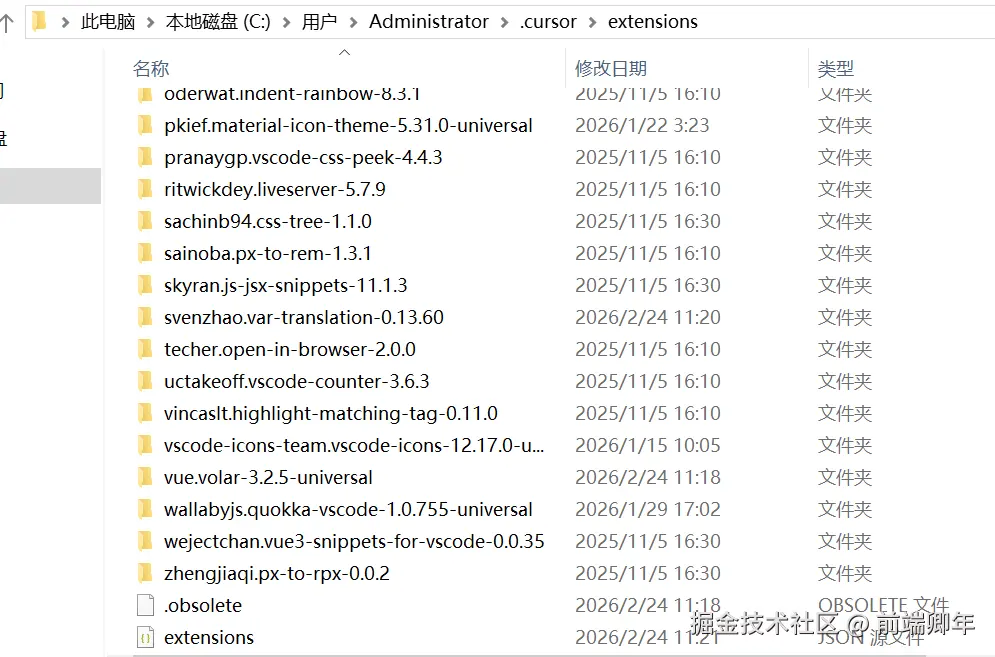
一般路径示例(仅供参考,具体以你本机为准):

  • VS Code 扩展目录:
    C:Users<你的用户名>.vscodeextensions
  • Cursor 扩展目录:
    C:Users<你的用户名>.cursorextensions(示例)

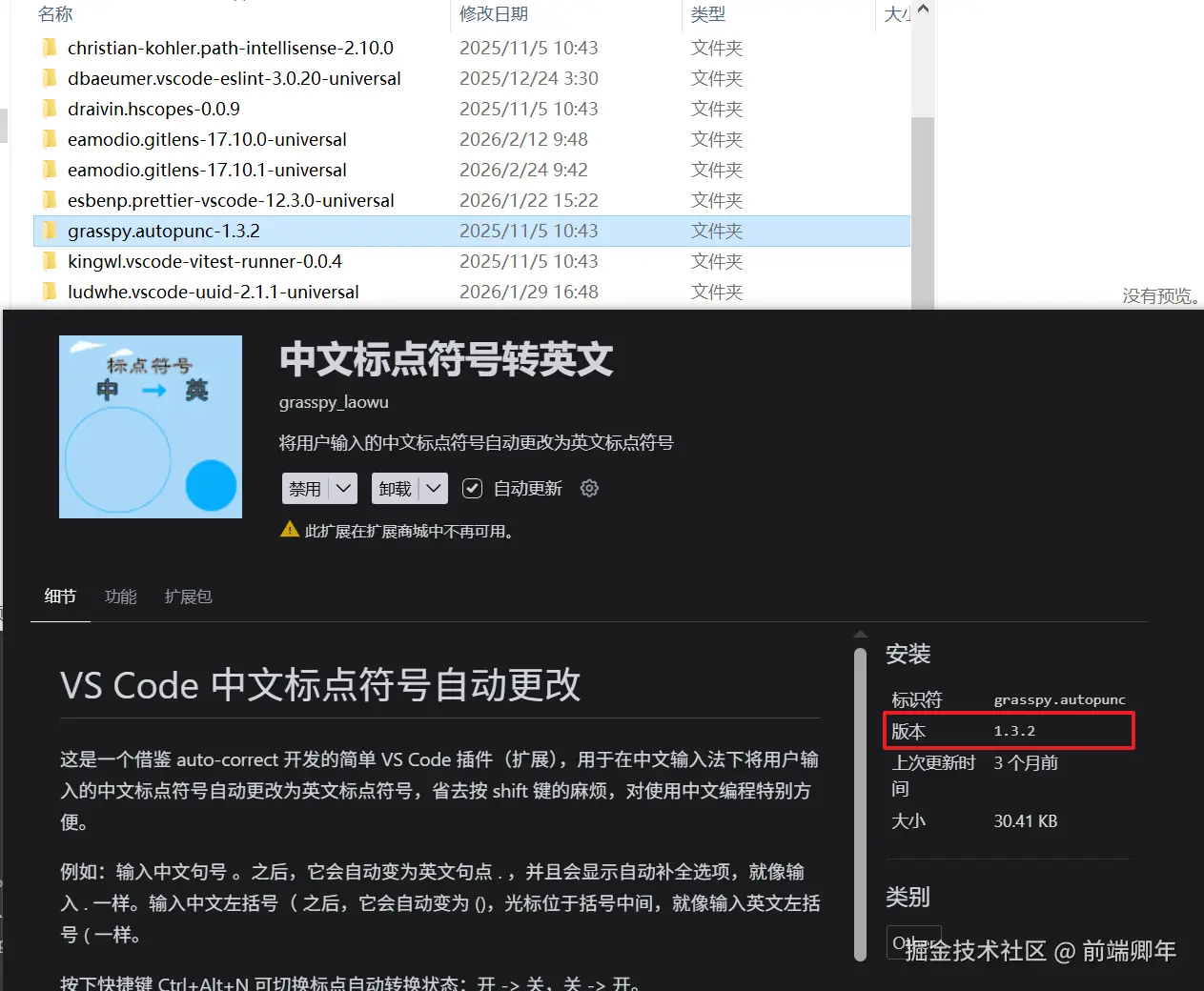
步骤二:在 VS Code 中找到目标扩展文件夹

  1. 打开 VS Code 的 extensions 目录。
  2. 根据扩展名版本号找到目标扩展的文件夹。
    • 比如:grasspy.autopunc-1.3.2
    • 版本号通常写在文件夹名的最后,方便区分多个版本。

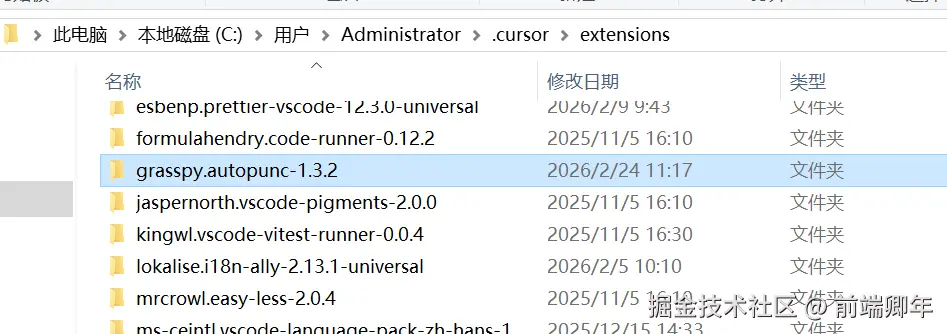
步骤三:复制扩展到 Cursor

  1. 将步骤二中找到的 整个扩展文件夹(例如 grasspy.autopunc-1.3.2)复制。
  2. 粘贴到 Cursorextensions 目录下。 这样 Cursor 在下次启动时,就能加载到这个扩展的代码。

步骤四:同步扩展配置

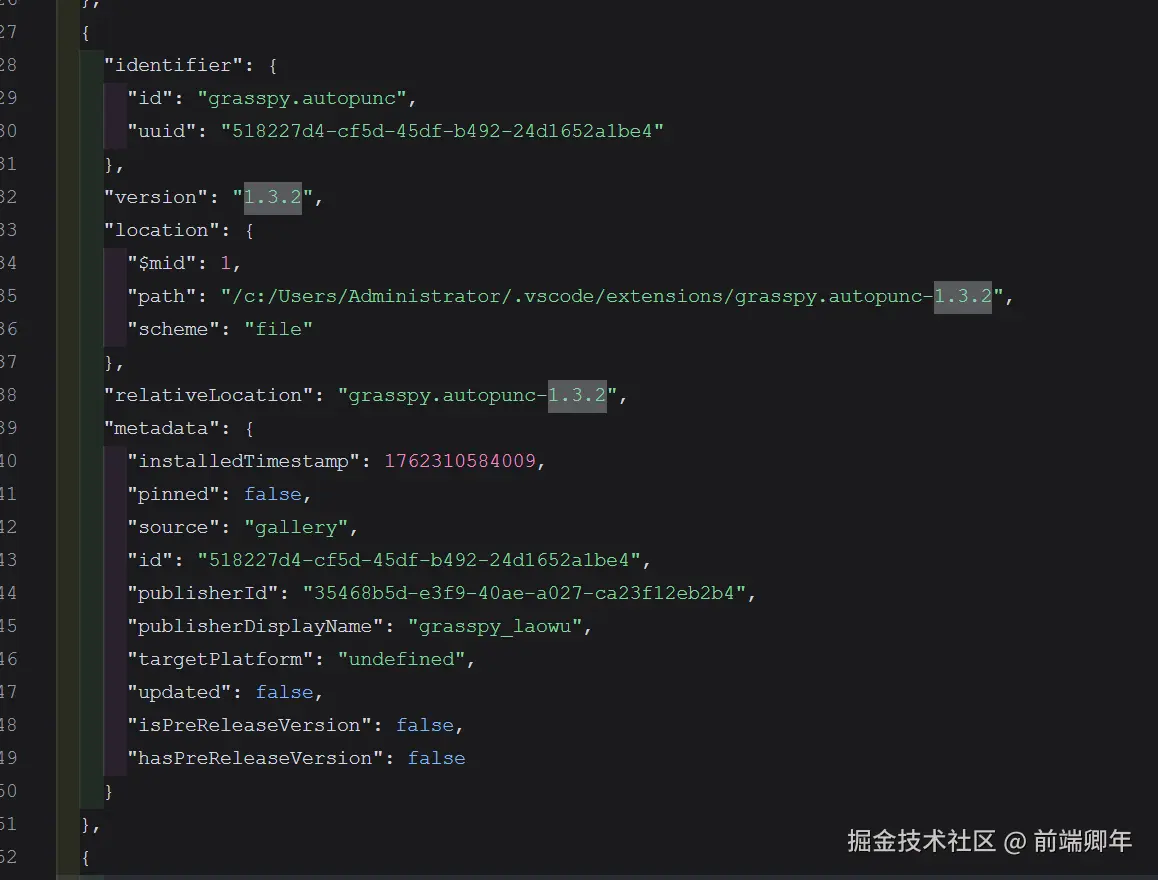
  1. VS Code 的扩展目录 中,找到一个名为 extensions.json 或类似的配置文件(图中示例)。
    • 用文本编辑器打开,并格式化一下 JSON,方便阅读。
  2. 在文件中查找你刚才复制的那个扩展配置块:
    • 可以通过扩展名版本号搜索快速定位。
  3. 复制这段对应扩展的配置 JSON。

步骤五:修改 Cursor 的扩展配置

  1. 打开 Cursor 的扩展目录 中的同名配置文件(与 VS Code 中类似的 extensions.json)。
  2. 将刚才复制的 VS Code 扩展配置粘贴进来。
  3. **重要:**把里面指向 VS Code 的路径或标识由 .vscode 改成 .cursor(图中示例就是把路径中的 .vscode 字样改成 .cursor),以适配 Cursor 的目录结构。
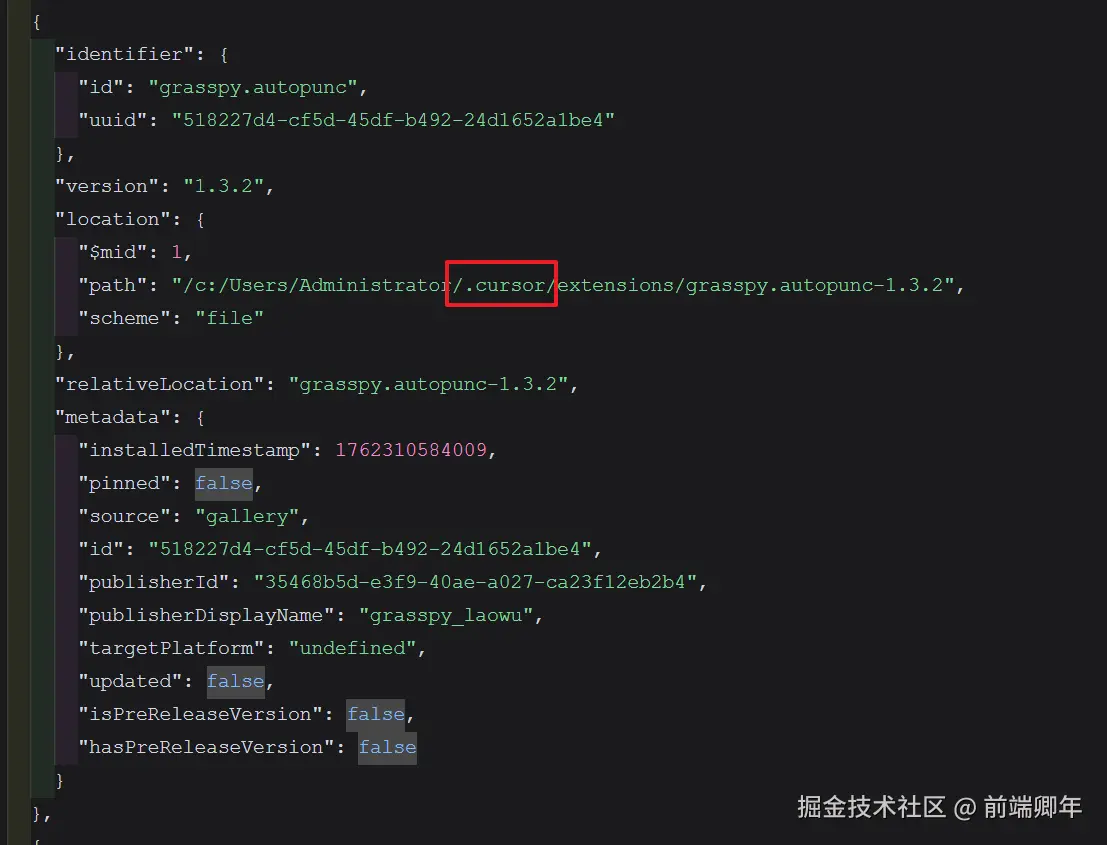

  4. 保存文件,重启 Cursor。

完成效果

  • 现在你就可以在 Cursor 中像在 VS Code 一样使用该扩展,例如:
    • 选中文本 → 使用「中文标点符号转英文」扩展进行转换。
  • 如果扩展有命令面板入口、快捷键等,在 Cursor 里也可以正常触发(前提是扩展本身兼容)。

本站提供的所有下载资源均来自互联网,仅提供学习交流使用,版权归原作者所有。如需商业使用,请联系原作者获得授权。 如您发现有涉嫌侵权的内容,请联系我们 邮箱:alixiixcom@163.com