

基于 Cursor 的 AI Command 自动同步方案:让团队 Prompt 真正跑起来

大家好,我是 Genyuan

在上一篇文章里我提到:

这并不是一个“细节问题”,而是所有团队在开始工程化使用 Cursor 之后,一定会遇到的现实阻碍


一、问题是怎么出现的?

当你真的开始把 AI 用进团队工程流程,而不是个人效率工具时,事情很快会变复杂。

以 Code Review 为例:

  • 我们会为团队维护一套 command 命令 + review 规则
  • 这些内容本质上是一套团队 AI 工程资产
  • 最合理的存放方式,一定是放在一个独立的 Git 仓库中,统一维护、版本化管理

这一点,对技术 Leader 来说是非常自然的选择。


二、但组内同学是怎么用 Cursor 的?

现实情况往往是这样的:

  • 一个项目,用 IDEA / PyCharm 正常开发
  • 同时,用 Cursor 打开同一个项目
  • 用 Cursor 执行 AI 分析、Code Review、命令式操作

而 Cursor 对 command 的管理方式是:

这在个人使用场景下没有任何问题。


三、真正的痛点来了

当你把 command 抽成一个团队级 Git 仓库之后,问题就出现了:

对普通开发者来说,他们要做什么?

  1. 找到团队的 AI 仓库
  2. clone 仓库
  3. 找到 command 所在目录
  4. 手动复制到自己项目的 .cursor/commands
  5. 后续规则更新了?
    → 再来一遍

这件事有几个致命问题:

  • 流程完全依赖人工
  • 很容易用着过期的规则
  • 新同学上手成本极高
  • Leader 维护的规则,很难真正被持续使用

到这里你会发现一个事实:


四、一个现实可落地的方案:同步脚本

在没有插件支持之前,最务实的解法只有一个

写一个 自动同步脚本

核心目标很简单:

  • 指定一个团队 AI Git 仓库
  • 指定需要同步的目录(如 command、prompt、规则)
  • 一键同步到当前项目的 .cursor/commands

这样一来:

  • 新项目 → 执行一次脚本即可
  • 更新规则 → 再执行一次脚本
  • 不再需要人工 copy
  • 至少保证 规则是统一的、可更新的

这是一个不完美,但立刻可用的工程方案。

4.1 脚本地址

同步脚本已经放在 GitHub 仓库中统一维护:

cursor_sync.sh
github.com/ApolloNaco/…

你可以把它理解为:

4.2 如何使用

这是我在团队内推荐的使用方式。

1️⃣ 准备脚本

  • 下载 cursor_sync.sh
  • 放到你本地的一个固定目录中
    例如:
    D:/Ai/shell/
    ~/ai-tools/
脚本配置项说明(只需要改这里)

同步脚本通过顶部配置项适配不同团队和仓库结构,一般情况下,你只需要关注下面这 4 个参数。

# ================= 配置项(按需修改) =================
GIT_REPO="https://github.com/ApolloNaco/AITools.git" # 这个是我的AI仓库地址,你可以参考
BRANCH="master"                 # 拉取的分支
REMOTE_DIR="cursor/commands"    # 仓库中需要同步的目录
LOCAL_DIR=".cursor/commands"    # 当前项目下 Cursor 的 commands 目录
各配置项作用
  • GIT_REPO
    团队统一维护 AI command 的仓库地址
  • BRANCH
    指定同步哪个分支,方便区分稳定版 / 试验版规则
  • REMOTE_DIR
    仓库中真正需要同步到 Cursor 的目录
  • LOCAL_DIR
    当前项目中 Cursor 识别的命令目录,同步后立即生效

使用效果
执行脚本后,远端仓库中的 Cursor commands 会被同步到当前项目的 .cursor/commands 目录中,无需手动复制。


2️⃣ 进入需要同步的项目目录

  • 用 Cursor / IDEA / PyCharm 打开你的项目
  • 在项目根目录下,打开 Git Bash / Terminal

3️⃣ 执行同步命令

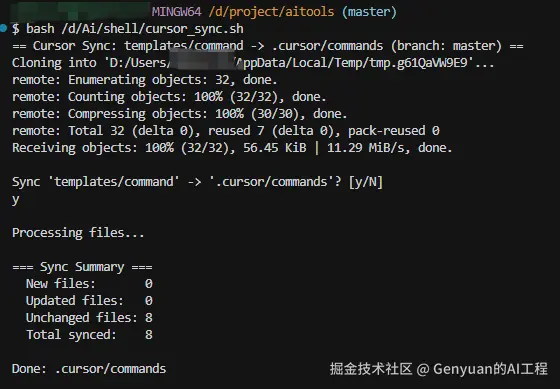
bash /d/Ai/shell/cursor_sync.sh

执行完成后:

  • 团队维护的 command 会被同步到当前项目的 .cursor/commands
  • 不需要手动 copy
  • 不需要理解脚本内部实现

4️⃣ 执行效果

包括:

  • 同步日志
  • 成功提示
  • .cursor/commands 目录内容变化

在团队内的反馈非常直接:


五、但这仍然不够“工程化”

脚本解决了操作成本,但没有解决使用体验

我很快意识到几个新的问题:

  • 同学会不会忘记执行脚本?

  • 能不能在 Cursor 打开项目时自动同步?

  • 能不能由使用者决定:

    • 是否自动更新
    • 是否手动触发
  • 能不能有一个 UI,明确告诉你:

    • 当前用的是不是最新规则
    • 这次更新会改什么

这已经不是脚本能优雅解决的问题了。


六、理想形态:一个 Cursor 插件

我心里真正想要的是这样一个东西:

  • 一个 Cursor 插件

  • 支持配置:

    • 要同步的 Git 仓库
    • 要同步的目录
  • 支持策略:

    • 每次打开项目是否自动同步
    • 是否允许手动触发更新
  • 支持默认配置:

    • 团队仓库预置好
    • 成员只需要安装插件即可使用
  • 有 UI 提示:

    • 是否需要更新
    • 更新内容概览

一句话总结:


七、现实是:插件并不存在

我在 Cursor 插件库里找了一圈,结论只有一个:

要么是偏个人使用,要么是功能不完整,要么根本不支持团队级配置。

但新的问题也随之而来:

  • Cursor 插件怎么开发?
  • 插件的生命周期是什么?
  • 如何和 Git / 文件系统交互?
  • 如何在 Cursor 中做 UI?
  • 如何把“工程需求”拆成插件能力?

我之前没有任何 Cursor 插件开发经验


八、接下来我会做什么

在后续文章中,我介绍:

  • 如何用 Cursor 的 Plan 模式

  • 从 0 拆解一个 Cursor 插件

  • 让完全没有开发插件经验的新手也能一步步实现:

    • 仓库配置
    • 自动同步
    • 手动更新
    • UI 提示
  • 最终做出一个真正能给团队赋能的 Cursor 插件

不是 Demo,而是可以在真实团队中使用的工程方案


最后

当你开始认真在团队里使用 AI 时,你会越来越清楚一件事:

而这条路,注定需要一点工程师式的“笨办法”。

我会把这条路走完,也会把过程完整记录下来。


Genyuan

本站提供的所有下载资源均来自互联网,仅提供学习交流使用,版权归原作者所有。如需商业使用,请联系原作者获得授权。 如您发现有涉嫌侵权的内容,请联系我们 邮箱:alixiixcom@163.com