

扫码
40.67M · 2026-04-17

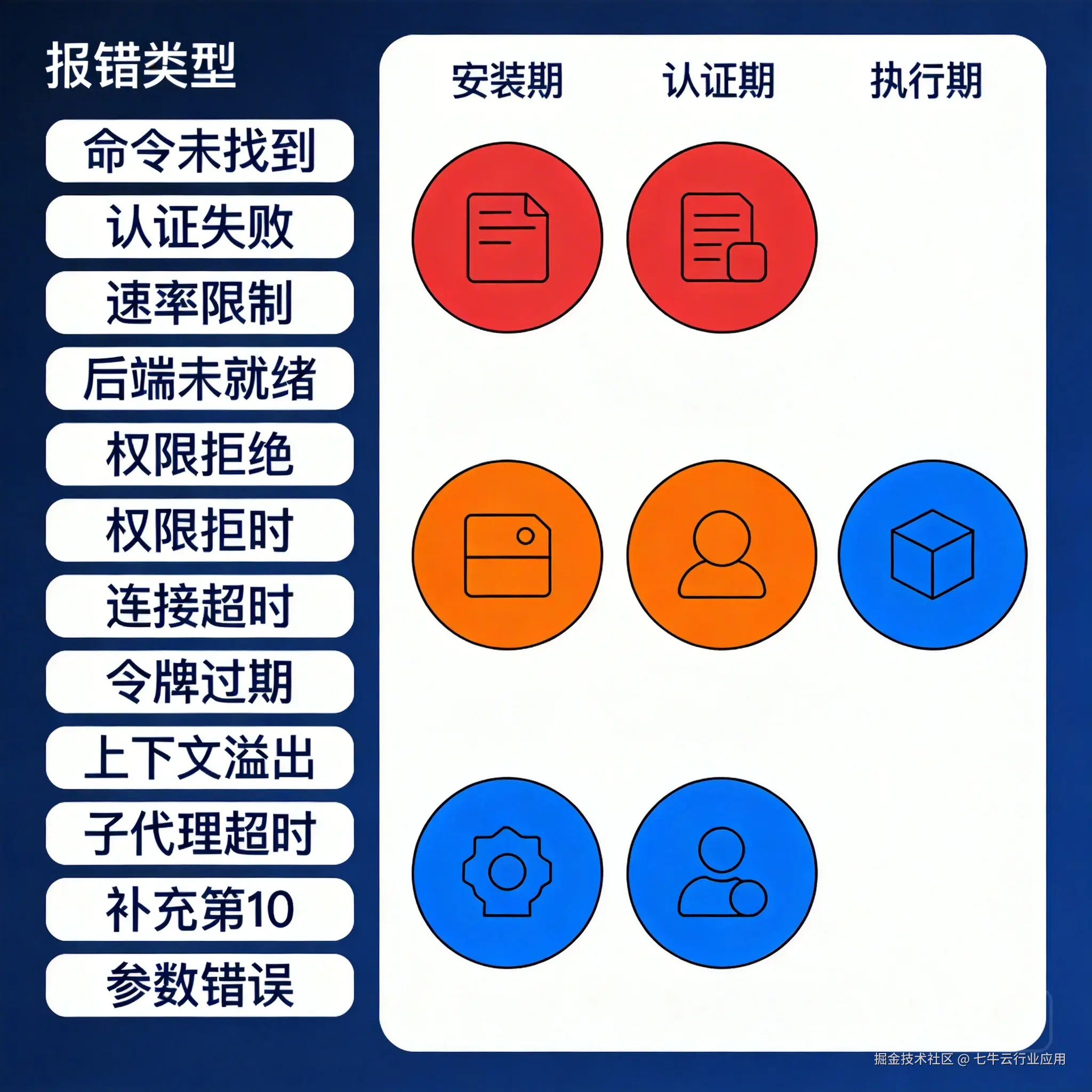
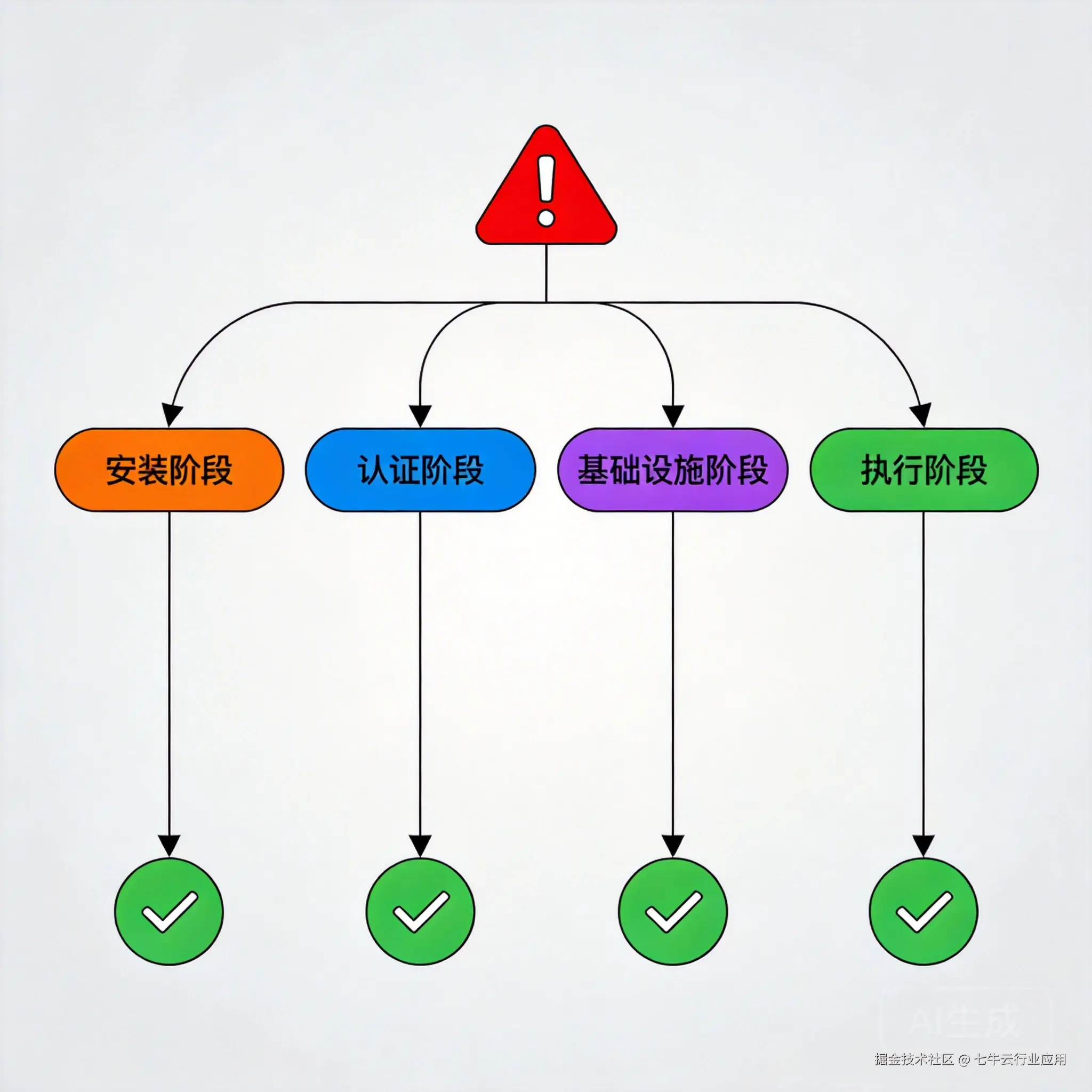
Hermes Agent 报错可分为三个阶段:安装/环境配置错误、运行时 API 认证错误、后端与工具链错误。 了解每类报错的根因,通常可在 5 分钟内定位并修复问题,无需重装。本文覆盖 Hermes Agent v0.8.0(2026 年 4 月 8 日发布,GitHub 52,800+ Stars)的 10 类高频报错,每类附精确的修复命令。
| 类别 | 典型报错 | 发生阶段 |
|---|---|---|
| ① 命令找不到 | hermes: command not found | 安装后首次运行 |
| ② Python 版本不兼容 | SyntaxError: f-string expression / requires Python >=3.10 | 安装时 |
| ③ API Key 认证失败 | AuthenticationError: Invalid API key | 运行时 |
| ④ 速率限制 | RateLimitError: Too many requests | 运行时 |
| ⑤ Docker 后端未就绪 | Cannot connect to Docker daemon | 切换 Docker 后端时 |
| ⑥ Docker 权限拒绝 | permission denied: /var/run/docker.sock | Docker 后端运行时 |
| ⑦ MCP 服务器连接失败 | MCP server connection failed: timeout | v0.8 MCP 工具链 |
| ⑧ OAuth 令牌过期 | OAuth token expired or invalid | v0.8 MCP OAuth 2.1 |
| ⑨ 上下文窗口溢出 | context length exceeded / max_tokens | 长任务运行中 |
| ⑩ Subagent RPC 超时 | Subagent RPC timeout after 30s | 并行子代理任务 |
hermes: command not found这是最常见的安装后报错,根因是 PATH 未刷新,而非 Hermes Agent 未安装成功。 安装脚本将可执行文件写入 ~/.local/bin,但需要重新加载 shell 环境才能识别。
# 步骤 1:重新加载 shell 配置
source ~/.bashrc        # bash 用户
# 或
source ~/.zshrc         # zsh 用户

# 步骤 2:验证 PATH 中是否含 ~/.local/bin
echo $PATH | grep -o '.local/bin'

# 步骤 3:如果 PATH 中没有 ~/.local/bin,手动添加
echo 'export PATH="$HOME/.local/bin:$PATH"' >> ~/.bashrc
source ~/.bashrc

# 步骤 4:验证安装成功
hermes --version
# 预期输出:hermes v0.8.0 (v2026.4.8)
wsl --shutdown 后重新打开)source ~/.bashrc 或重启 Termux 会话~/.config/fish/config.fish,执行 fish_add_path ~/.local/binHermes Agent 要求 Python 3.10 或更高版本。 运行 pip install -r requirements.txt 时若出现 SyntaxError 或明确提示版本不符,需先升级 Python。
# 检查当前 Python 版本
python3 --version

# 如果版本低于 3.10,使用 pyenv 安装指定版本
curl  | bash
pyenv install 3.11
pyenv global 3.11

# 验证
python3 --version  # 应输出 Python 3.11.x
AuthenticationError: Invalid API key 表示 Hermes Agent 使用的 LLM 提供商 Key 无效或格式错误。 不同提供商的认证头格式不同,混用会导致此错误。
# 查看当前所有配置
hermes config list

# 重新配置 LLM 提供商(进入交互式向导)
hermes model

# 或直接设置指定提供商的 Key(key 名称以 hermes config list 输出为准)
hermes config set openrouter_api_key   "sk-or-..."   # OpenRouter
hermes config set nous_portal_api_key  "np-..."       # Nous Portal([Key名称待核实])
hermes config set openai_api_key       "sk-..."        # OpenAI
| 原因 | 判断方法 | 修复 |
|---|---|---|
| Key 拼写错误(多/少字符) | hermes config list 核查 Key 长度 | 重新粘贴完整 Key |
| Key 已失效 / 被吊销 | 登录对应平台控制台检查 | 重新生成 Key |
| Key 和模型提供商不匹配 | 检查 hermes config list 中的 model_provider | 更改为匹配的提供商 |
| 环境变量覆盖了配置文件 | echo $OPENAI_API_KEY 检查系统环境变量 | unset OPENAI_API_KEY 清除冲突变量 |
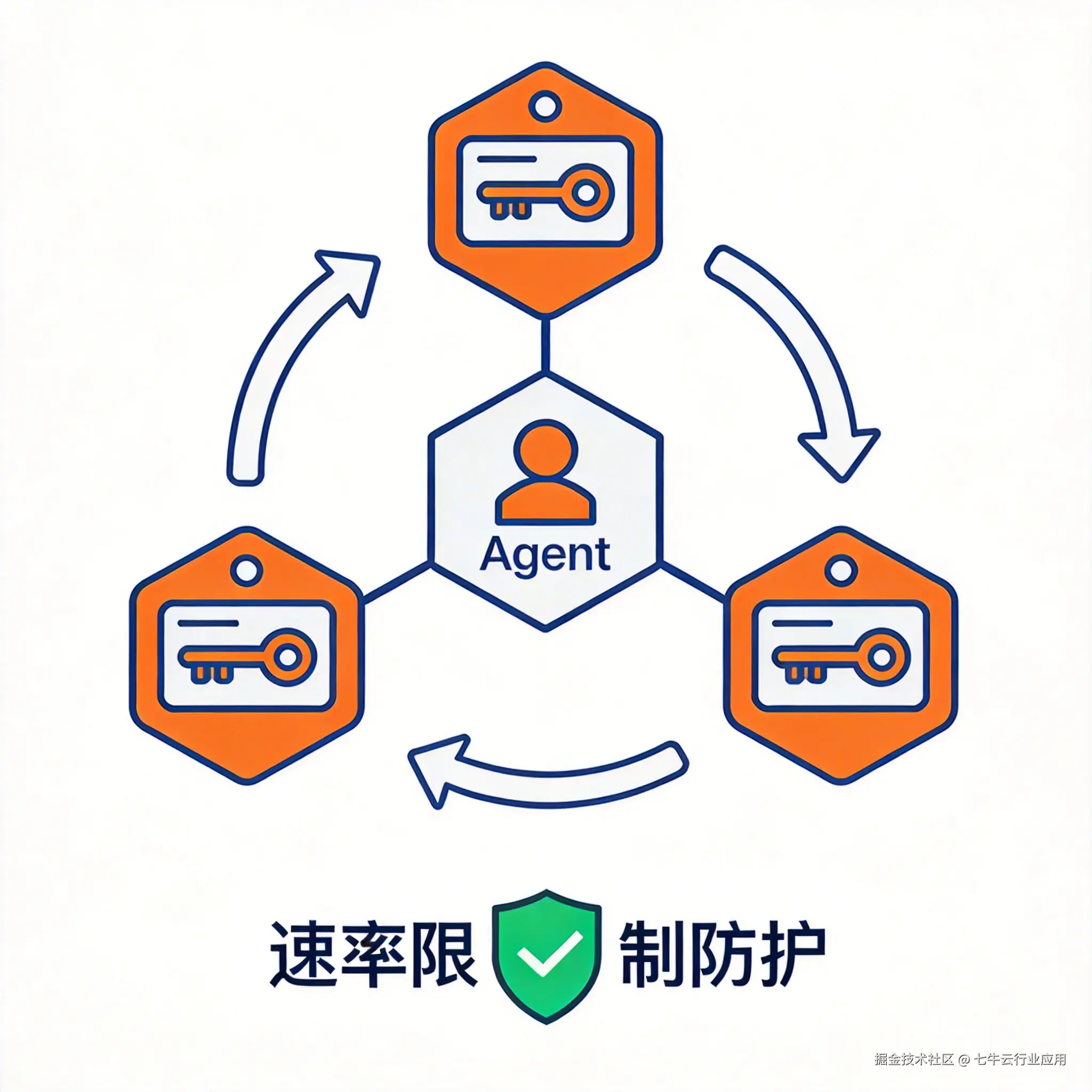
RateLimitErrorRateLimitError: Too many requests 是短时间内 API 调用频率超过提供商限制的标准响应,属于可预期的正常错误。 Hermes Agent v0.7 起内置凭证池轮换(Credential Pool Rotation),是应对速率限制最有效的内置方案。
# 配置多个同一提供商的 Key,自动轮换
hermes config set credential_pool '[
  {"provider": "openrouter", "key": "sk-or-key1..."},
  {"provider": "openrouter", "key": "sk-or-key2..."},
  {"provider": "openrouter", "key": "sk-or-key3..."}
]'

# 验证配置
hermes config list | grep credential_pool
# 查看速率限制恢复时间(通常在响应头中)
hermes logs --last 10

# 降低并发数,减少请求频率
hermes config set max_concurrent_requests 2  # 默认值通常为 5-10
对于需要多模型统一管理、分散速率限制压力的场景,通过聚合 API 层接入可显著降低单一提供商的请求密度——例如通过七牛云 API Key(兼容 OpenAI 标准,单 Key 覆盖 Claude、DeepSeek、Gemini 等主流模型),Hermes Agent 只需维护一个 Key 即可路由多个模型,新用户最高可获 600 万免费 Token。
Cannot connect to Docker daemonCannot connect to the Docker daemon at unix:///var/run/docker.sock 意味着 Docker 守护进程未运行,或当前用户没有访问权限。 这是切换到 Docker 后端后最常见的启动报错。
# 步骤 1:检查 Docker 服务状态
systemctl status docker         # Linux systemd
# 或
sudo service docker status      # 非 systemd Linux

# 步骤 2:启动 Docker 守护进程
sudo systemctl start docker

# 步骤 3:设置开机自启
sudo systemctl enable docker

# 步骤 4:验证
docker ps                       # 应输出空的容器列表(无权限报错则执行步骤 5)
permission denied: /var/run/docker.sockpermission denied: /var/run/docker.sock 是 Docker 套接字权限问题,当前用户不在 docker 用户组。
# 将当前用户加入 docker 组
sudo usermod -aG docker $USER

# 刷新组权限(无需重启系统)
newgrp docker

# 验证
docker ps   # 不再出现 permission denied
Hermes Agent v0.8.0 引入 MCP OAuth 2.1 后,连接第三方 MCP 服务器时可能出现 MCP server connection failed: timeout 或 connection refused。 常见原因是 MCP 服务端地址配置错误,或 OAuth 流程未完成。
# 查看当前 MCP 服务器配置([命令语法待核实:以 hermes mcp --help 为准])
hermes mcp list

# 重新添加 MCP 服务器(输入正确的服务器 URL)
hermes mcp add "https://your-mcp-server.example.com"

# 测试 MCP 连接
hermes mcp test "https://your-mcp-server.example.com"
# 如果 MCP 服务器需要 OAuth,重新触发授权([命令语法待核实:以 hermes mcp --help 为准])
hermes mcp auth "https://your-mcp-server.example.com"
# 按提示在浏览器中完成 OAuth 2.1 授权流程
对于不想自部署 MCP 服务端的团队,七牛云 MCP 服务提供标准化工具接入,无需运行本地 MCP Server 即可在 Hermes Agent 中调用文件、搜索等工具能力,避免因自建 MCP 服务器配置错误引发的连接问题。
OAuth token expired or invalidv0.8 的 MCP OAuth 令牌有时效性,过期后会出现 OAuth token expired or invalid。
# 清除过期令牌,重新授权([命令语法待核实:以 hermes mcp --help 为准])
hermes mcp auth --refresh "https://your-mcp-server.example.com"

# 如果仍然失败,完整重置 MCP 认证状态
hermes mcp reset "https://your-mcp-server.example.com"
hermes mcp auth "https://your-mcp-server.example.com"
context length exceededcontext length exceeded 或 max_tokens 超限表示当前任务的对话历史已超过模型支持的上下文长度,常见于长时间运行的复杂任务。
# 方式 1:手动清空当前会话上下文(保留技能和配置)[命令待核实:以 hermes --help 为准]
hermes context clear

# 方式 2:在新的 Subagent 中执行长任务(独立上下文,不影响主 Agent)
hermes subagent run "执行长任务:整理所有文档并生成摘要"

# 方式 3:切换到支持更长上下文的模型
hermes model
# 选择 Claude Sonnet 4(200K context)或 Gemini 2.5 Pro(1M context)
Subagent RPC timeoutSubagent RPC timeout after 30s 出现在子代理任务执行超过默认超时限制时,常见于网络请求、大文件处理等耗时操作。
# 方式 1:延长单个 Subagent 任务超时
hermes config set subagent_timeout 120  # 单位:秒,默认 30

# 方式 2:查看 Subagent 运行日志,判断是否因为网络原因
hermes logs --subagent --last 20

# 方式 3:给耗时任务加上后台执行标志
hermes subagent run --background "处理大型文件..."
# v0.8 新增:后台任务完成后自动推送通知,无需轮询
遇到未知报错时,按以下顺序排查可快速定位 80% 的问题。
Hermes Agent 报错
    │
    ├─ 安装/启动阶段
    │     ├─ command not found → 检查 PATH(第①类)
    │     └─ 依赖安装失败 → 检查 Python 版本(第②类)
    │
    ├─ API/网络阶段
    │     ├─ AuthenticationError → 检查 Key 配置(第③类)
    │     ├─ RateLimitError → 配置凭证池(第④类)
    │     └─ ConnectionError → 检查网络代理设置
    │
    ├─ 后端基础设施阶段
    │     ├─ Cannot connect to Docker → 启动 Docker 服务(第⑤类)
    │     ├─ permission denied (docker.sock) → 添加用户到 docker 组(第⑥类)
    │     ├─ MCP connection failed → 检查 MCP 地址和 OAuth(第⑦⑧类)
    │     └─ SSH connection refused → 检查 SSH 密钥和目标主机配置
    │
    └─ 执行阶段
          ├─ context length exceeded → 清空上下文或用 Subagent(第⑨类)
          └─ Subagent RPC timeout → 延长超时时间(第⑩类)
通用排查命令:
# 查看最近 50 条日志
hermes logs --last 50

# 开启详细调试模式(显示完整错误栈)
hermes --debug

# 检查运行环境和配置状态
hermes status
Q1:Hermes Agent 报错后需要重装吗?
绝大多数情况下不需要。command not found 只需刷新 PATH;认证失败只需更新 API Key;Docker 报错只需检查 Docker 服务状态。只有当安装文件损坏(pip install 中断)时才考虑重装,命令:curl -fsSL | bash
Q2:hermes --debug 输出什么?如何读懂错误栈?
--debug 模式会输出完整的 HTTP 请求/响应、工具调用链和 Python 错误栈。重点关注:最后一行的 Error: 行(根因)、traceback 中最靠近底部的文件路径(出错位置)、HTTP 状态码(401=认证失败,429=速率限制,503=服务不可用)。
Q3:Hermes Agent 升级后出现报错如何回滚?
# 回滚到指定版本
pip install hermes-agent==0.7.0

# 或指定 GitHub commit 安装
pip install git+>
版本兼容问题常见于 v0.6 → v0.7(Memory Provider API 变更)和 v0.7 → v0.8(MCP OAuth 配置新增必填项)两次升级。
Q4:Windows WSL2 下 Docker 报错有什么特殊处理?
WSL2 使用 Docker Desktop 的集成模式,需在 Docker Desktop 设置中启用 Use the WSL 2 based engine 并为当前 WSL 发行版勾选 Enable integration。完成后无需在 WSL 内单独安装 Docker,也不需要 sudo systemctl start docker——Docker 守护进程由 Windows 侧管理。
Q5:Hermes Agent 和 OpenClaw 报错处理方式有哪些区别?
两者的报错处理思路类似,但工具链不同:Hermes Agent 通过 hermes logs 和 hermes --debug 排查;OpenClaw 依赖控制台日志面板。技能安装失败方面,Hermes Agent 使用 hermes skills repair;OpenClaw 可通过 LinSkills 重新下载技能 ZIP 包覆盖安装,操作更直观。
Hermes Agent 的报错集中在三个区域:安装环境(PATH/Python 版本)、API 认证(Key 配置/速率限制)、后端基础设施(Docker/MCP/OAuth)。 绝大多数报错通过 hermes logs、hermes --debug 和本文对应章节的修复命令可在 5 分钟内解决,无需重装。v0.8.0 新增的 MCP OAuth 2.1 和 v0.7 的凭证池轮换是应对认证类报错的两个核心内置工具,建议生产环境提前配置。
数据来源:NousResearch/hermes-agent GitHub(v0.8.0,2026.04.08) | 信息时效:2026 年 4 月
相关资源: