

Tabula相册整理工具2026
27.5MB · 2026-04-07

最近 GitHub 上 Google 有一个项目比较火:
googleworkspace/cli: github.com/googleworks…
今天,我们就来拆解这个项目的使用方法、原理和实际 AI Agent 应用场景。
一句话总结:
安装之后,你可以在终端里,或通过 AI,直接做这些事情:
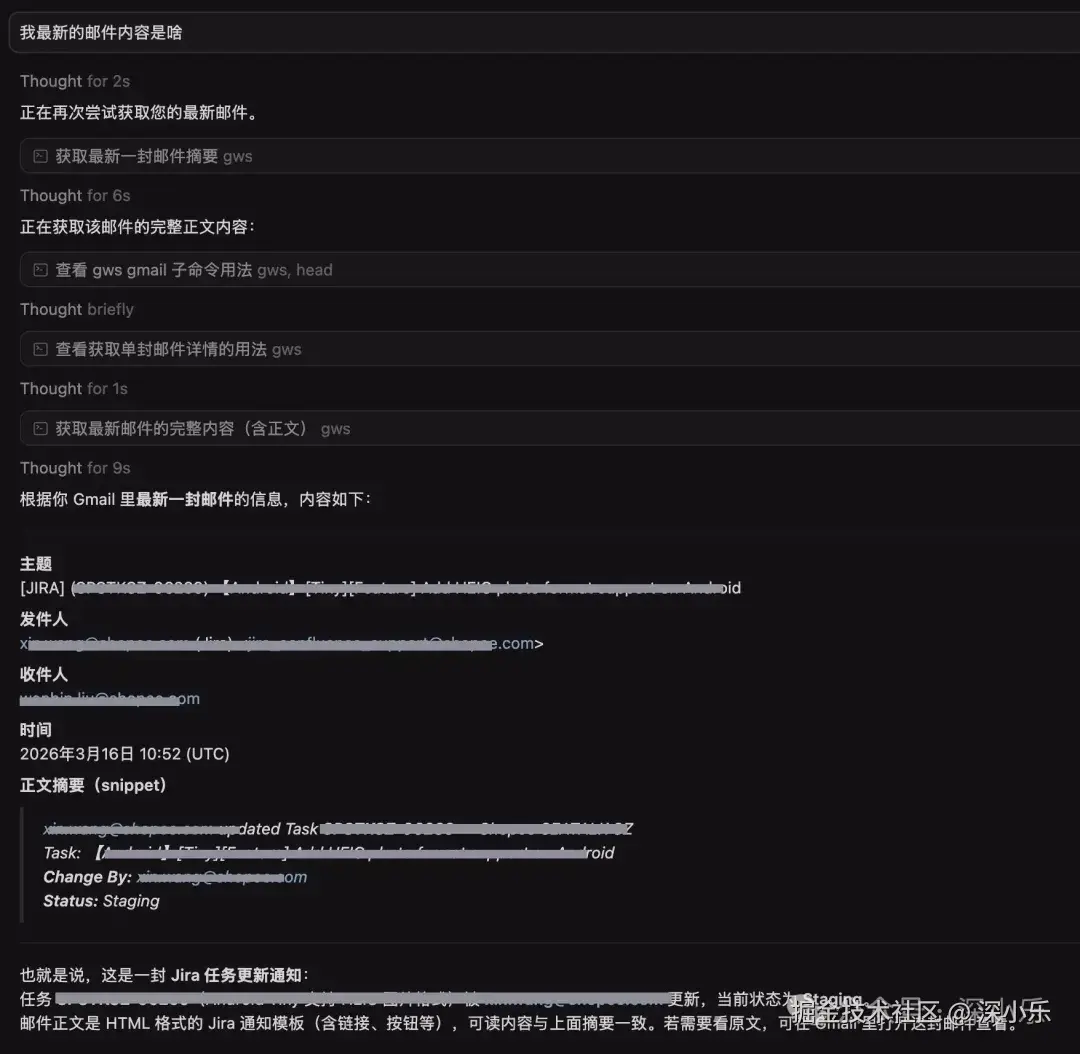
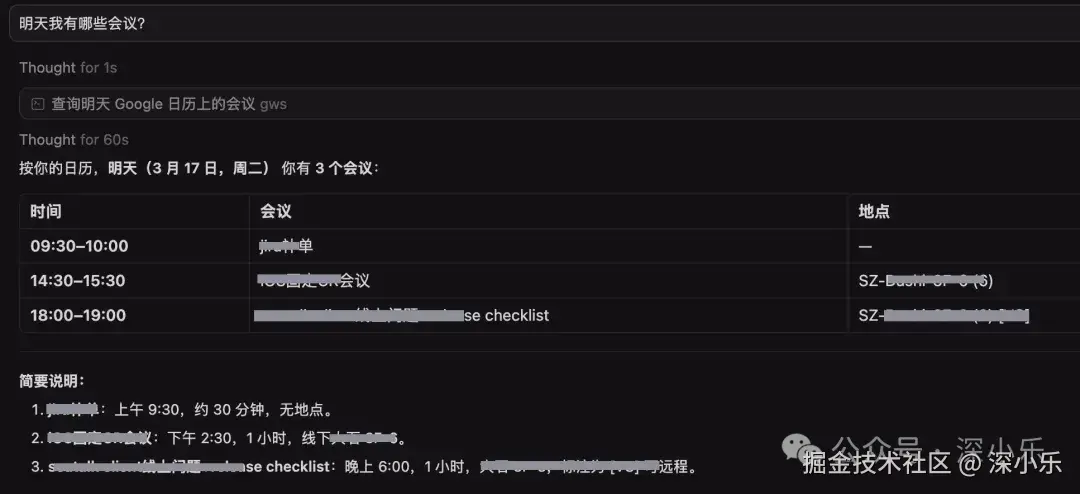
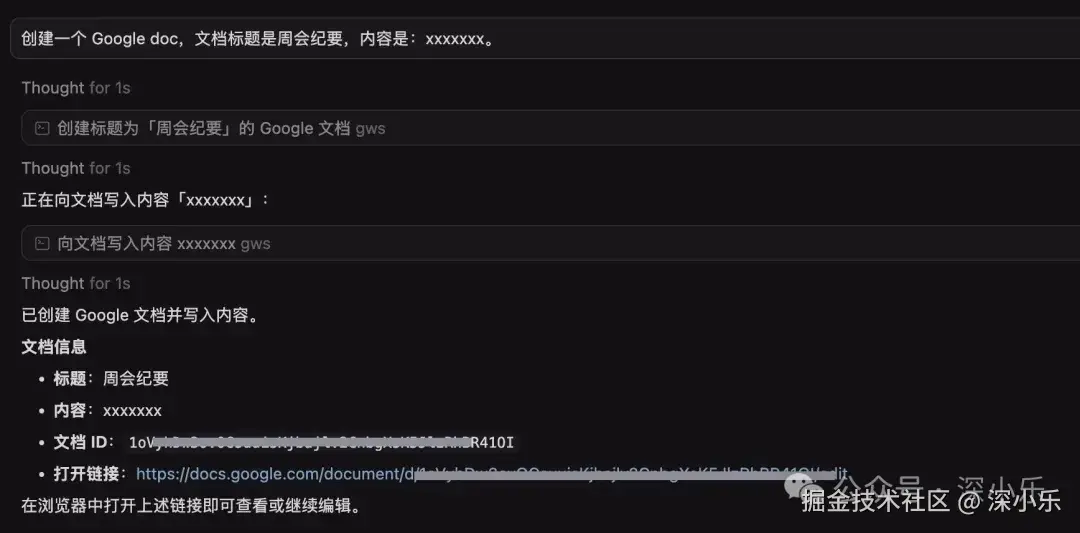
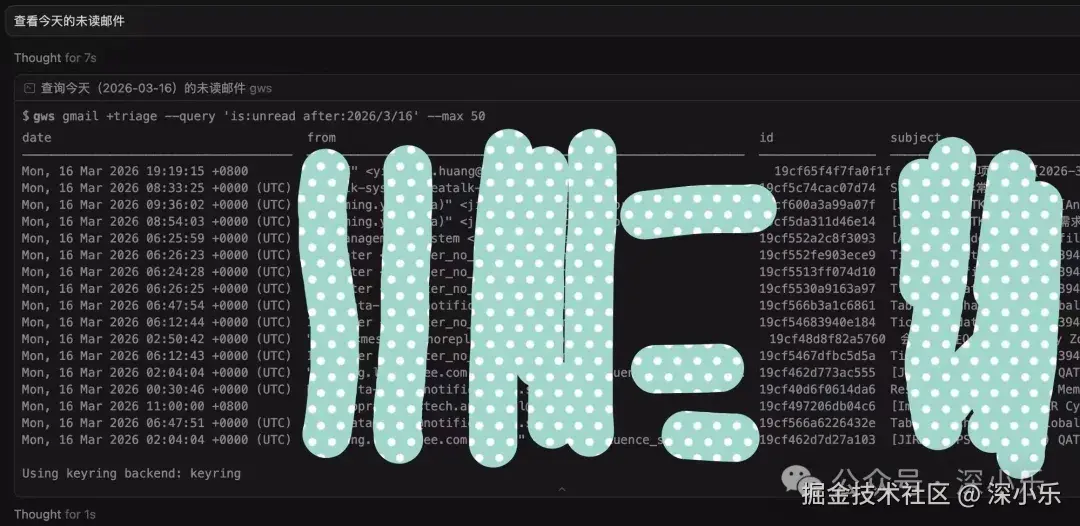
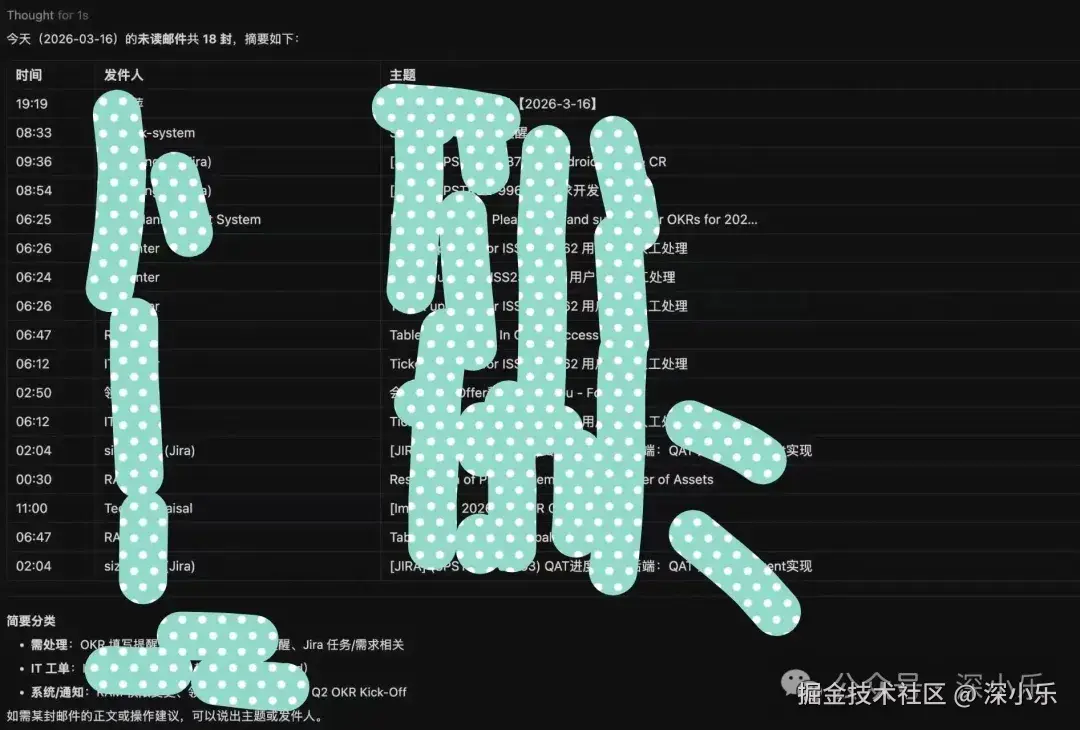
安装并配置好 Skills 后(具体参照下文),最终效果如下(Cursor 中演示,其他 Agent 都是通用的)。
1,读取邮件:
2,查看会议:
3,创建 Google Doc
因为涉及到 Google 办公全家桶的能力调用,整体安装和配置过程,相比之前的 Skills,还是要复杂不少的,下面分步骤讲解。
1,浏览器打开:
console.cloud.google.com/auth/overvi…
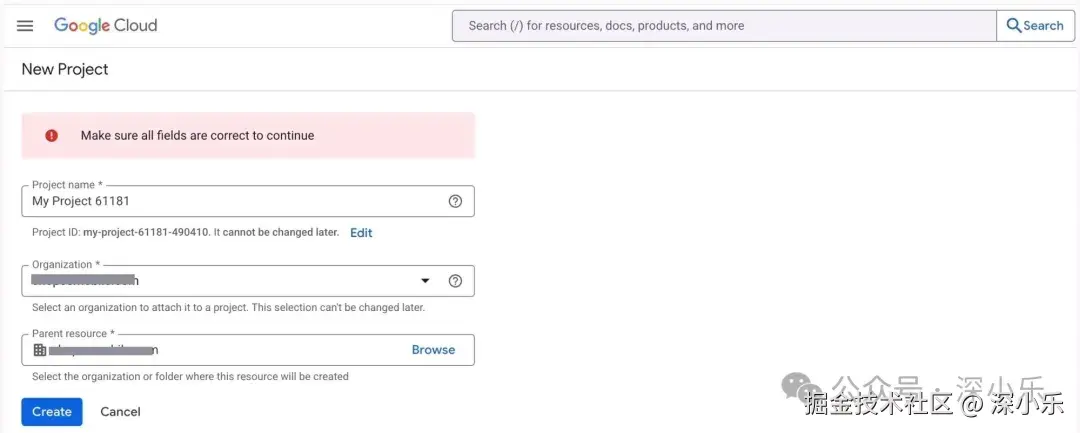
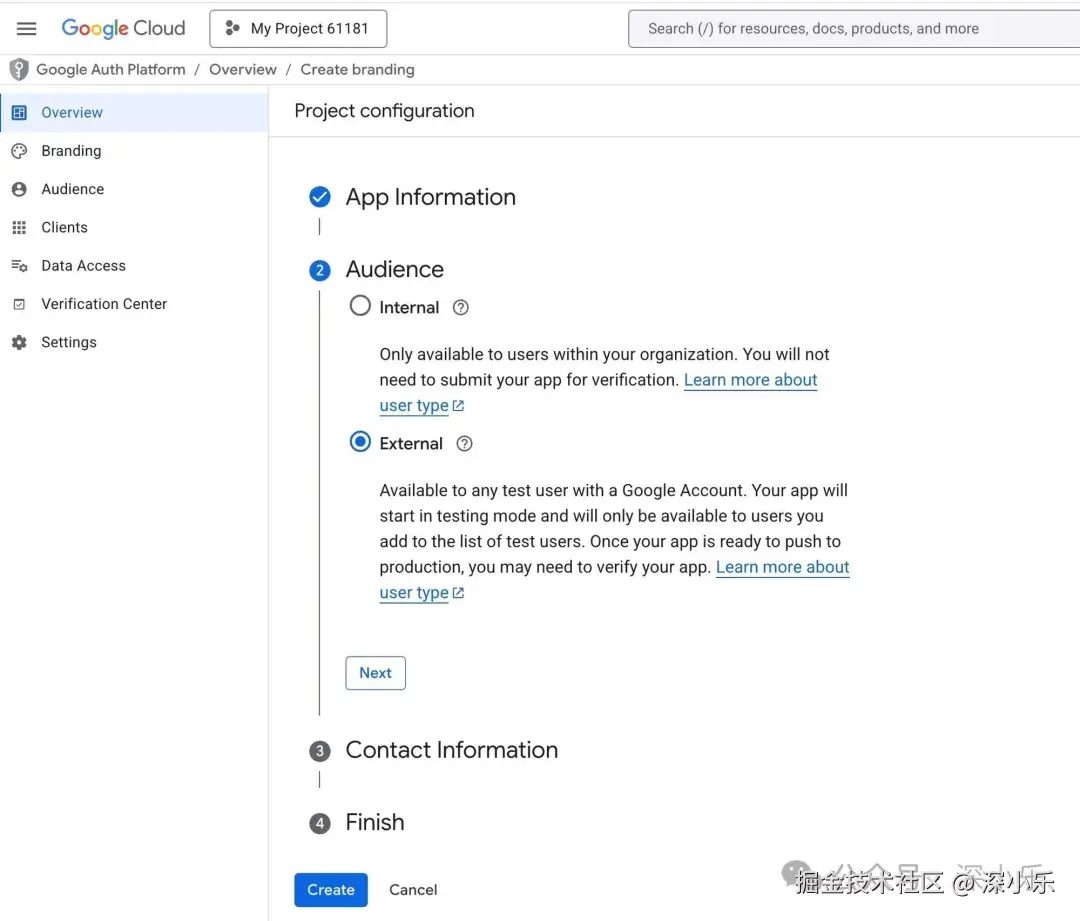
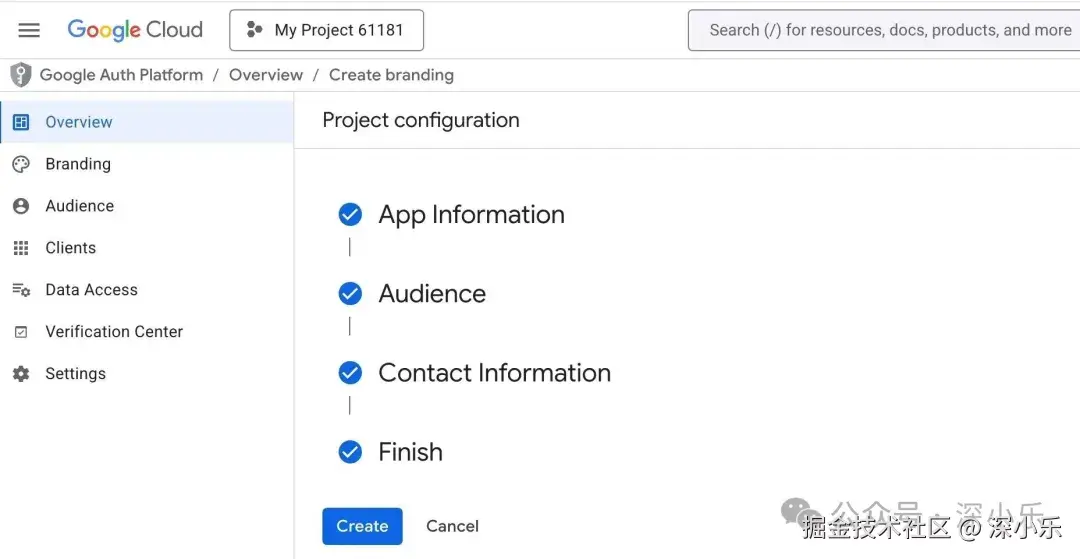
2,创建新的 project:
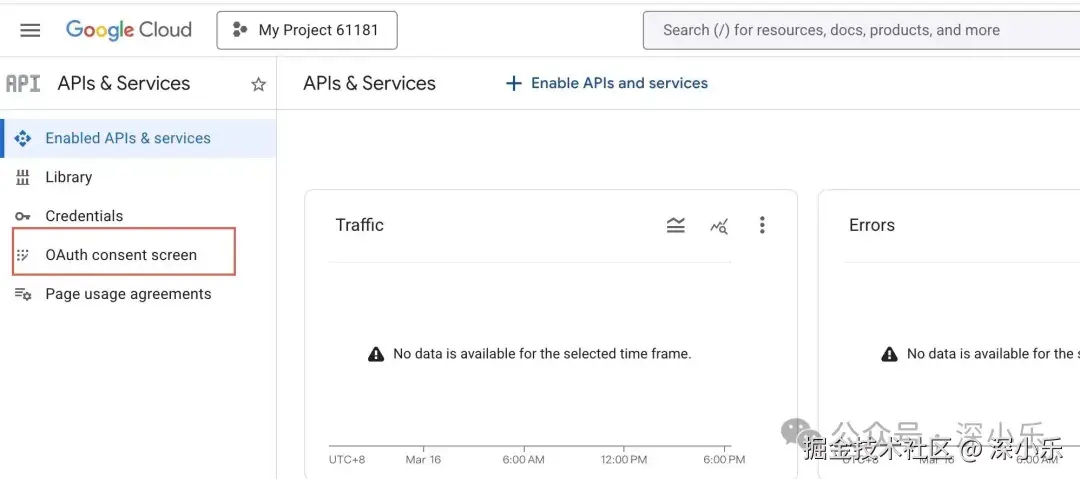
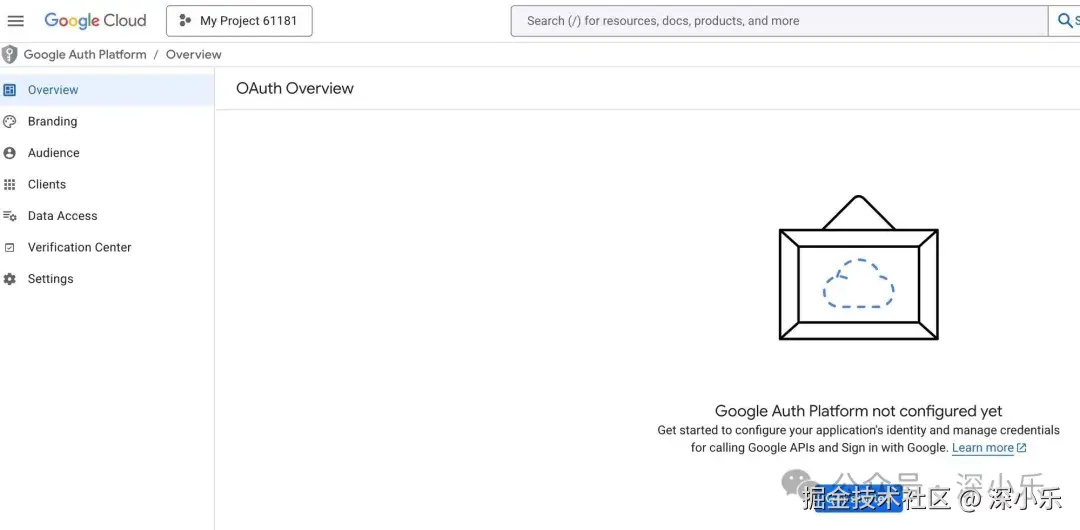
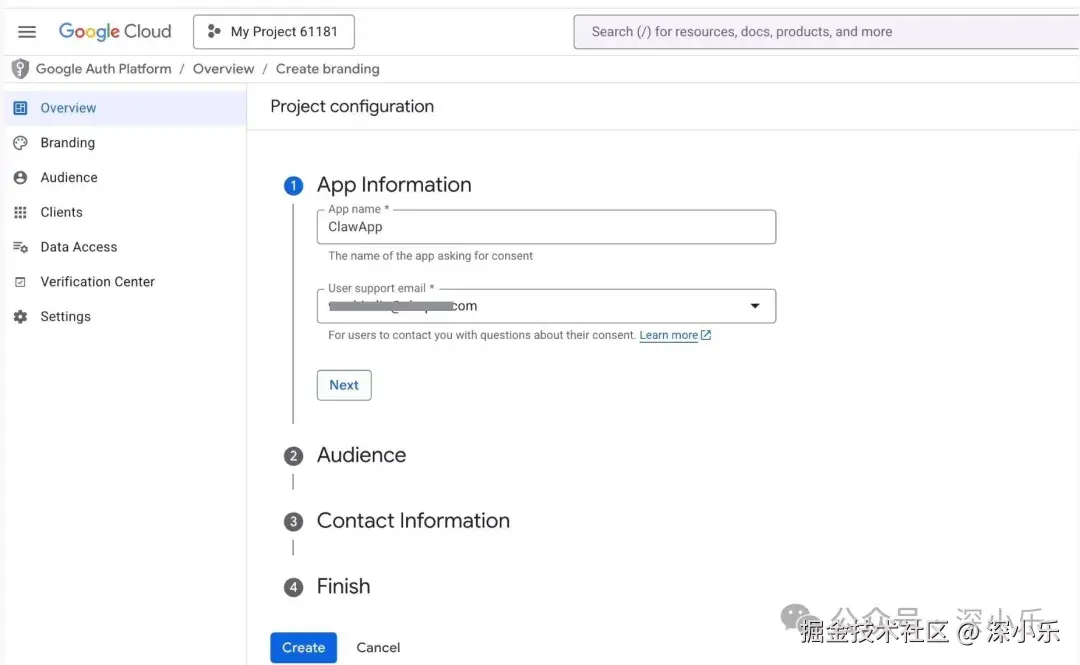
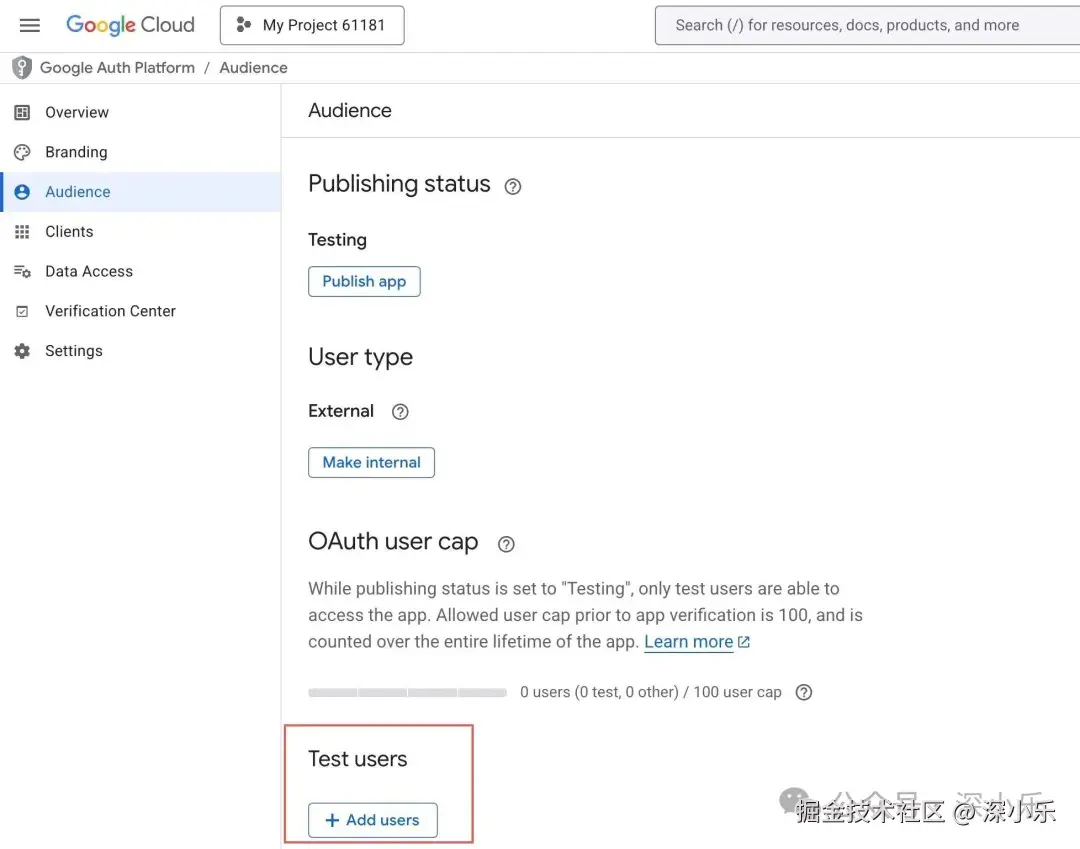
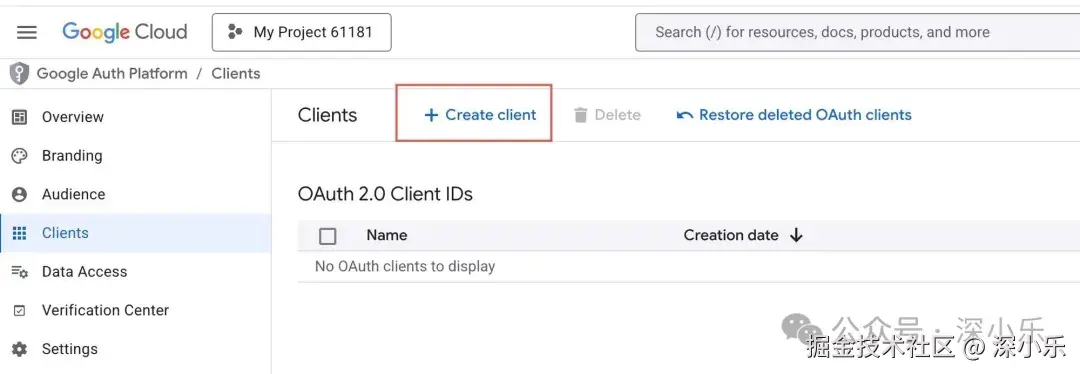
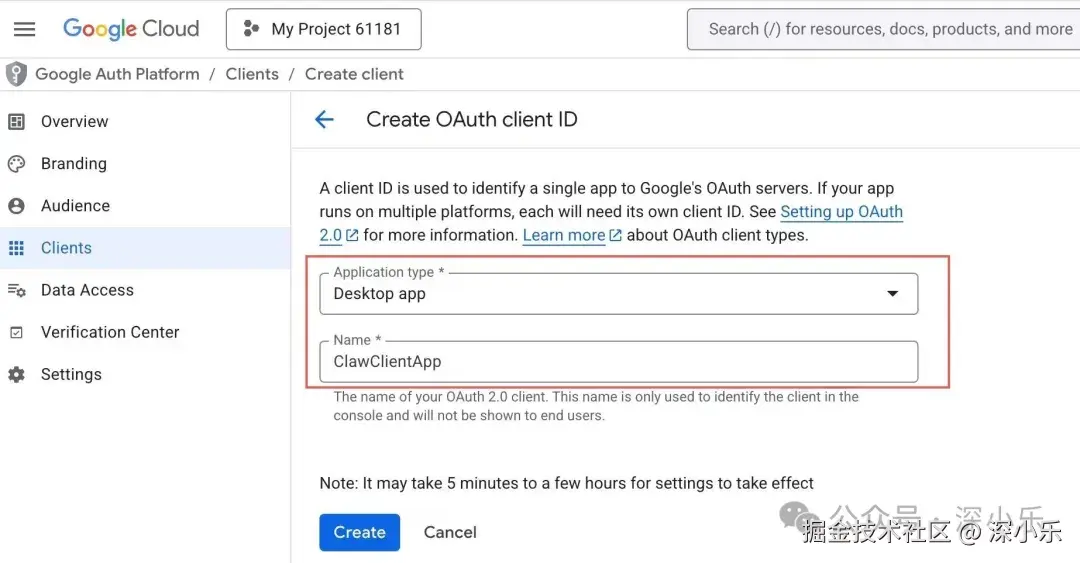
3,配置 OAuth Client:
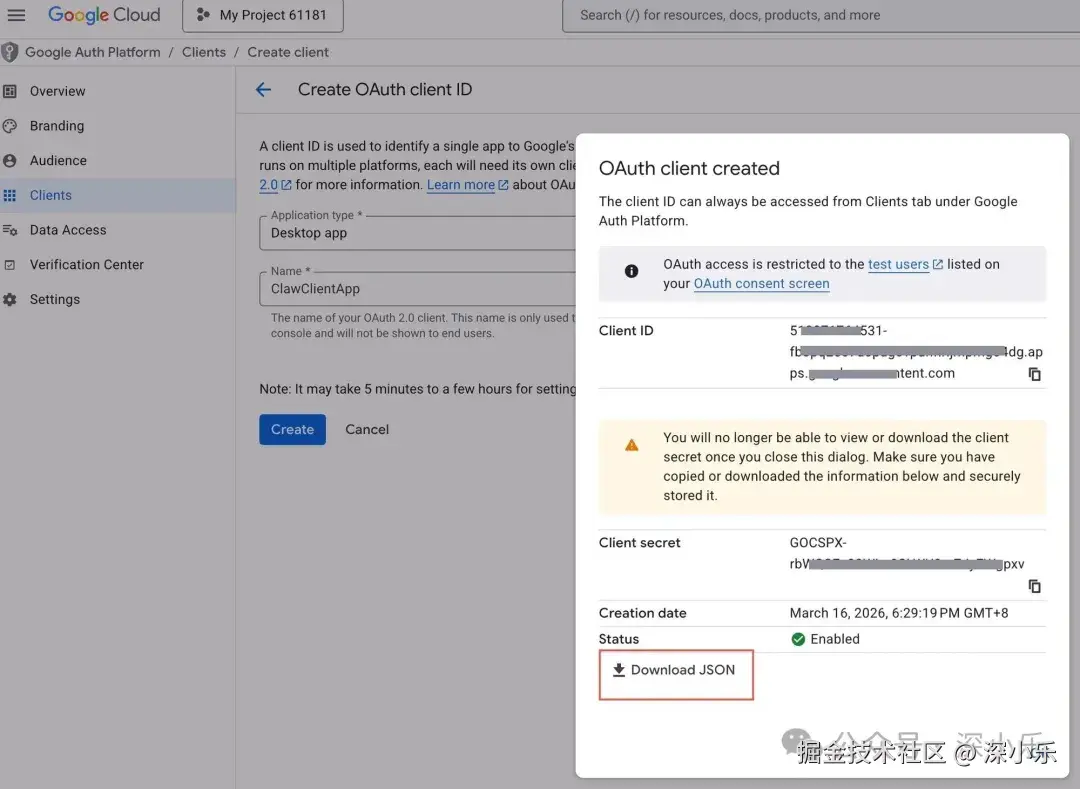
点击 “Create”,会来到如下页面,需要将 JSON 文件,下载到~/.config/gws/client_secret.json.
注意,下载后的 JSON 文件本来不是这个命名,需要重命名成 client_secret.json。
安装 CLI 非常简单:
npm install -g @googleworkspace/cli
命令行执行:
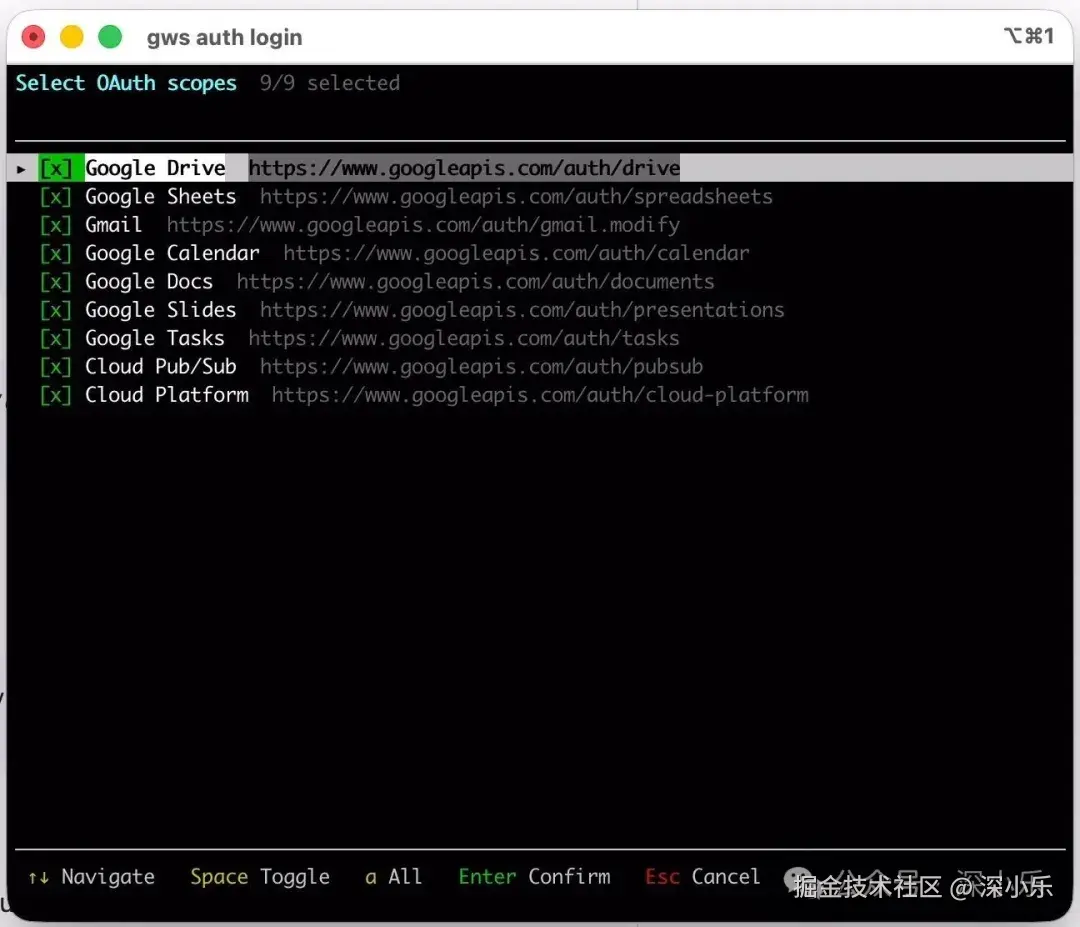
gws auth login
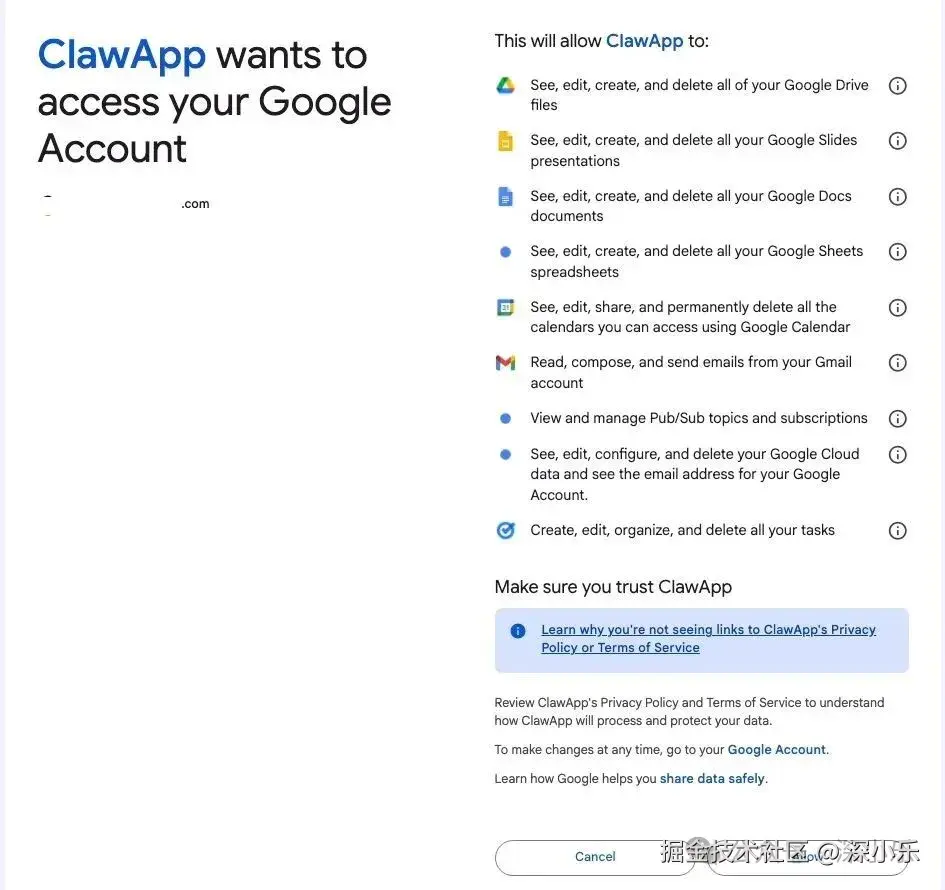
默认全选,即授权所有 Scope,也可以按需选择。
PS:这点必须吐槽下,这个页面展示的绿色的 x,实际上已经是选中的意思,太反人性了,为啥不弄成 ,这块还纠结了会。
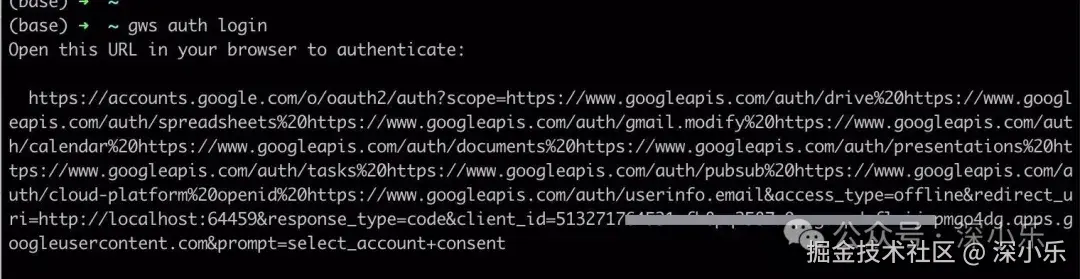
直接 Enter 键,进行 Confirm,会出现如下链接:
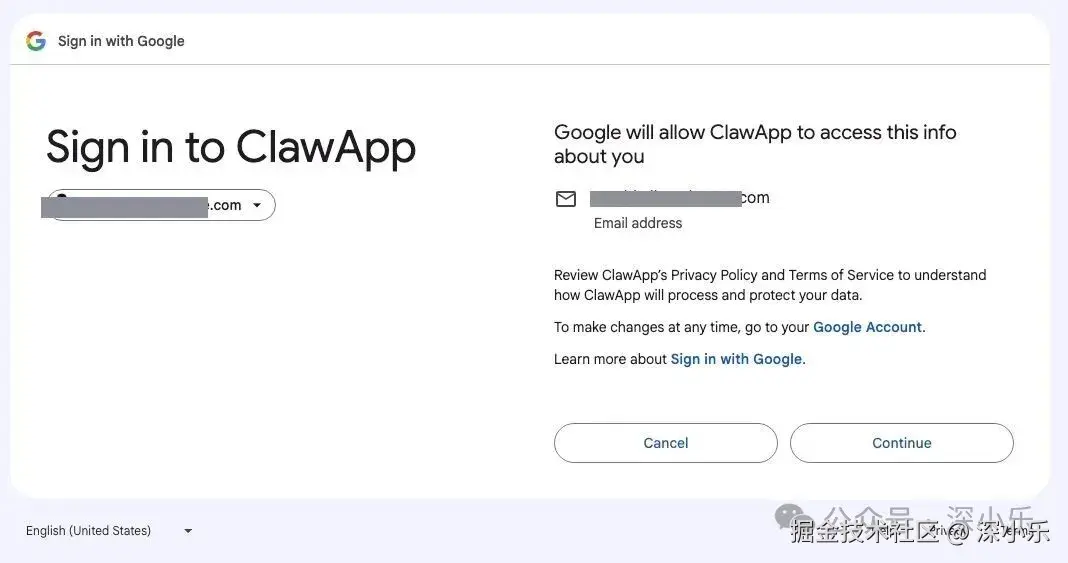
复制链接在浏览器进行 Google OAth,登录成功后即可使用 GWS CLI。
例如,验证 Calendar 访问:
gws calendar +agenda --tomorrow
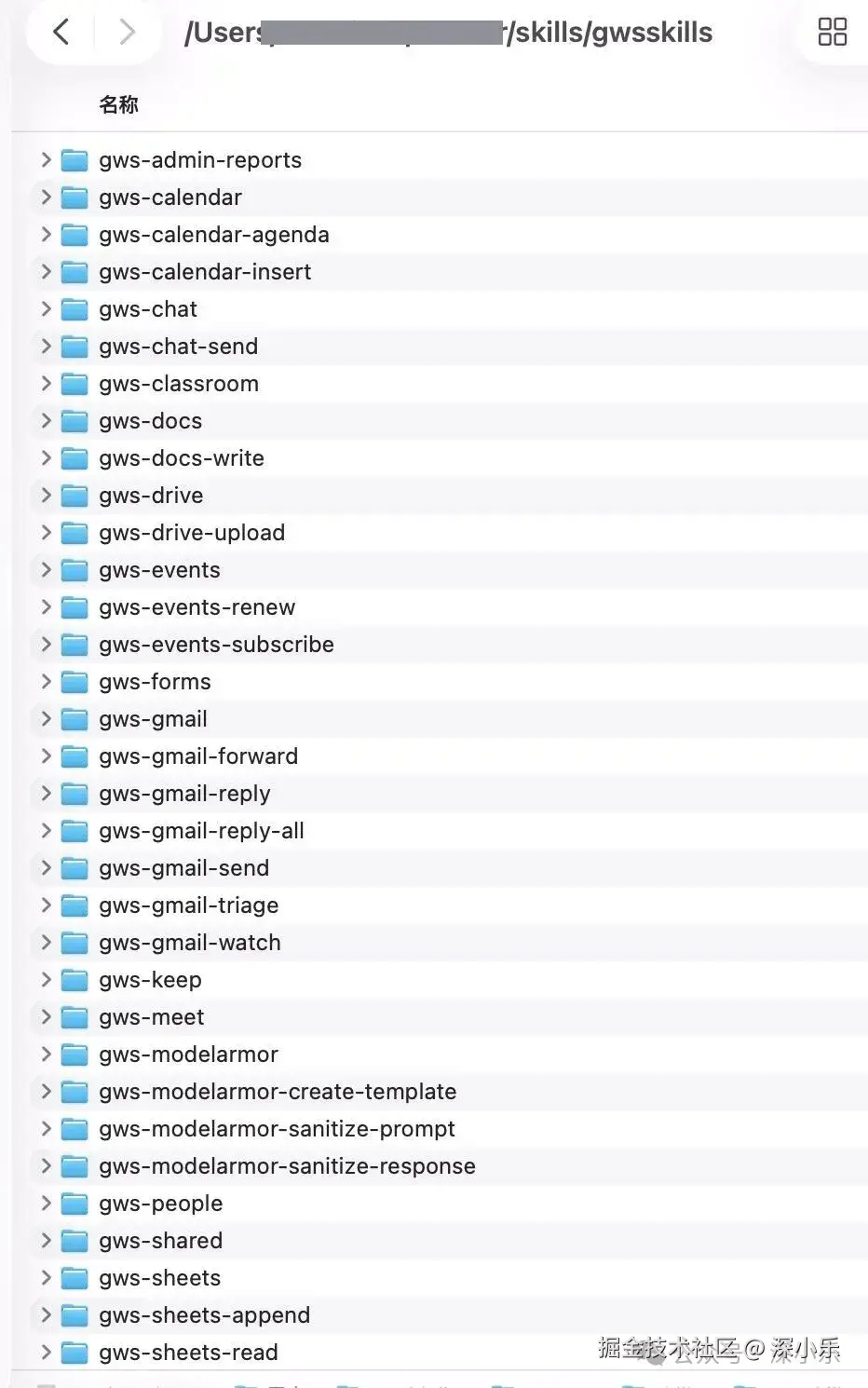
直接将如下路径各 Skills,全部拷贝到自己 Agent 对应 skills 目录下,因 Skills 太多,实际中可以新建一个目录,如 gwsskills,然后统一放进去。这样方便以后统一管理。
github.com/googleworks…
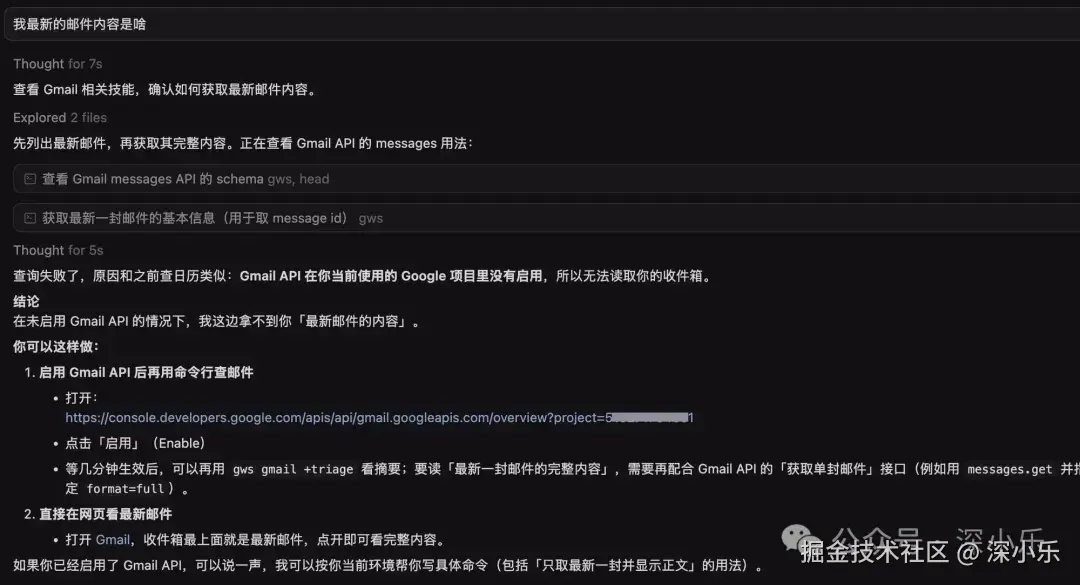
以 Gmail 为例,首次在 Agent 中使用时,会出现如下提示:
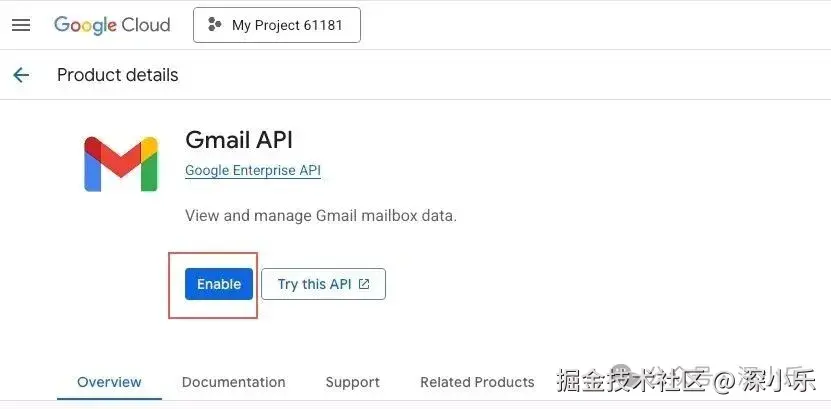
点击链接,去启动下 Gmail API 就好。
当然,其他的同理(如 Google Calendar、Docs 等),只需要每个首次启用下就好。
启用完成后,即可正式使用。仓库里内置了 40+ Skills.
AI 可以直接调用,例如:
AI 可以自动执行完整流程,例如:
读取今天邮件 → 总结 → 生成文档 → 发给同事
根据自己的工作场景,可以组合出各种自动化工作流,比如:
场景一:每日邮件摘要
场景二:会议准备助手
场景三:客户邮件跟进
这些工作流的核心价值在于:AI 不仅能理解你的意图,还能自动编排多个工具完成复杂任务。
要理解 Google Workspace CLI 如何让 AI 操作你的办公软件,我们需要从三个层面来拆解:认证授权机制、CLI 工具架构,以及 AI Agent 的调用流程。
Google Workspace CLI 采用的是标准的 OAuth 2.0 授权码流程,这也是为什么我们需要在 Google Cloud Platform 创建 OAuth Client 的原因。
整个认证流程是这样的:
第一步:本地存储凭证
当你下载 client_secret.json 并放到 ~/.config/gws/ 目录时,这个文件包含了你的应用标识(Client ID)和密钥(Client Secret)。这就像是你的应用在 Google 那里的“身份证”。
第二步:授权请求
执行 gws auth login 时,CLI 会:
client_secret.json 中的凭证第三步:获取访问令牌
当你在浏览器完成授权后,Google 会返回一个授权码(Authorization Code)。CLI 用这个授权码换取:
这些令牌会被加密存储在本地,之后每次调用 Google API 时,CLI 会自动附带 Access Token 进行身份验证。
Google Workspace CLI 本质上是一个命令行封装层,它的核心架构包含三个部分:
命令解析层
当你执行类似 gws gmail list --max-results 10 这样的命令时,CLI 会:
API 适配层
Google Workspace 包含多个独立的 API(Gmail API、Calendar API、Drive API 等),每个 API 都有自己的调用规范。CLI 的适配层负责:
认证管理层
这一层负责:
这是整个系统最精妙的部分 —— 如何让 AI 理解并正确调用这些 CLI 命令?
Skills 文件的作用
每个 Skill 文件(如 gws-gmail-send/SKILL.md)实际上是一个结构化的“使用说明书”,它告诉 AI:
例如,gws-gmail-send/SKILL.md 的实际内容是:
---

name: gws-gmail-send

version: 1.0.0

description: "Gmail: Send an email."
---


# gmail +send


Send an email


## Usage

gws gmail +send --to <emails> --subject <subject> --body <text>


## Flags

| Flag | Required | Default | Description |

|------|----------|---------|-------------|

| --to |  | — | Recipient email address(es), comma-separated |

| --subject |  | — | Email subject |

| --body |  | — | Email body (plain text, or HTML with --html) |

| --cc | — | — | CC email address(es), comma-separated |

| --html | — | — | Treat --body as HTML content |


## Examples

gws gmail +send --to alice@example.com --subject 'Hello' --body 'Hi Alice!'

</text></subject></emails>
AI 的决策流程
有了这些 Skills 文件作为“使用说明书”,AI 就能理解如何调用 CLI 工具。当你对 AI 说“发一封邮件给 alice@example.com“时,AI 会:
gws-gmail-send 技能gws gmail +send --to alice@example.com --subject "..." --body "..."再比如,当你说“查看今天的未读邮件”时,AI 会:
gws-gmail-triage 技能(专门用于邮件分类)gws gmail +triage 获取未读邮件摘要工具链的组合调用
更强大的是,AI 可以将多个 Skills 串联起来,形成自动化工作流。比如:
用户: "总结今天的邮件并创建一个文档"


AI 执行流程:

1. gws gmail users messages list --params '{"q":"after:2026/03/16"}'  (获取邮件列表)

2. gws gmail users messages get --params '{"id":"xxx"}'  (逐个读取邮件内容)

3. [AI 内部处理] 分析邮件内容,生成摘要

4. gws docs documents create --json '{"title":"邮件摘要-2026-03-16"}'  (创建文档)

5. gws docs documents batchUpdate --json '{"documentId":"xxx", ...}'  (写入摘要内容)
这个过程中,AI 会:
gws-gmail/SKILL.md 了解如何操作邮件gws-docs/SKILL.md 了解如何创建和编辑文档这套机制的安全性体现在:
软件入口正在从「人→软件」变为「人→AI→软件」。Google Workspace CLI,也正是在这一背景下出来的。相信以后会有越来越多的应用,会统一能力接口,并在此基础上,统一封装成 Skills,支持 AI 的调用。这也正是 AI Skills 的魅力所在。