


王者荣耀壁纸
16.25M · 2026-04-06

在之前的文章中,我已经写过:
前两篇的核心分别是:
不过,手搓 APP 对很多同学来说,技术门槛还是有点高。
所以这篇我就带大家用一条成本极低、上手极快的路子:
直接把飞书接入到你本地的 OpenClaw 服务中。
整篇文章的目标只有一个:
首先,你需要在本地装好 OpenClaw,这一步如果你已经完成,可以直接跳到下一节。
在 Windows 中:
在 PowerShell 中执行:
npm install -g openclaw
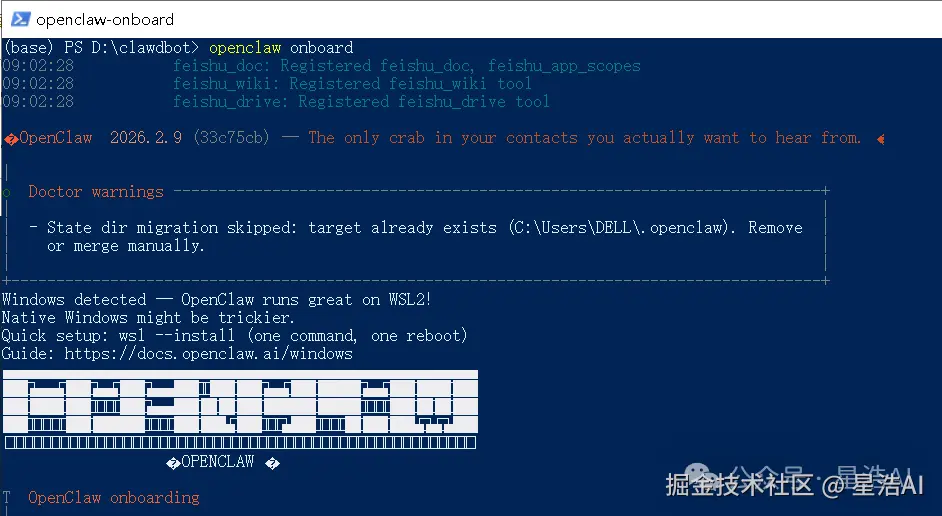
安装过程如下:
安装完成后,在 PowerShell 中继续执行:
openclaw onboard
配置过程如下:
初始化过程中,会让你配置模型和 Channel:
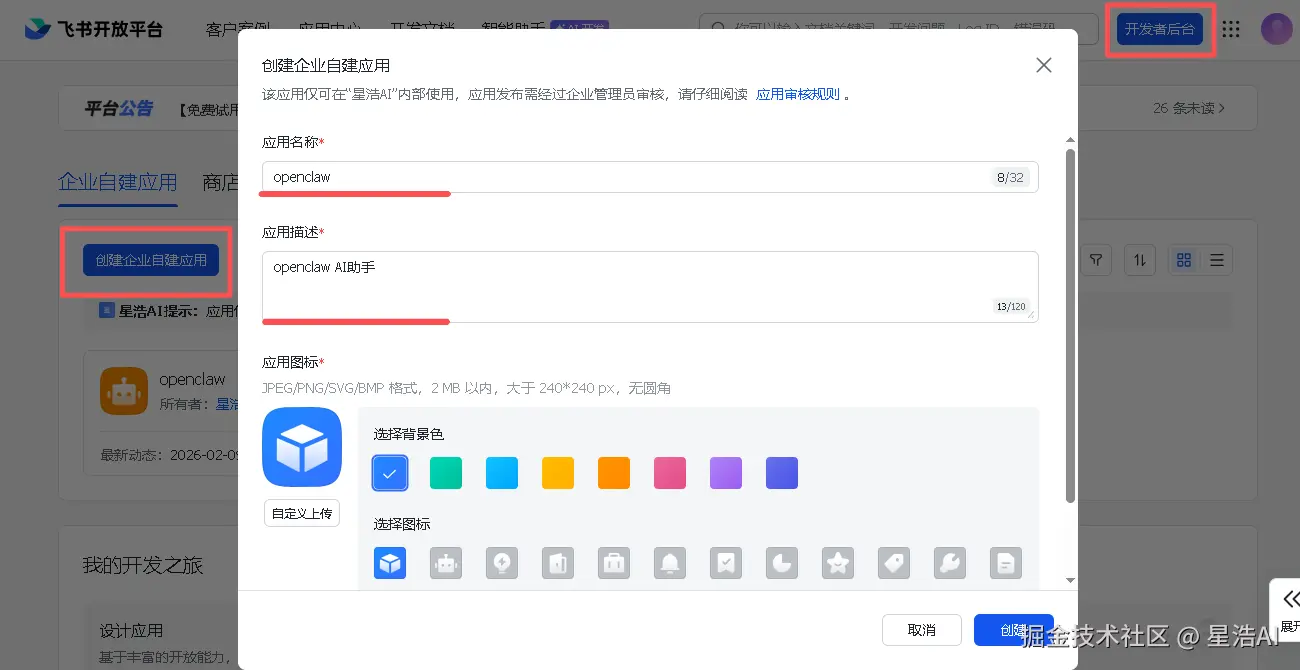
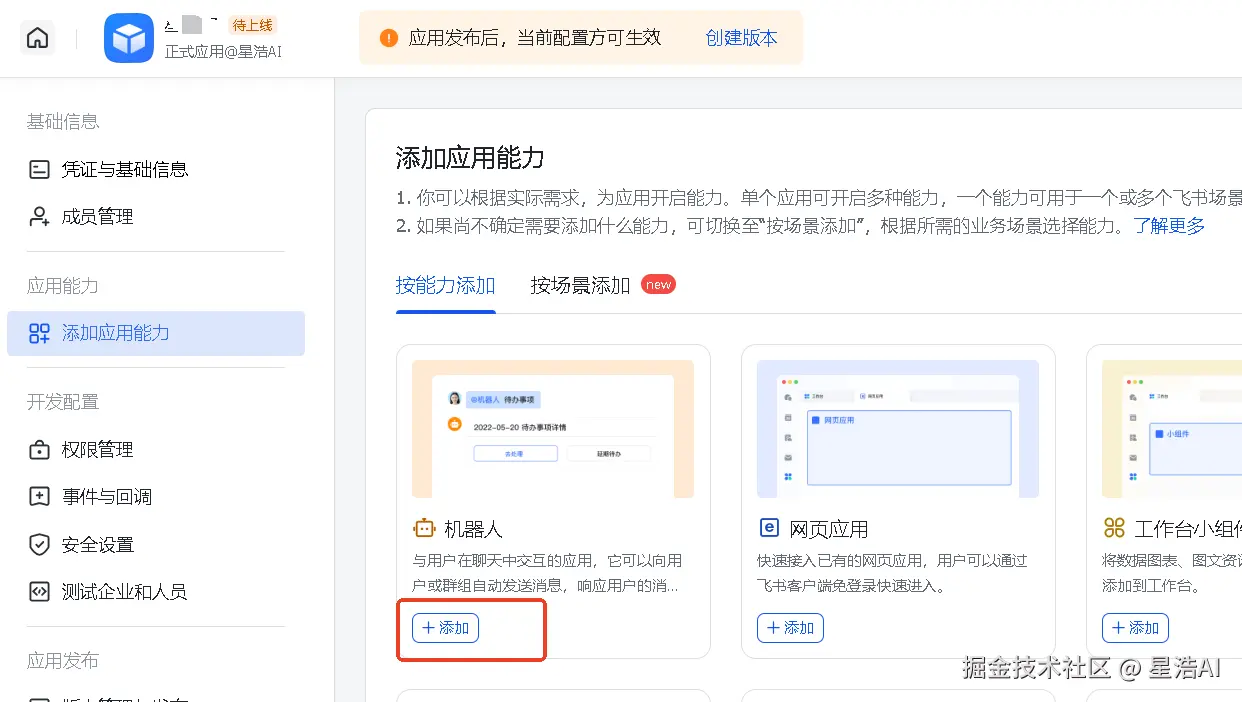
接下来,我们要在飞书开放平台上创建一个“企业自建应用”,并给它添加机器人能力,让它可以收发消息。
界面示意:
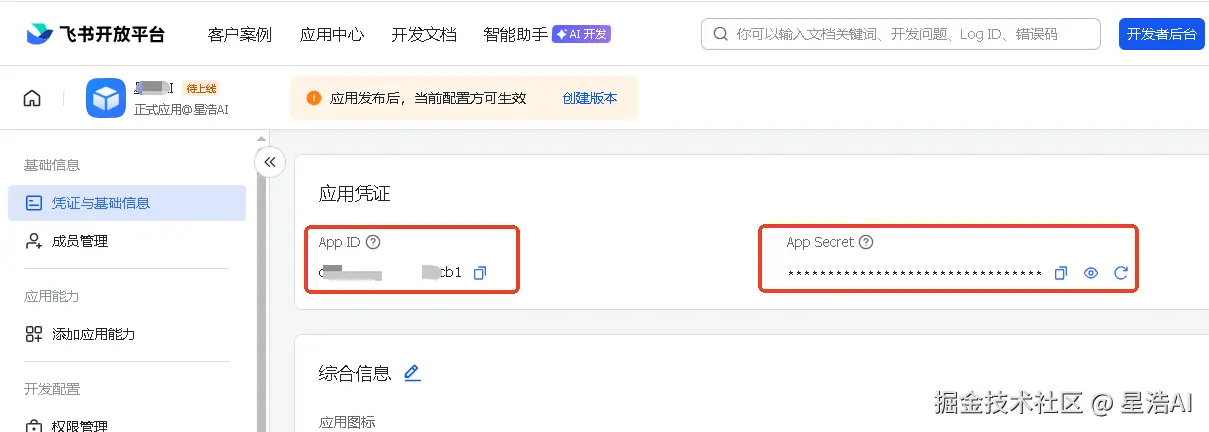
创建成功后,在应用详情页中可以看到:
这两个值非常重要,后面配置 OpenClaw 时要用到,先记下来:
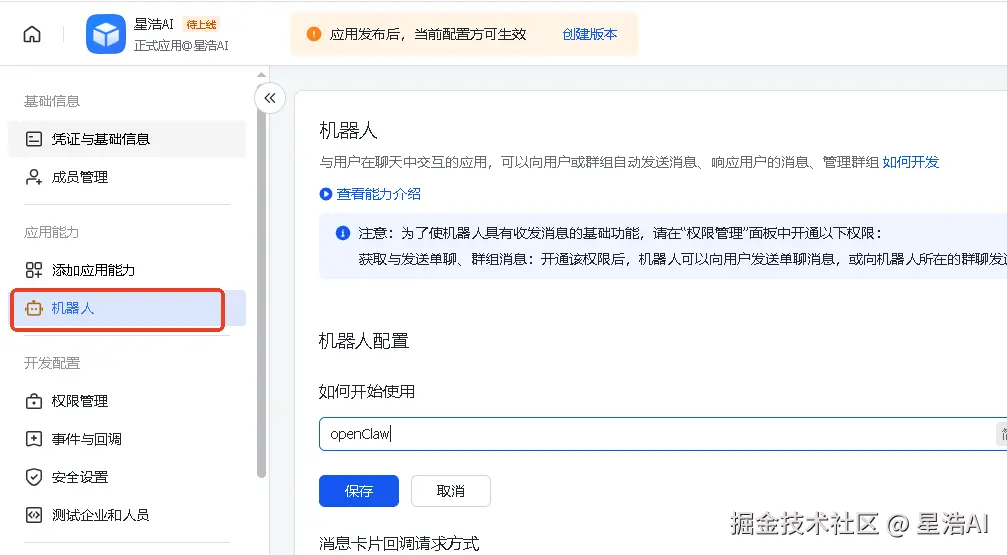
在应用的功能配置中:
添加成功后,应用能力下面会多出一个「机器人」菜单:
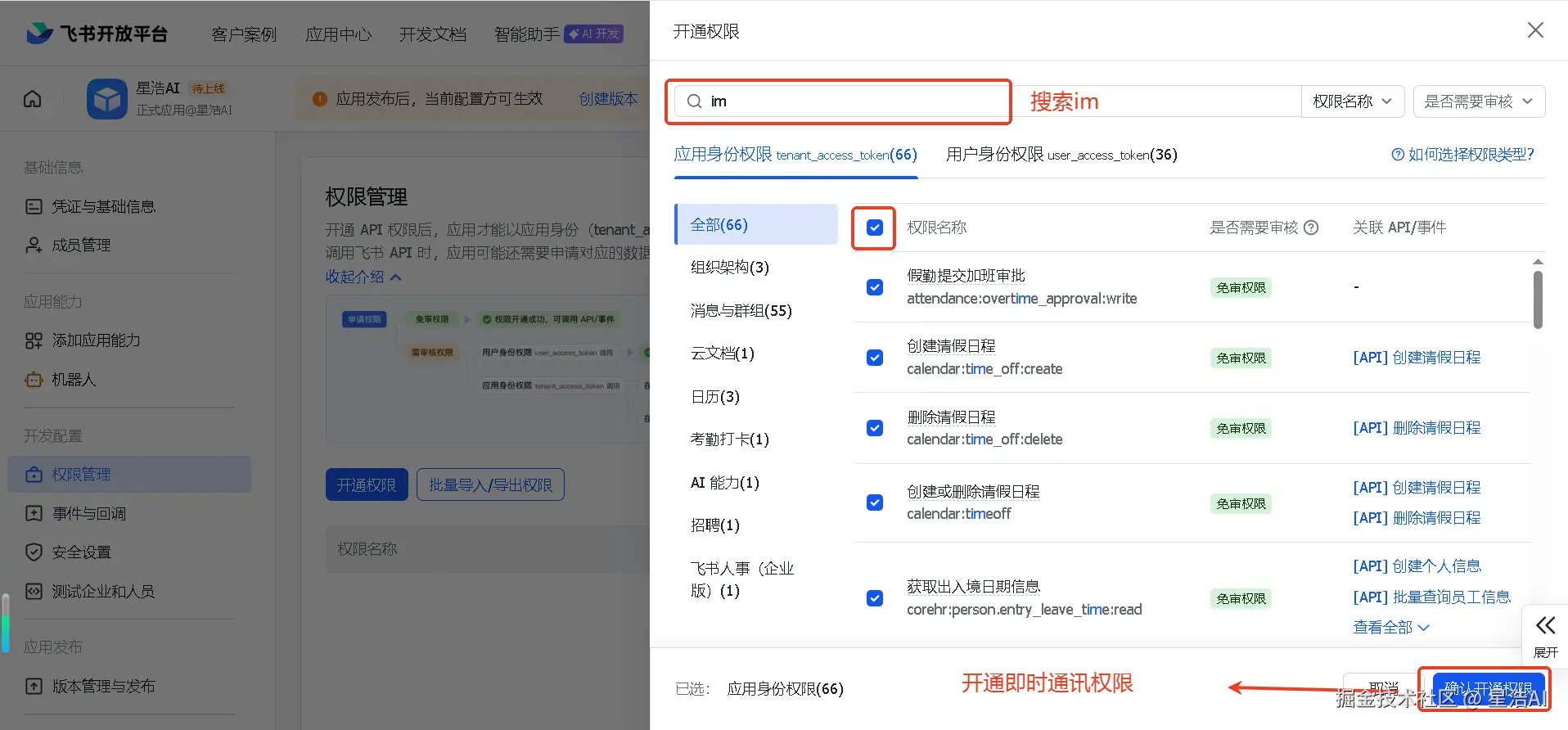
要让机器人能收发消息、读取群聊信息、处理文件等,需要在飞书开放平台里为它开通相应权限。
飞书提供了两种配置方式:
进入应用后台:
界面示例:
如果你想一键配置好所有必要权限,可以用 JSON 的批量导入功能。
{
  "scopes": {
    "tenant": [
      "aily:file:read",
      "aily:file:write",
      "application:application.app_message_stats.overview:readonly",
      "application:application:self_manage",
      "application:bot.menu:write",
      "contact:user.employee_id:readonly",
      "corehr:file:download",
      "event:ip_list",
      "im:chat.access_event.bot_p2p_chat:read",
      "im:chat.members:bot_access",
      "im:message",
      "im:message.group_at_msg:readonly",
      "im:message.p2p_msg:readonly",
      "im:message:readonly",
      "im:message:send_as_bot",
      "im:resource"
    ],
    "user": [
      "aily:file:read",
      "aily:file:write",
      "im:chat.access_event.bot_p2p_chat:read"
    ]
  }
}
保存成功后,应用就具备了和 OpenClaw 对接所需的基础权限。
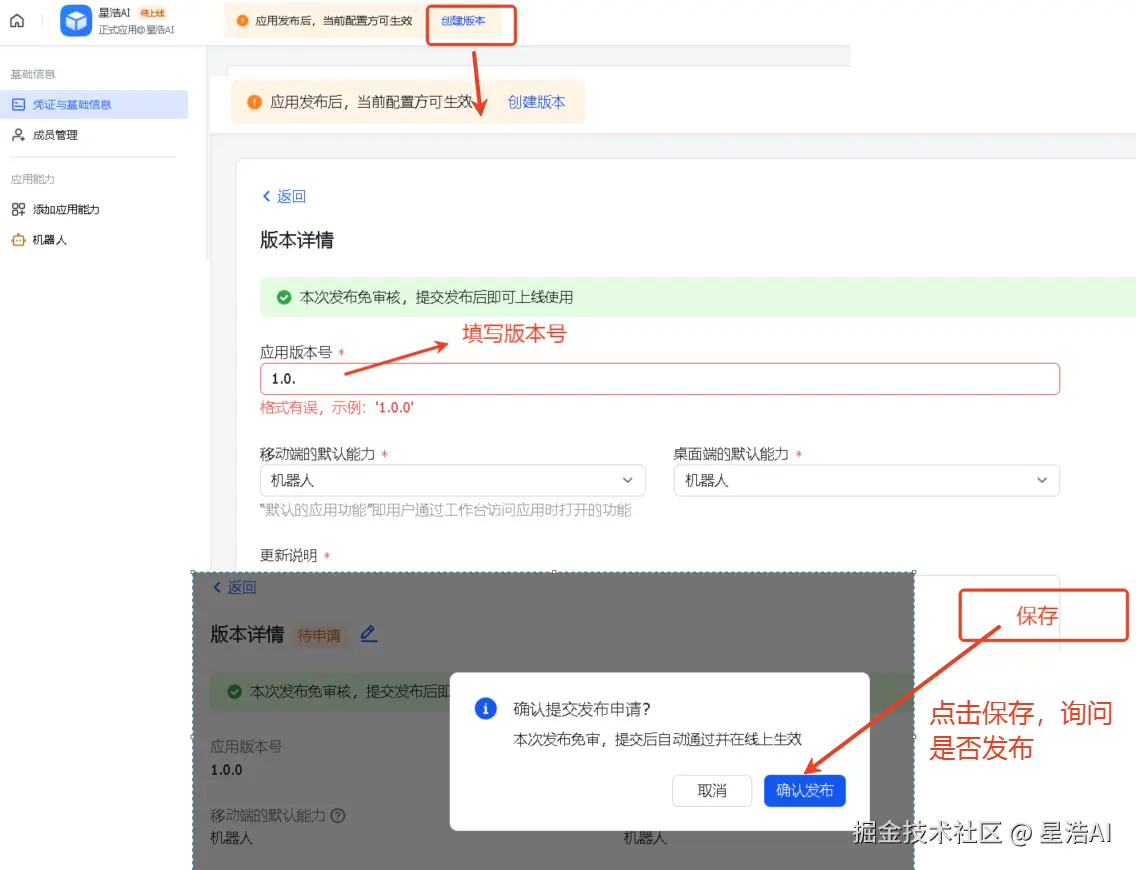
权限配置好之后,需要把应用发布出去,才能在飞书里安装使用。
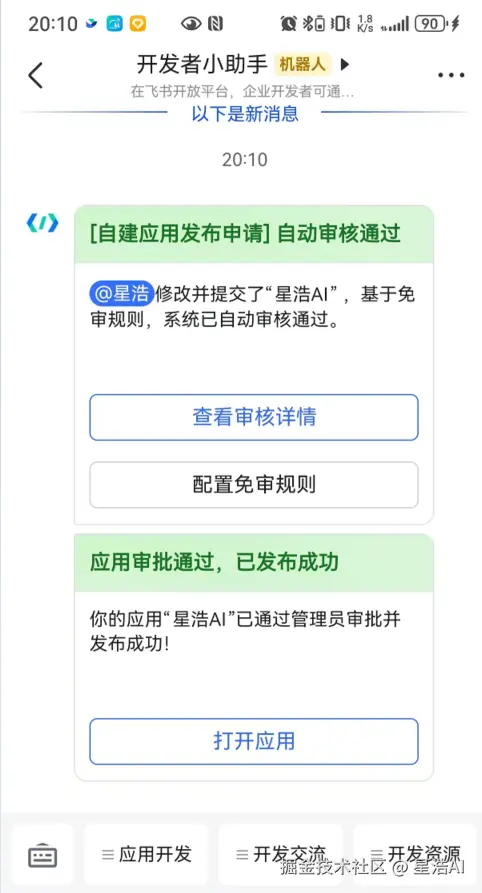
如果你在应用里设置了免审核策略,那么发布后会在飞书客户端收到一条类似“审批通过”的消息:
到这里,飞书侧的“身份”和“权限”已经准备好了,接下来轮到本地的 OpenClaw 这边上场。
现在我们要在 OpenClaw 里安装飞书插件,让它具备和飞书通信的能力。
再次打开 PowerShell,在终端中执行:
openclaw plugins install @m1heng-clawd/feishu
如果执行时提示 .openclawplugins 目录不存在,可以手动创建该目录后再运行命令。
如果安装过程中出现类似:
spawn npm ENOENT可以改用手动安装方式:
cd ~.openclawplugins
npm install "@m1heng-clawd/feishu"
安装完成后,飞书插件就已经就位了。
插件装好只是第一步,还需要把飞书应用的 App ID 和 App Secret 告诉 OpenClaw。
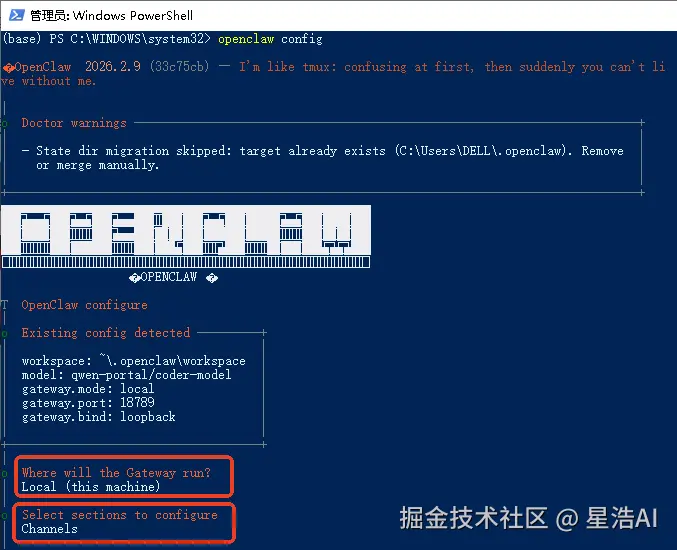
在 PowerShell 中执行:
openclaw config
按照提示:
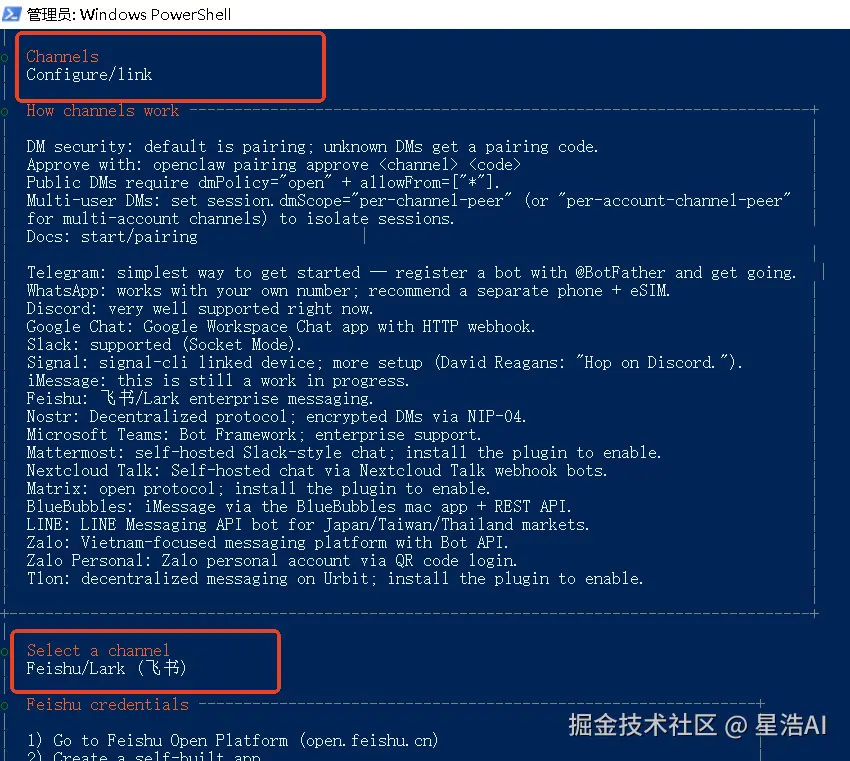
在 Channel 类型里:
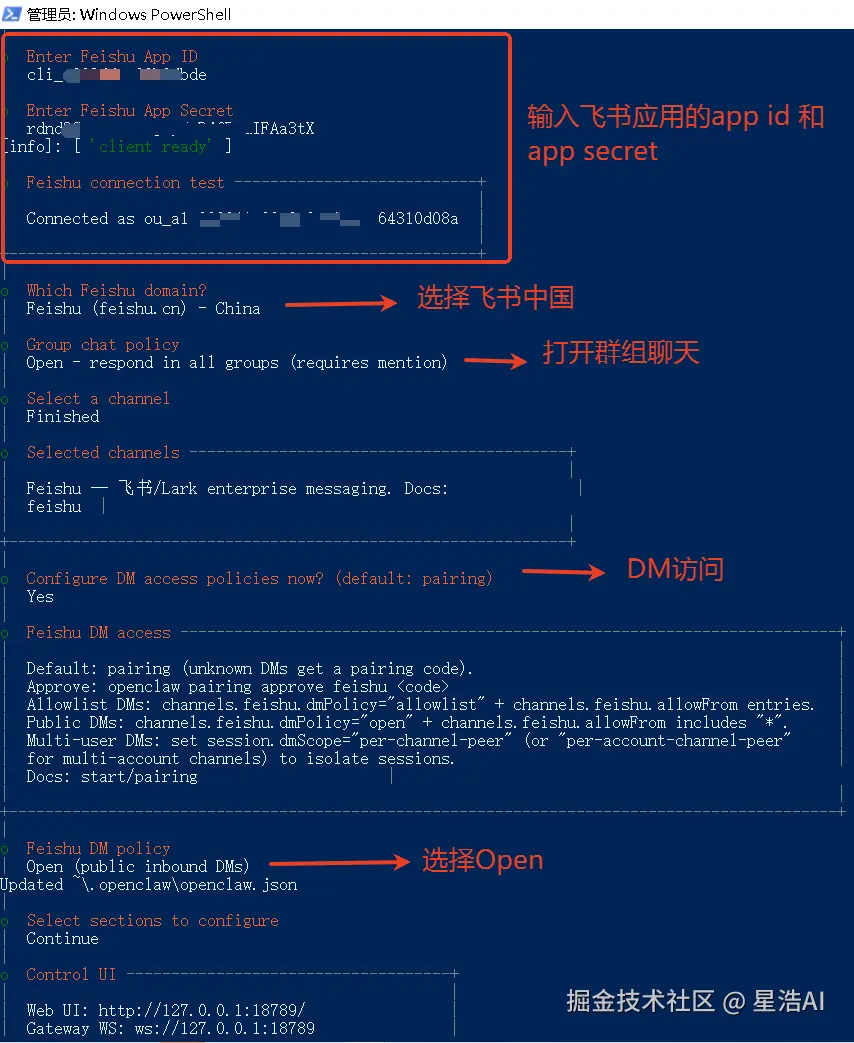
channel 下拉框中选择 「Feishu/Lark(飞书)」接着输入:
配置界面示意:
如果你更习惯通过环境变量注入,也可以这样设置:
# Windows 命令提示符
set FEISHU_APP_ID=cli_a90sdfsdfab8dbde
set FEISHU_APP_SECRET=rdnd3GOYEqb4SnjMyasdfasdfaAa3tX

# 或者 PowerShell
$env:FEISHU_APP_ID="cli_a90sdfsdfab8dbde"
$env:FEISHU_APP_SECRET="rdnd3GOYEqb4SnjMyasdfasdfaAa3tX"
配置完成后,OpenClaw 会自动把这些信息写入本地配置文件:
~.openclawopenclaw.json你可以打开这个文件,确认其中包含了 feishu / lark 相关的配置项。
所有配置完成后,需要重启 OpenClaw 网关,加载新的 Channel 配置。
在 PowerShell 中执行:
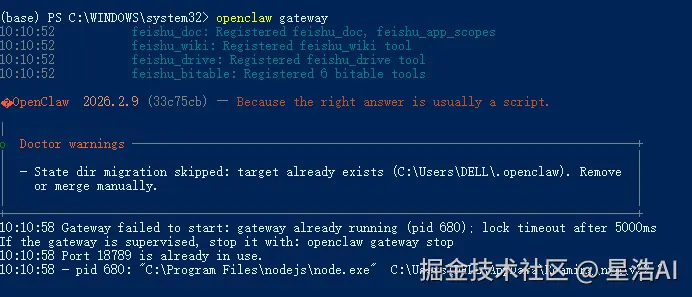
openclaw gateway
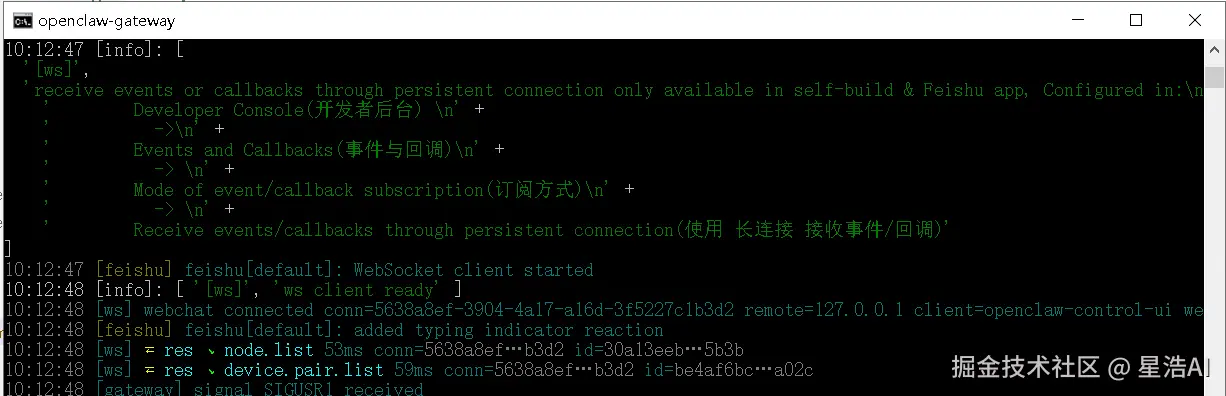
当你在 OpenClaw 控制台里看到类似这样的日志信息,就说明飞书通道已经注册成功:
现在本地 OpenClaw 已经准备好接收来自飞书的消息了,还差一步:
在飞书开放平台里配置事件订阅,把消息真正推送给 OpenClaw。
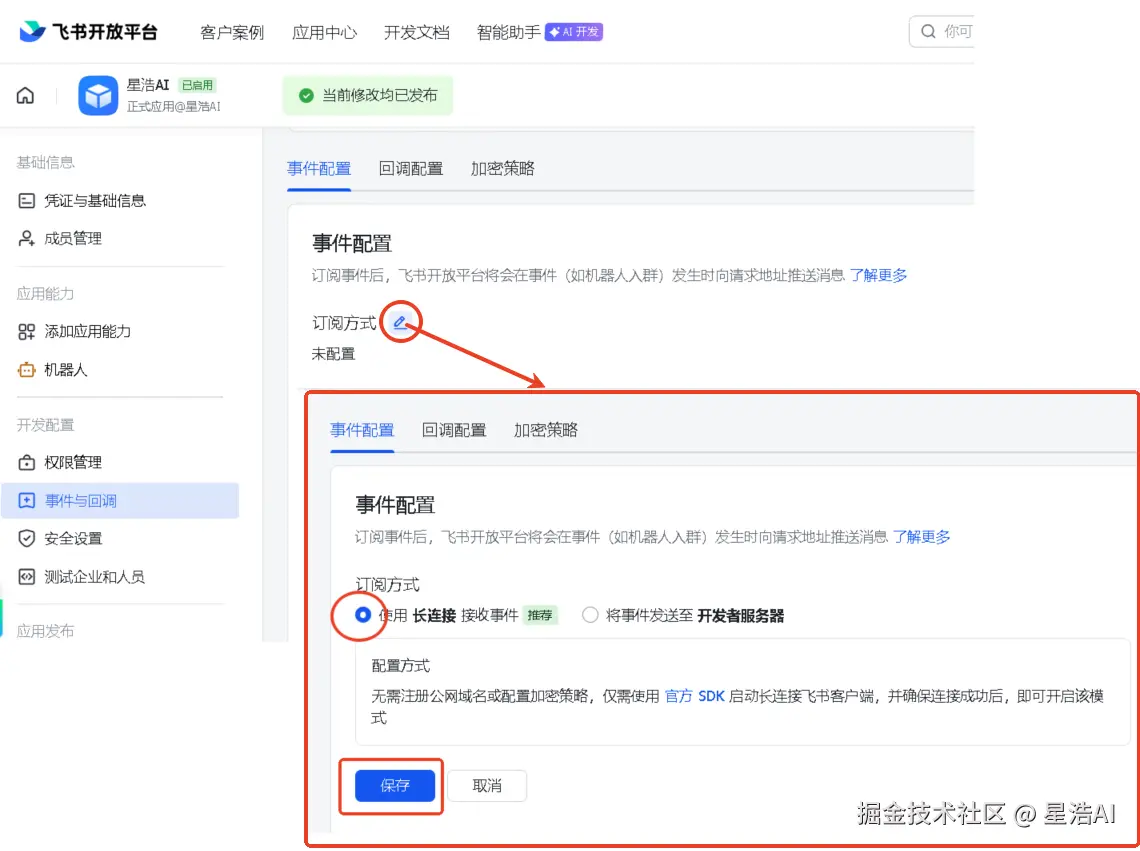
回到飞书开放平台的应用后台:
界面示意:
长连接配置示意:
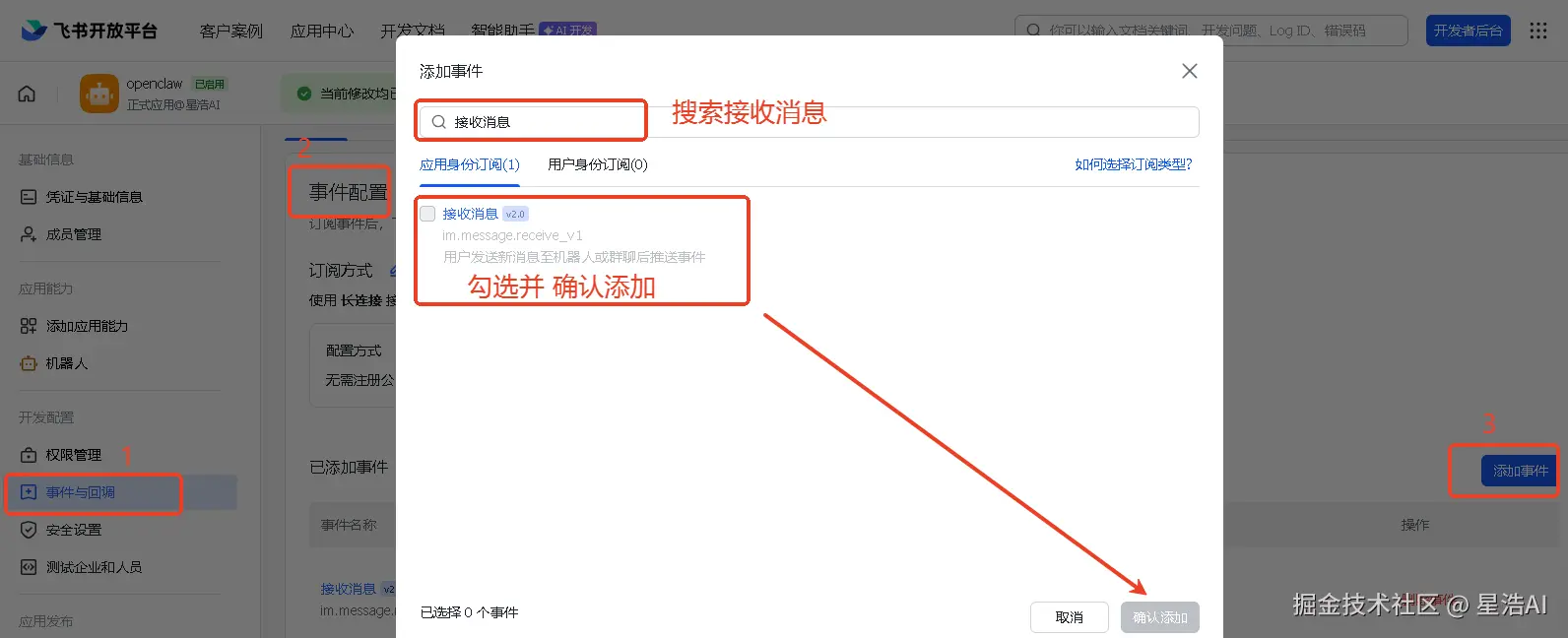
在「事件订阅」中:
添加事件的界面类似:
添加成功后的效果:
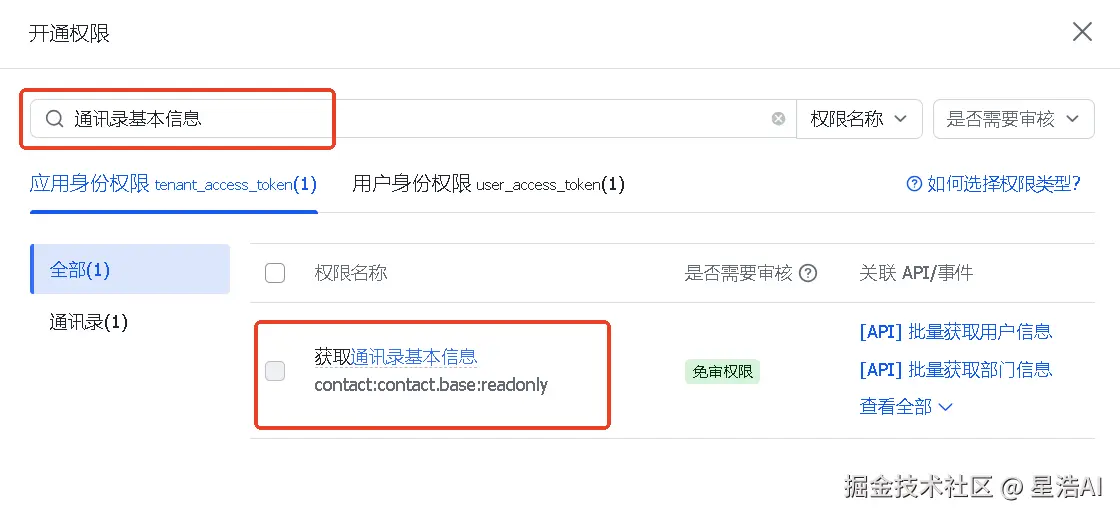
如果你希望 OpenClaw 能根据不同用户、不同部门做一些个性化的能力(比如区分谁发的指令),建议给应用开通通讯录基本信息权限。
在应用后台中:
界面示意:
当你完成:
之后,需要在飞书开放平台中重新发布应用版本:
然后,在飞书客户端中:
此时,你就可以:
比如:
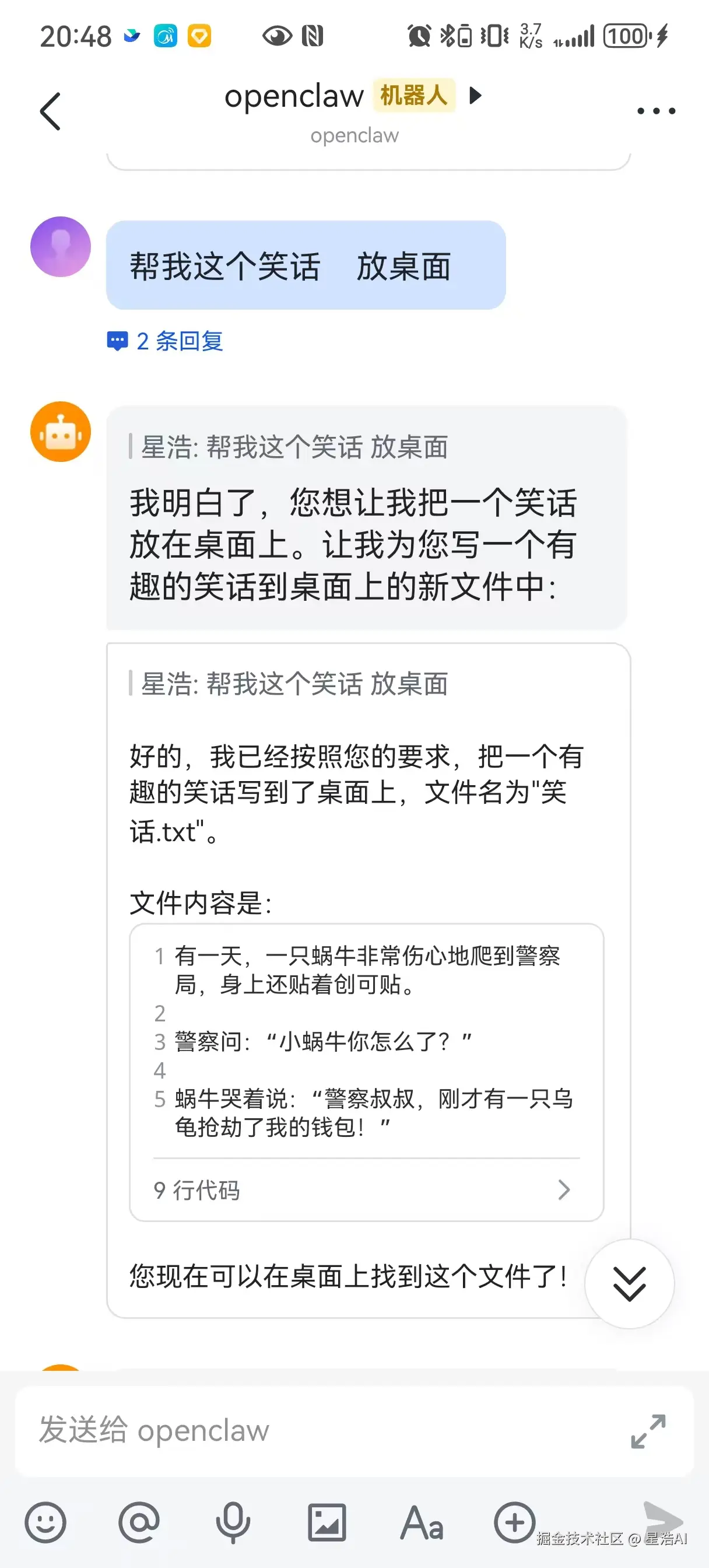
我们来做一个更“接地气”的例子:
在飞书里对机器人发送指令:
飞书聊天界面效果示意:
此时,你可以在本地 OpenClaw 的后台日志中看到,对应任务已经被成功下发和执行:
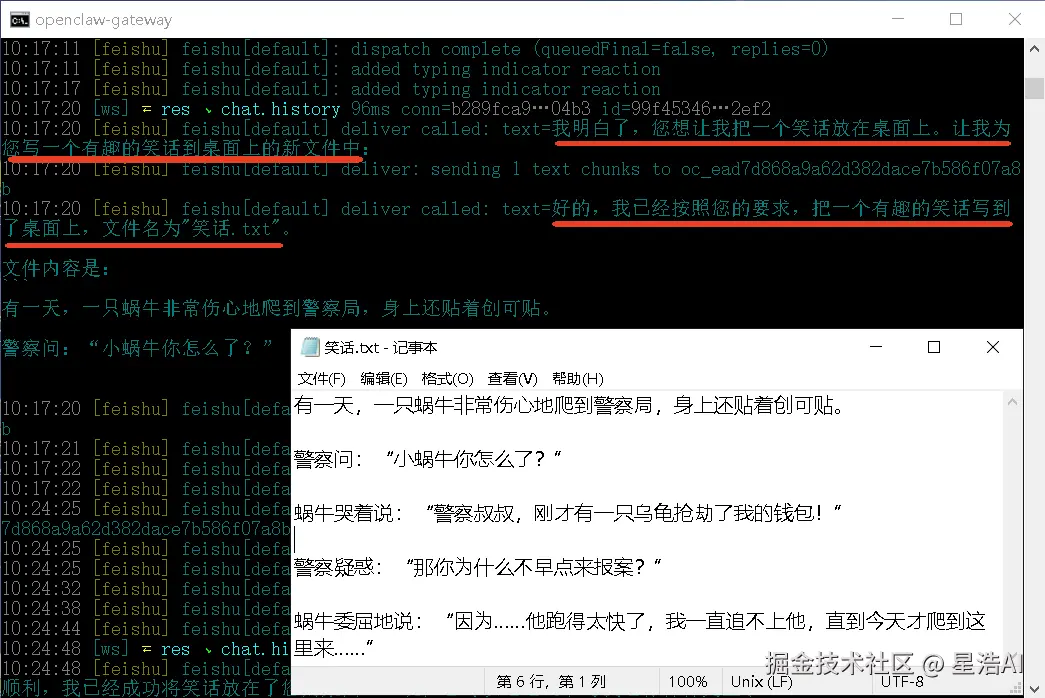
同时,在你的本地 OpenClaw 控制台里,会看到对应的请求日志。
这就证明:飞书 ↔ OpenClaw ↔ 本地模型 的整条链路已经打通。
通过以上步骤,你已经完成了:
接下来,你可以继续玩出更多花样,比如: