新月图床
2.56M · 2026-04-06

前面我写了两篇文章,详细讲解了如何安装 openclaw 并接入飞书和Discord:
关于 openclaw 的安装,上一篇已经讲得非常详细,还没装好的朋友可以翻看之前的文章。
今天,我们继续推进,为大家带来在 openclaw 中接入 T@elegrimm 的完整教程,图文并茂,一步步带你打通。
创建 Bot 并获取 Token
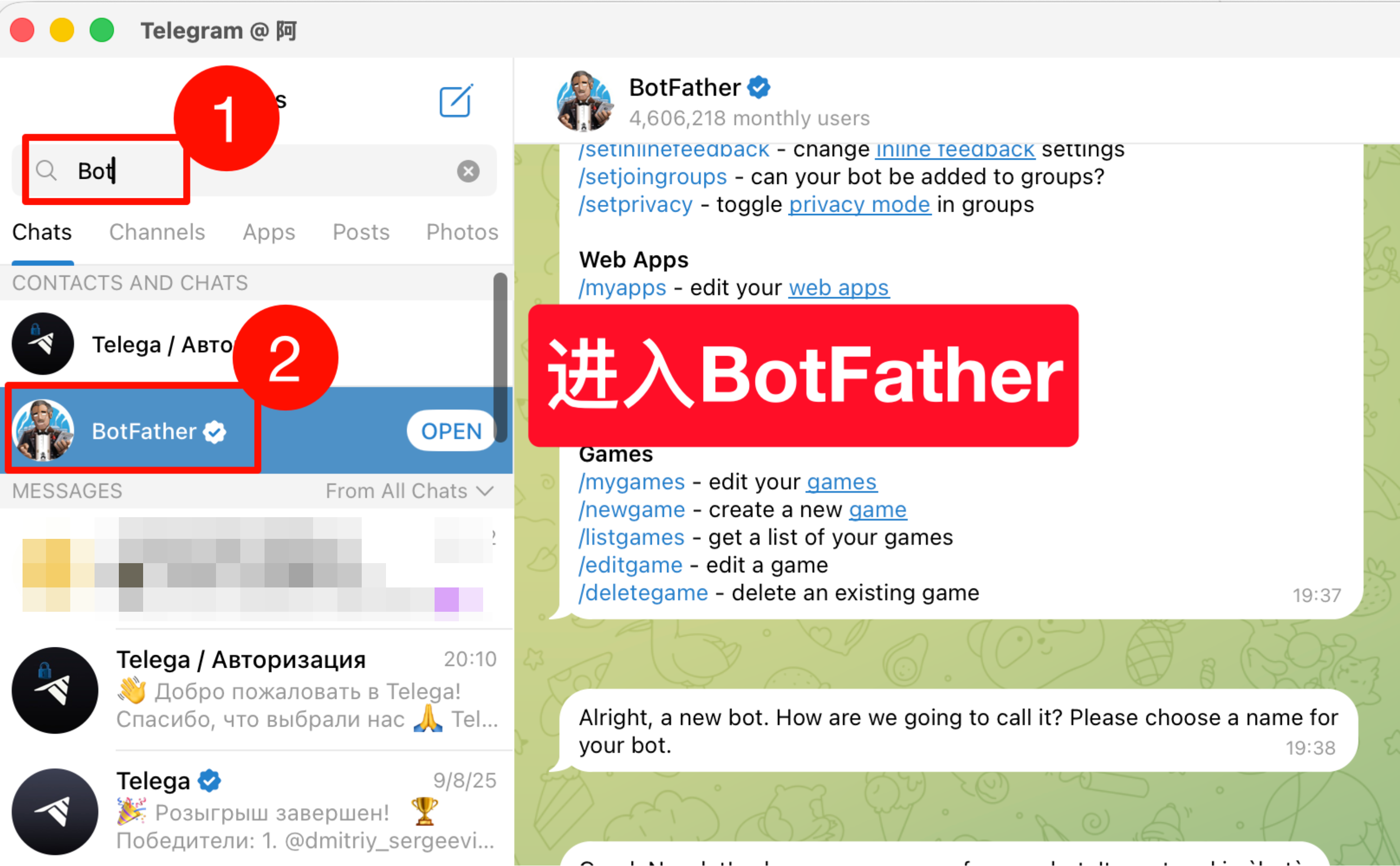
在 T@elegrimm 中搜索 @BotFather,进入聊天界面。
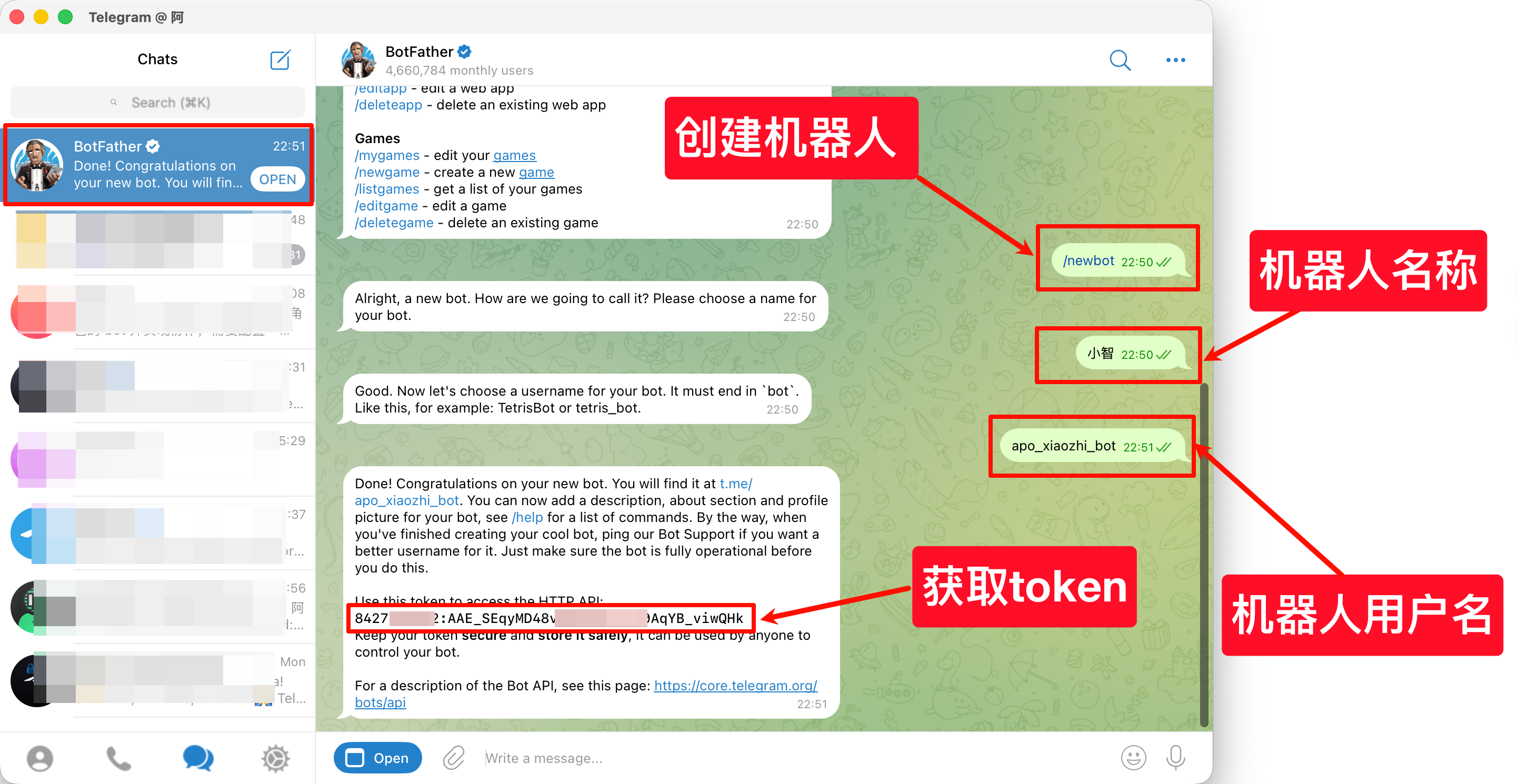
输入 /newbot,按提示设置机器人名称和用户名,完成后会收到一个 API Token,请务必保存好,后面配置时需要用到。
获取配对码
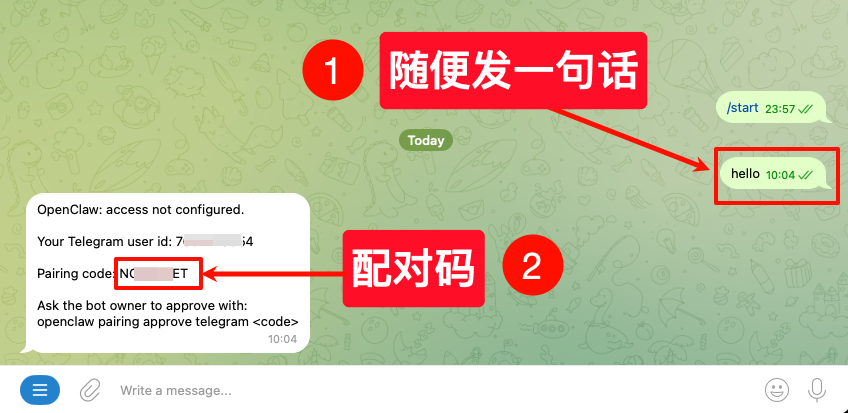
搜索你刚创建的 Bot 用户名,进入聊天界面,点击 Start。
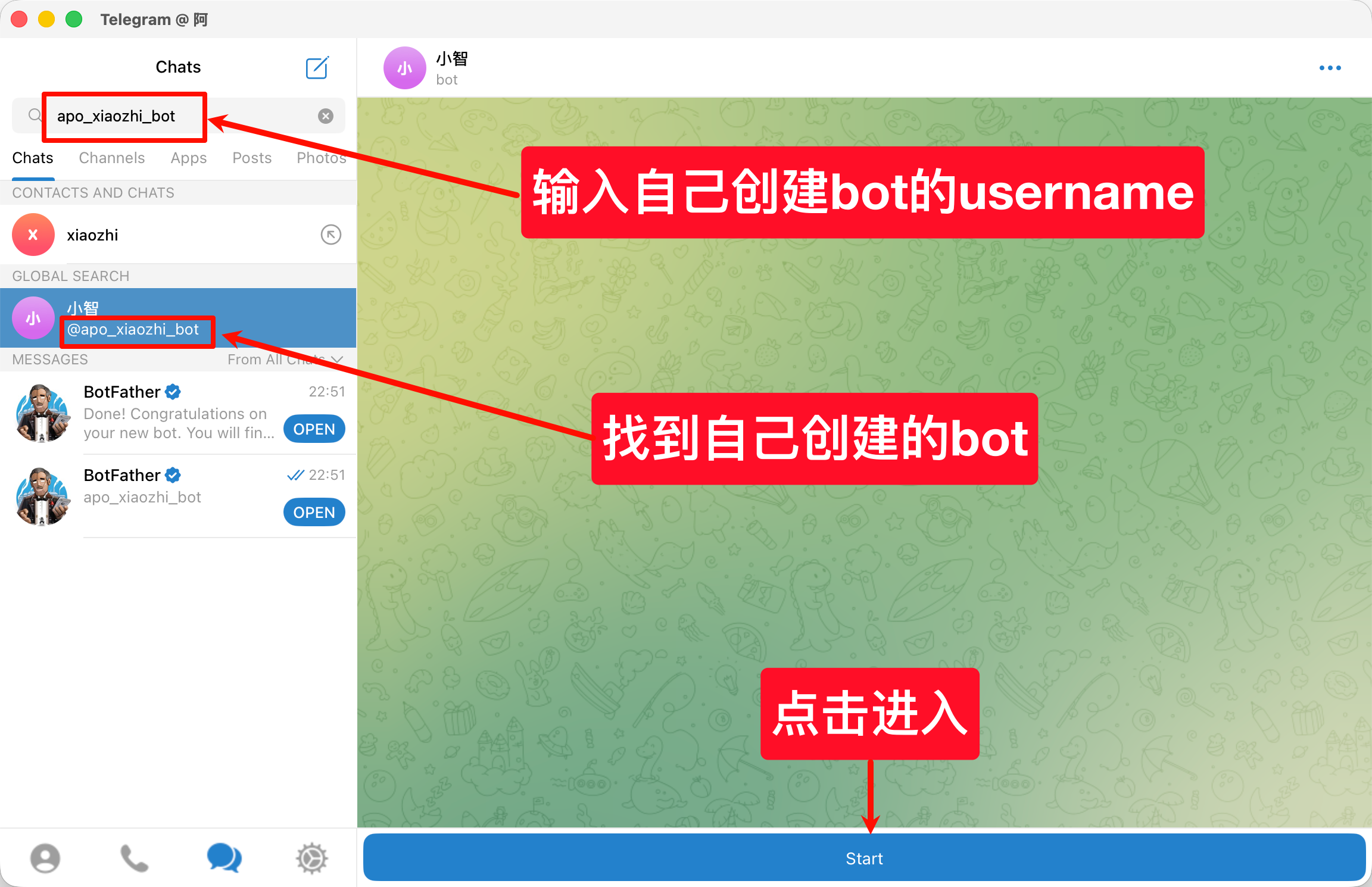
随便发送一条消息,Bot 会自动回复一个配对码(Pairing Code),请复制保存,后面配对环节会用到。
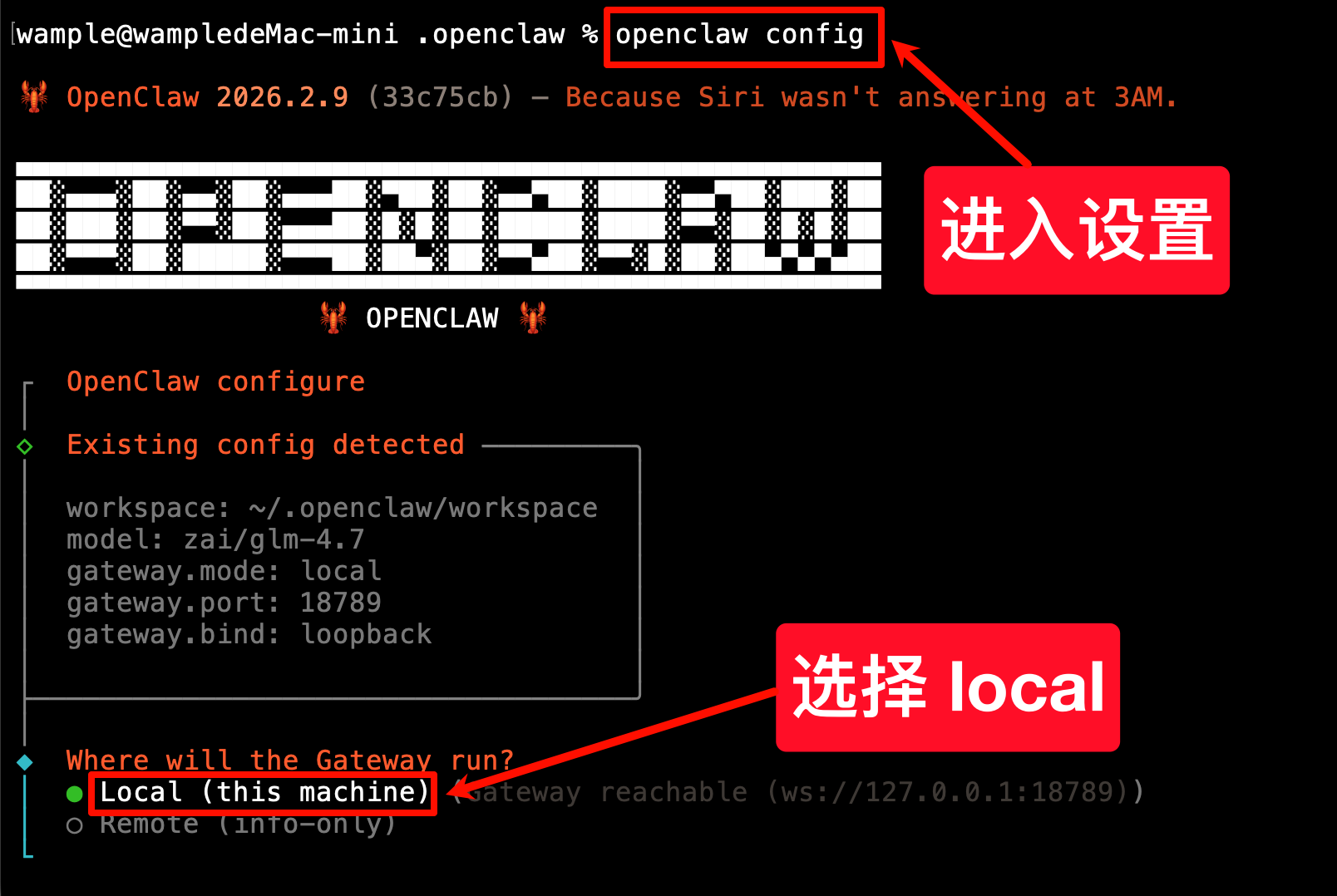
打开终端,输入以下命令开始配置:
openclaw config
选择 local。
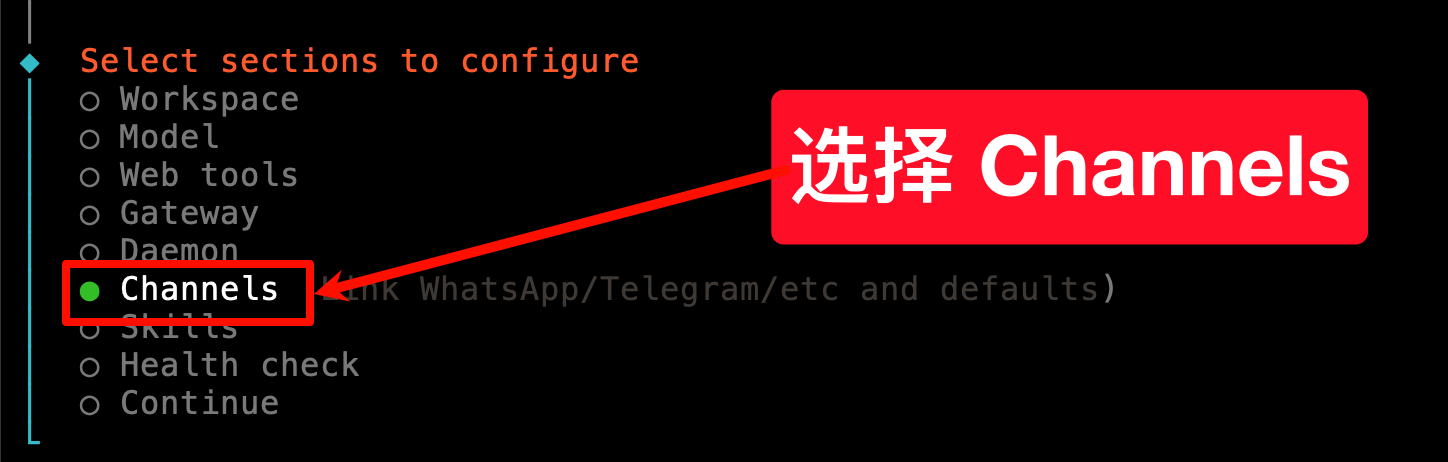
进入 channels 配置项。
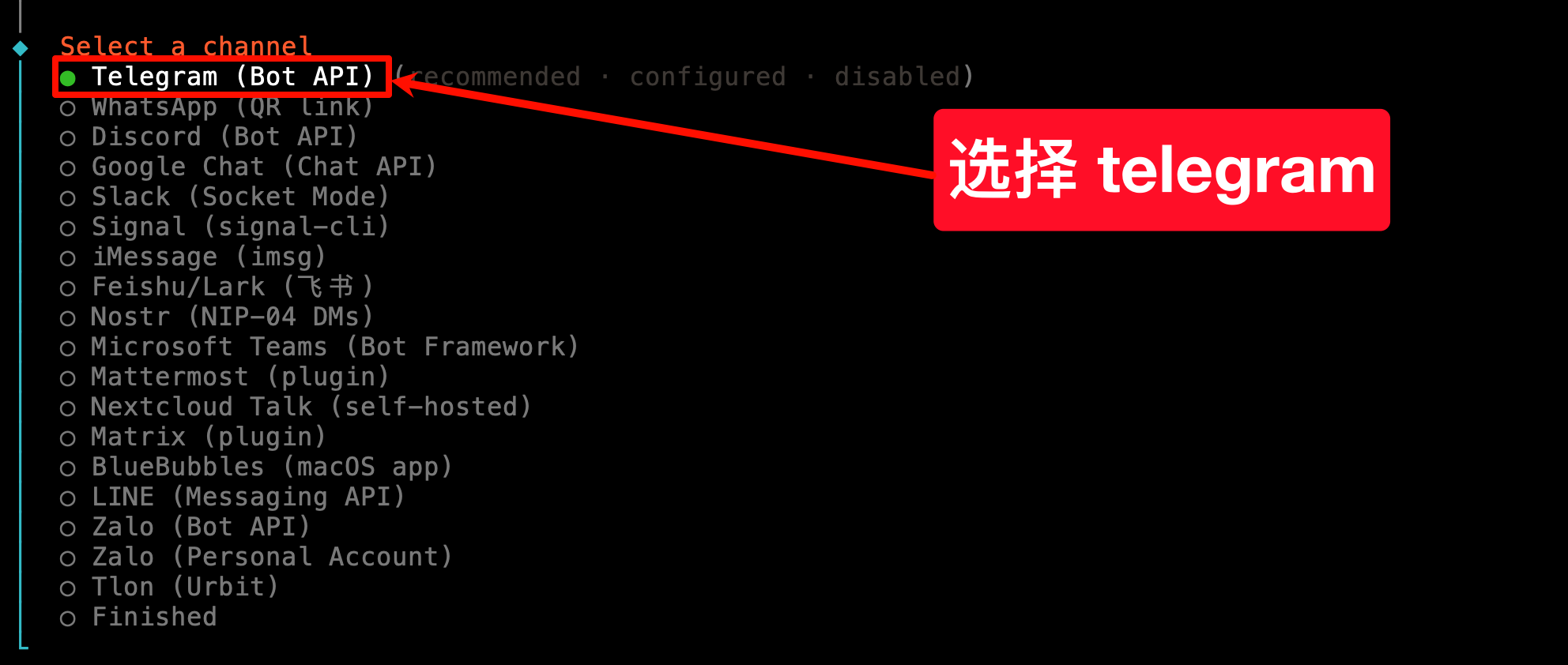
选择 配置连接。

在平台列表中选择 电保(T@elegrimm)。
粘贴刚刚保存的 Bot Token。
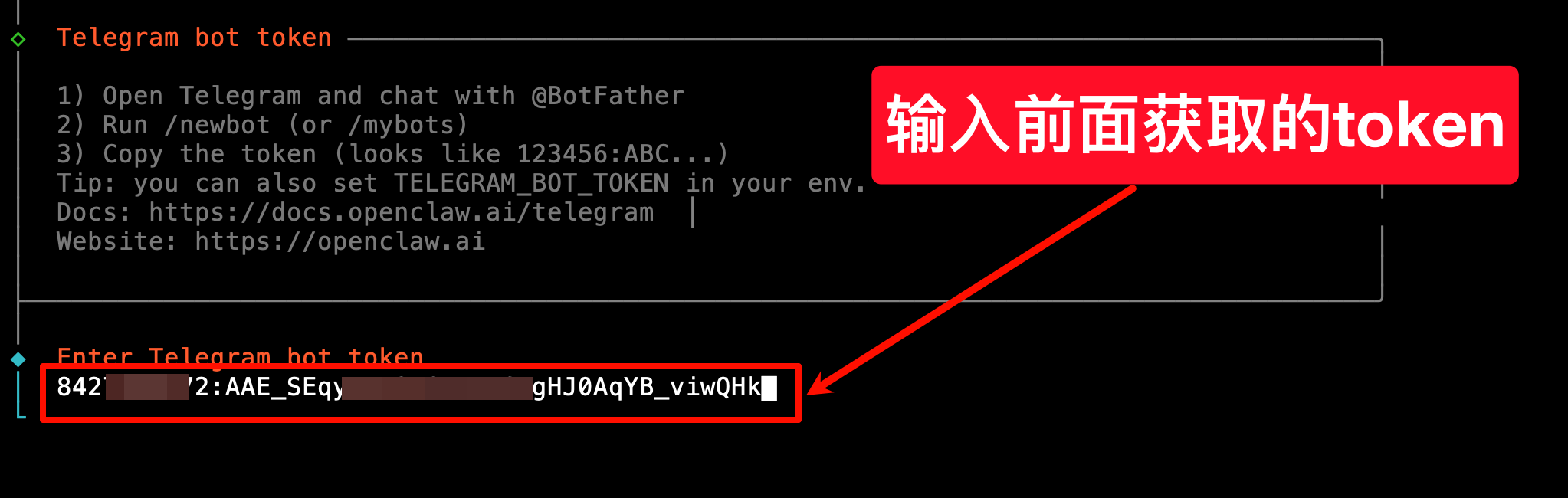
确认无误后点击 完成。
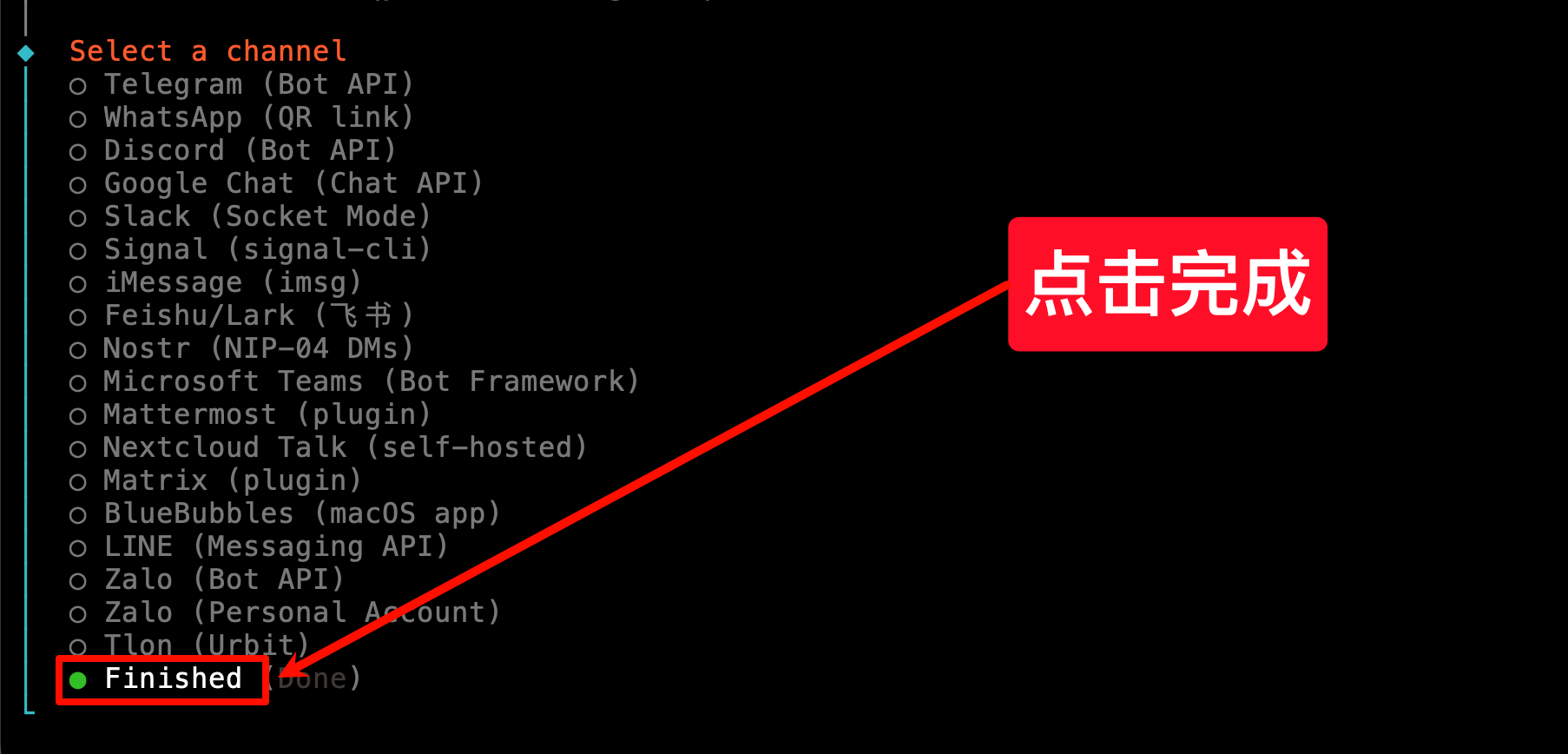
进入配对模式
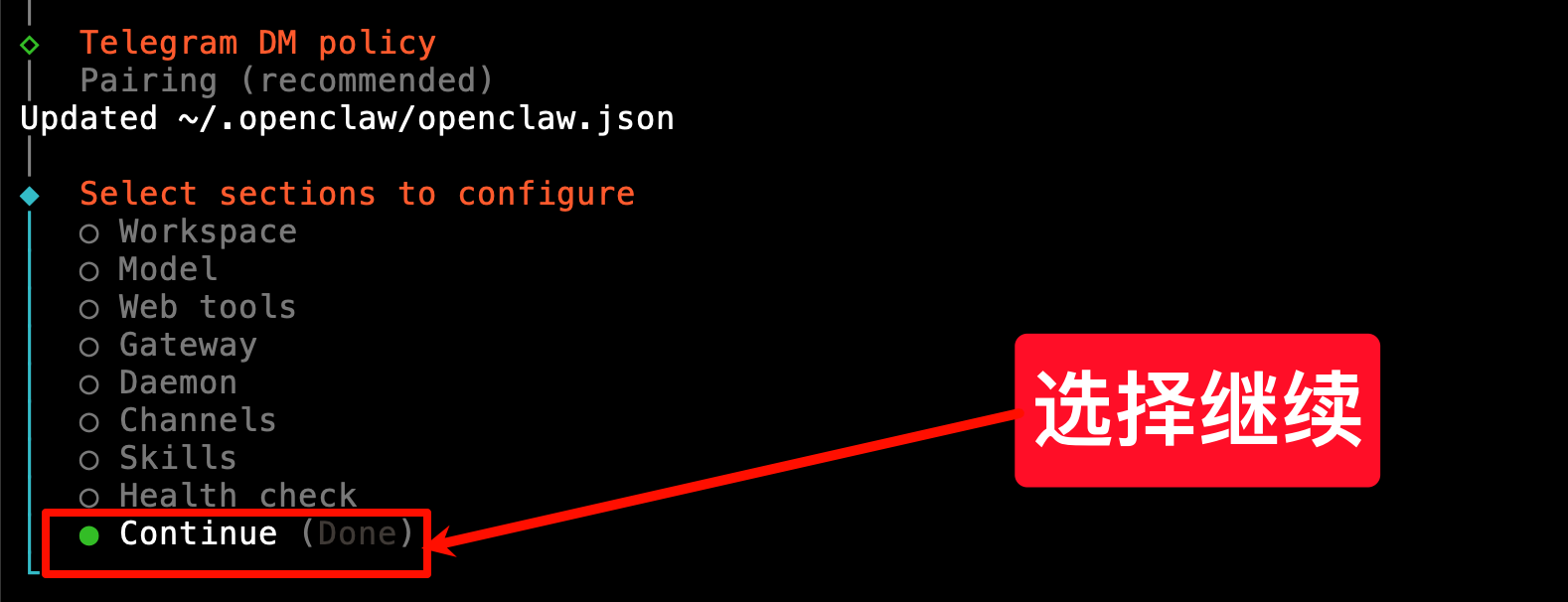
系统会询问安全策略,选择 yes,默认使用配对模式。

选择 配对(Pairing)。

点击 继续。
完成配对
在终端执行以下命令,将 openclaw 与你的 Bot 绑定:
openclaw pairing approve telegram 你的配对码
看到成功提示即表示配对完成。

现在回到 T@elegrimm 中,向你的 Bot 发送任意消息。如果一切顺利,你会收到来自 openclaw 的回复,说明 T@elegrimm 接入已成功生效!
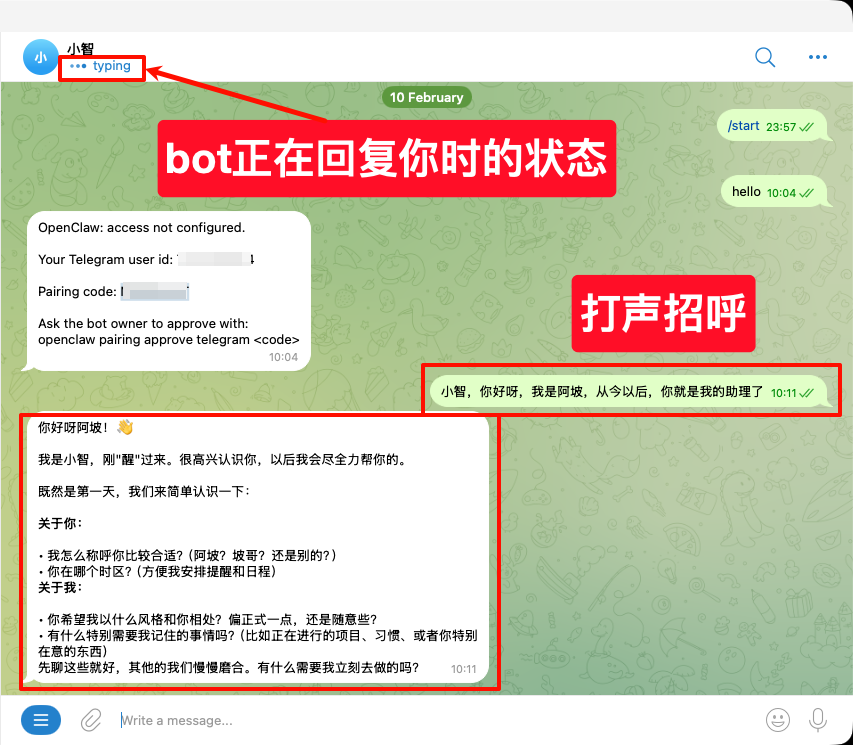
至此,你已经完成了 openclaw 与 T@elegrimm 的对接。加上之前的飞书和 Discord,现在你可以在这三个主流聊天平台上自由调用 AI 助手来帮你处理任务了。
这套流程虽然步骤稍多,但胜在清晰可控,一次配置好后就可以长期使用。如果你在操作中遇到任何问题,欢迎留言交流,我会尽力协助。
下一步,我们可以尝试为 openclaw 接入更多渠道,或是定制专属指令,让 AI 真正成为你的“数字员工”。敬请期待后续教程!