


顽皮语音
78.36M · 2026-02-05

没错,OpenCode 现在已经 94.4k 了,刚出来的时候,铺天盖地都是它的资讯,标题更是一个比一个吸人眼球,主打一个秒天秒地秒空气,拳打 Claude Code,脚踢 Codex。
那为什么 OpenCode 这么牛呢?到底是哪些亮点让众多开发者如此追捧?
今天来跟三金一起探索一下。
OpenCode 是一款跨端产品,支持在 MacOS、Linux 和 Windows 上使用,且同时支持 Claude、GPT 以及 Gemini 等 75+ 的 AI 大模型。
在安装方式上,它也支持两种形式安装,分别是:
另外,它还贴心地提供了编辑器插件,接下来让我们一个一个来进行演示。
最简单的方式就是通过以下命令来进行一键安装:
curl -fsSL | bash
也可以使用其他包管理工具:
npm i -g opencode-ai@latest # or bun/pnpm/yarn
scoop install opencode # Windows
choco install opencode # Windows
brew install anomalyco/tap/opencode # macOS and Linux (recommended, always up to date)
brew install opencode # macOS and Linux (official brew formula, updated less)
paru -S opencode-bin # Arch Linux
mise use -g opencode # Any OS
nix run nixpkgs#opencode # or github:anomalyco/opencode for latest dev branch
使用 opencode -v 来测试是否安装成功。
输出版本之后,就表示我们已经安装成功了。
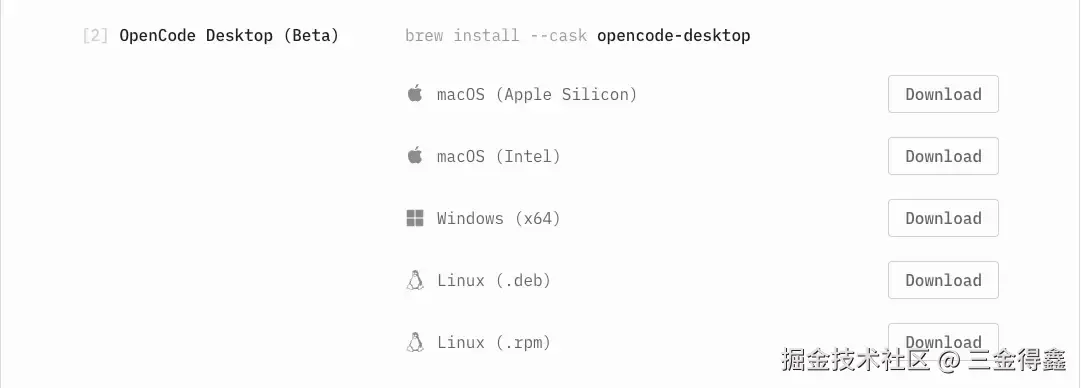
桌面客户端现在还处于 BETA 期,我们可以在 opencode.ai/download 页面进行下载:
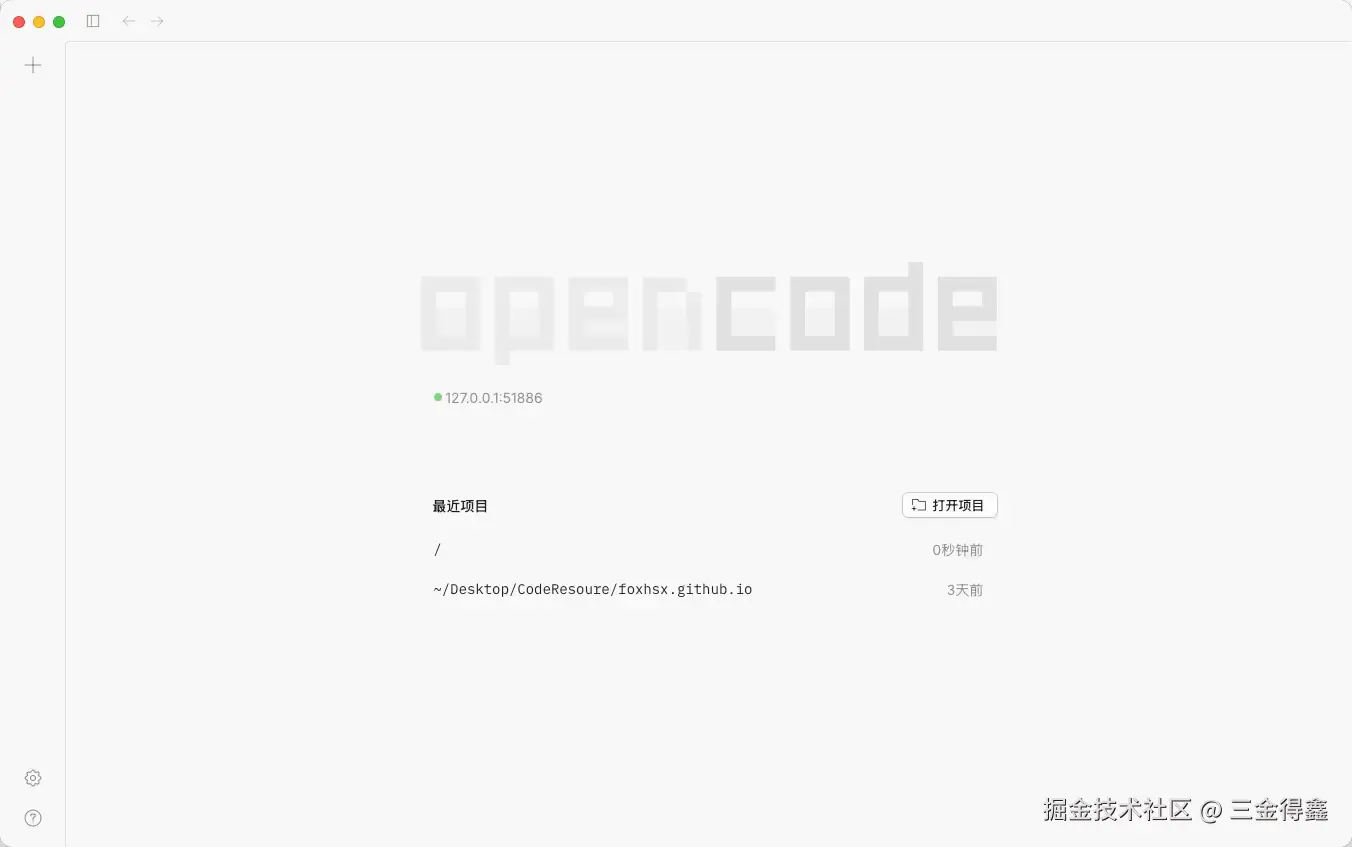
下载打开以后的页面如下图所示:
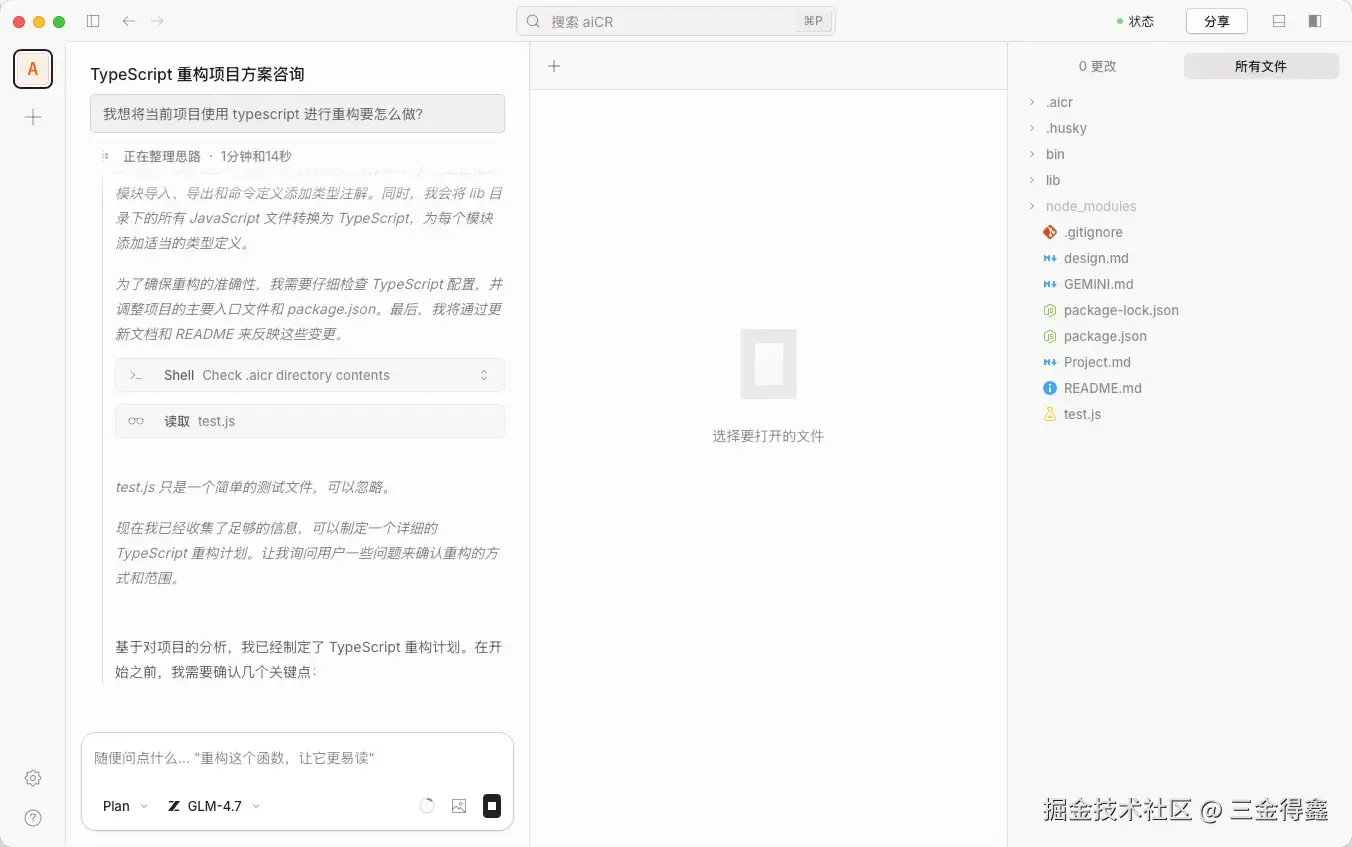
打开一个项目之后发现,它的界面其实类似于 VSCode 编辑器,区别在于它很“轻”,没有 VSCode 那么多功能:
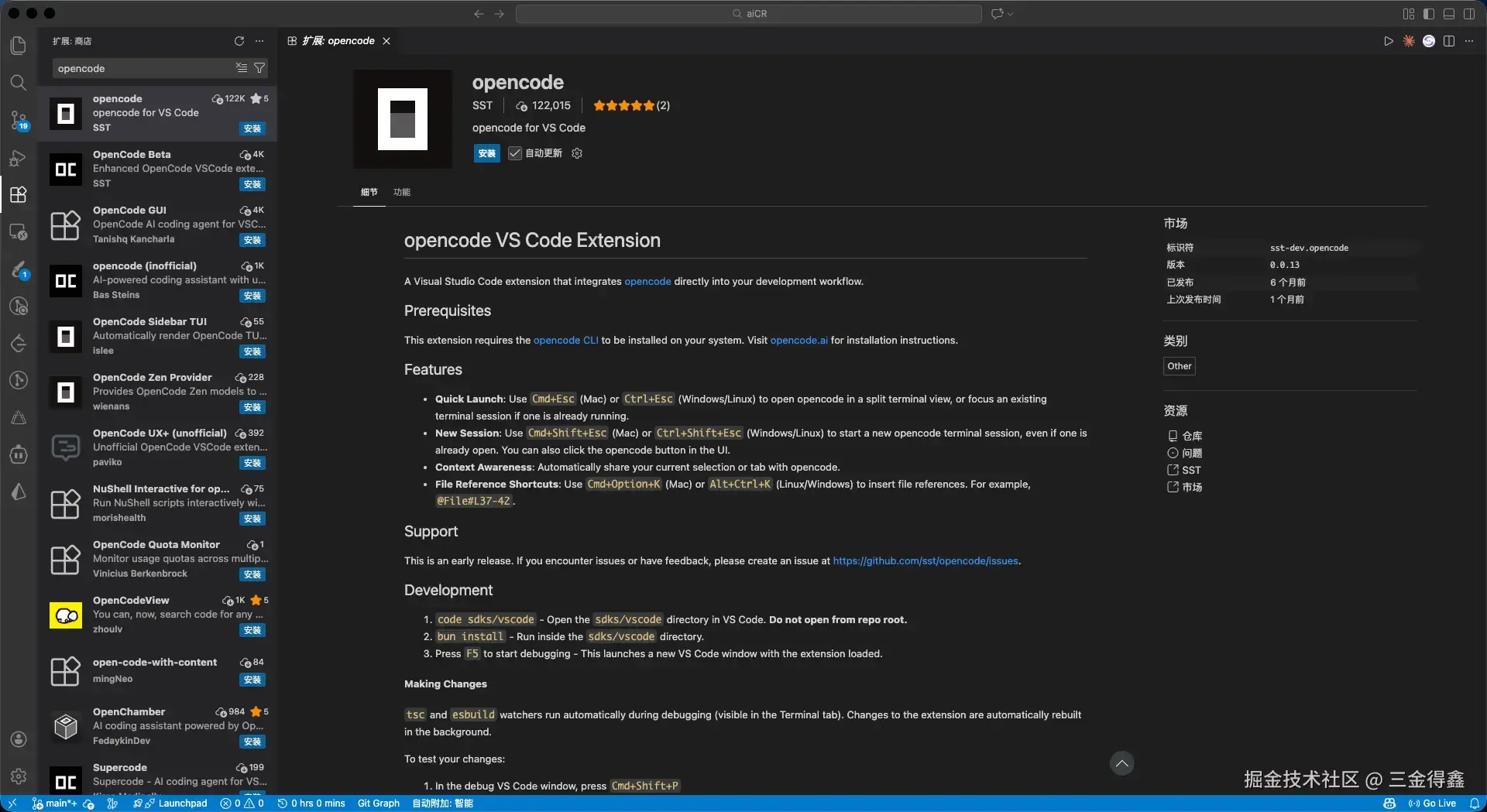
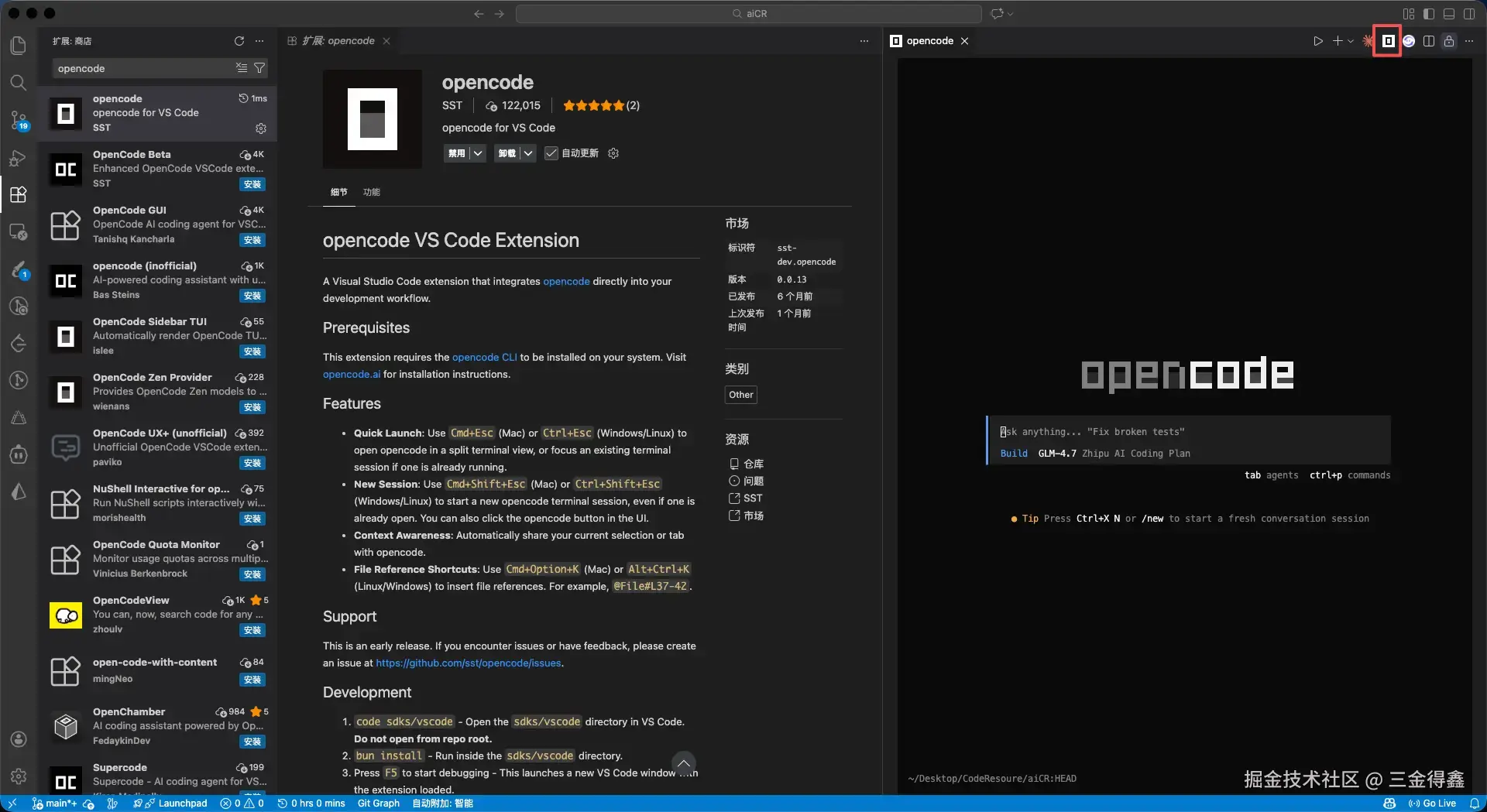
打开 VSCode 插件市场,并搜索 opencode,选下载数最多的那个:
下载好之后,右上角会展示一个 opencode 的图标,点击该图标就可以打开 opencode 的对话框了:
在正式使用 OpenCode 之前,我们还需要了解一下它的配置都有哪些,比如:
首先,OpenCode 的配置和其他 CLI 工具一样,也分全局和项目级。另外它还支持自定义配置文件路径和目录。
配置文件的优先级从高到低依次是:自定义配置->项目级配置->全局配置。
OPENCODE_CONFIG:自定义配置文件路径,优先级最高。OPENCODE_CONFIG_DIR:自定义配置目录。<your_project>/opencode.json:项目级配置,优先级高。~/.config/opencode/opencode.json:全局配置,优先级低。其次,是比较常用的几个配置项介绍,比如:
{
  "$schema": "https://opencode.ai/config.json",
  "model": "minimax/minimax-m2.1", // 主模型
  "small_model": "zhipu/glm-6" // 小模型
}
{
  "$schema": "https://opencode.ai/config.json",
  "provider": {
    "iflow": {
        "npm": "@ai-sdk/openai-compatible",
        "name": "iflow",
        "options": {
          "baseURL": "https://apis.iflow.cn/v1",
          "apiKey": "sk-xxxx" // 填入自己的 key
        },
        "models": {
          "glm-4.6": {
          "name": "glm-4.6"
        }
      }
    }
  }
}
autoupdate 配置进行关闭。{
"tui": {
"scroll_speed": 3, // 滚动速度倍数
"scroll_acceleration": { // 启动 macOS 风格加速滚动
"enabled": true
},
"diff_style": "auto" // 差异显示样式
}
}
还有一些其他配置,大家感兴趣可以查阅官方文档:opencode.ai/docs
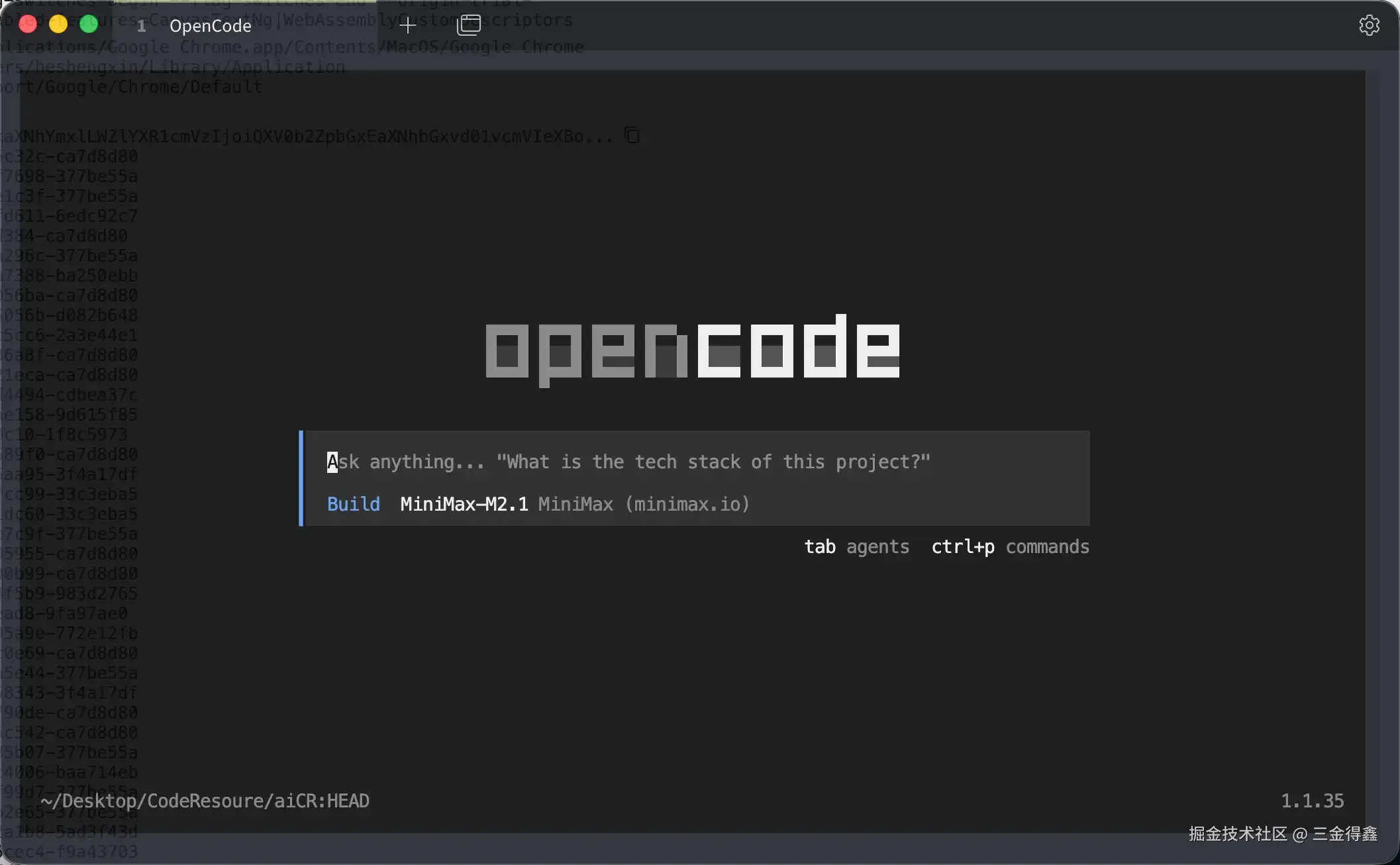
我们进入到一个项目中,并启动 opencod:
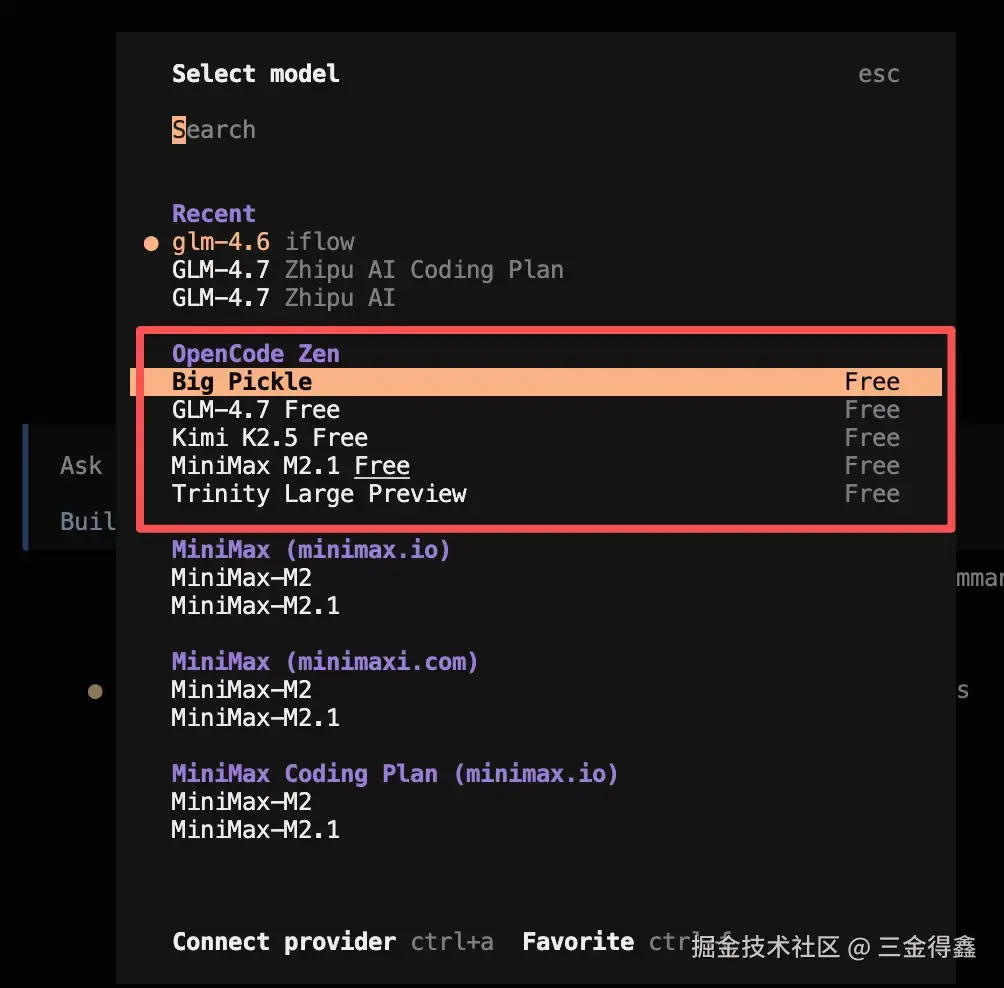
在 OpenCode 中,支持 75+ 的 LLM 提供商,也支持本地模型,有时还会提供一些免费模型。在三金写这篇文章的时间,OpenCode 提供了以下几个免费模型:
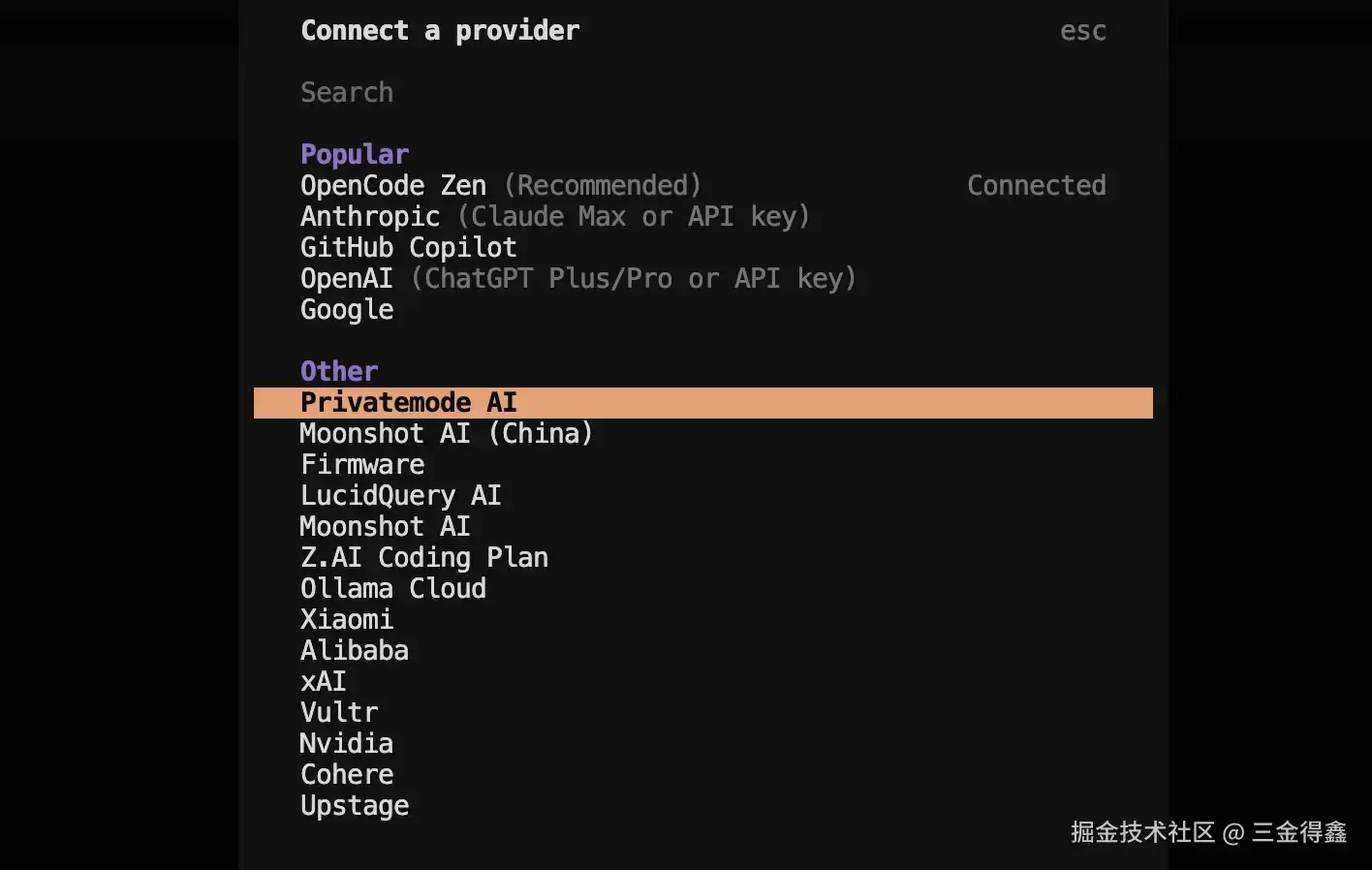
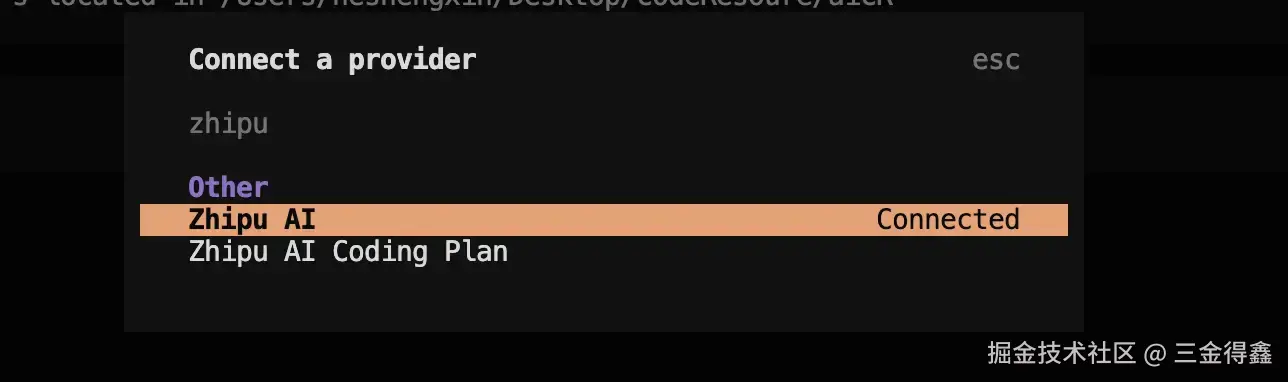
当然,我们也可以配置其他的 AI 模型,之前买了智谱的季卡,让我们一起通过 /connect 来配置一下:
直接搜索 zhipu 然后选择对应的选项回车:
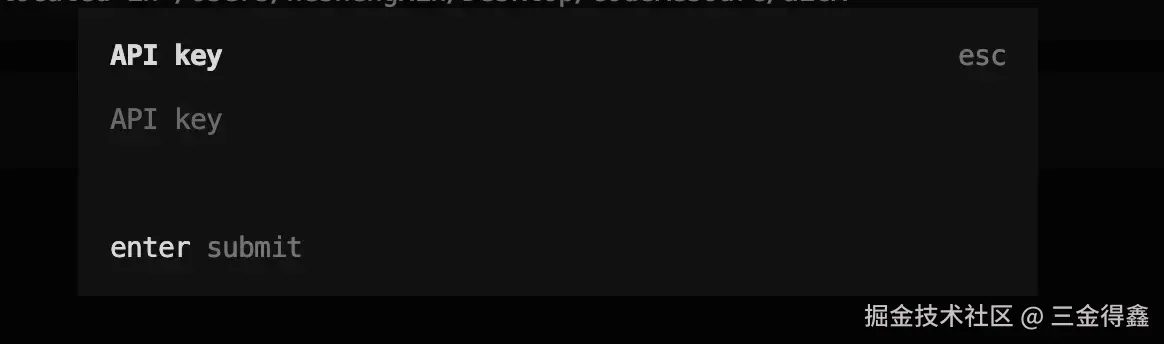
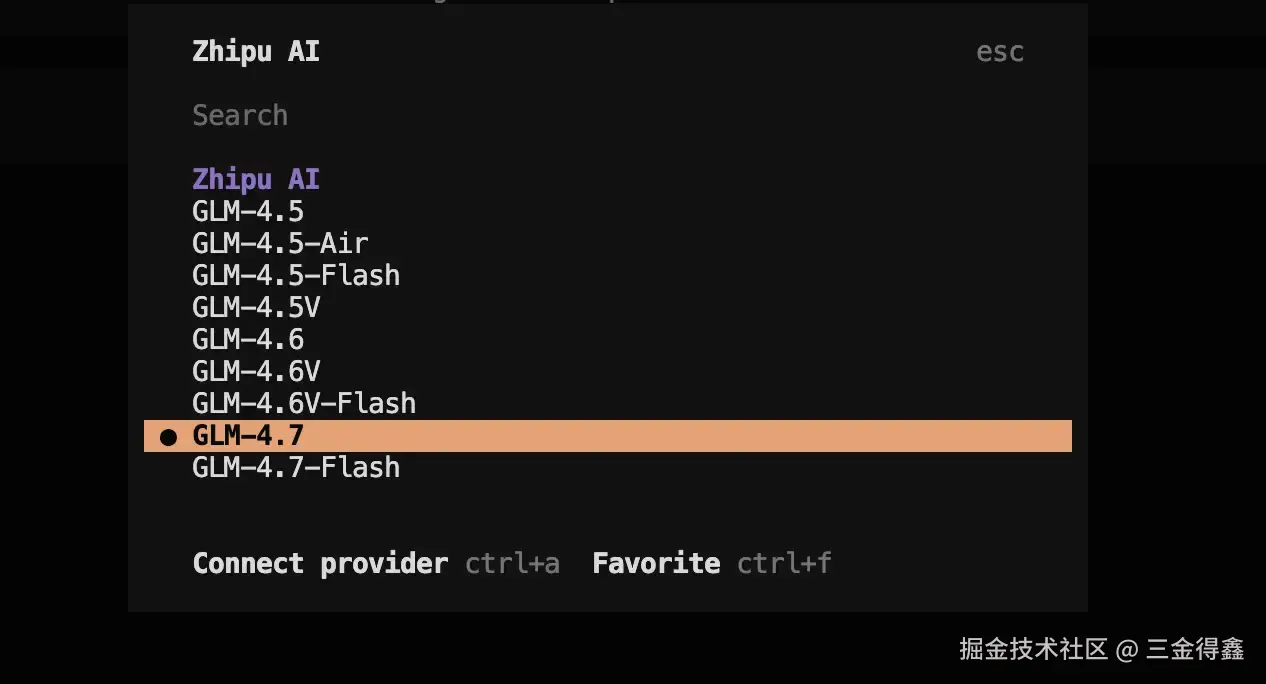
填入你的 API key,在 submit 之后再选择一个你要使用的模型就 OK 了:
配置好之后,左下角就会展示目前正在使用的模型:
如果要接入一些第三方中转站的模型,可以按照「配置」章节中的例子进行配置。保存然后重启 opencode 即可。
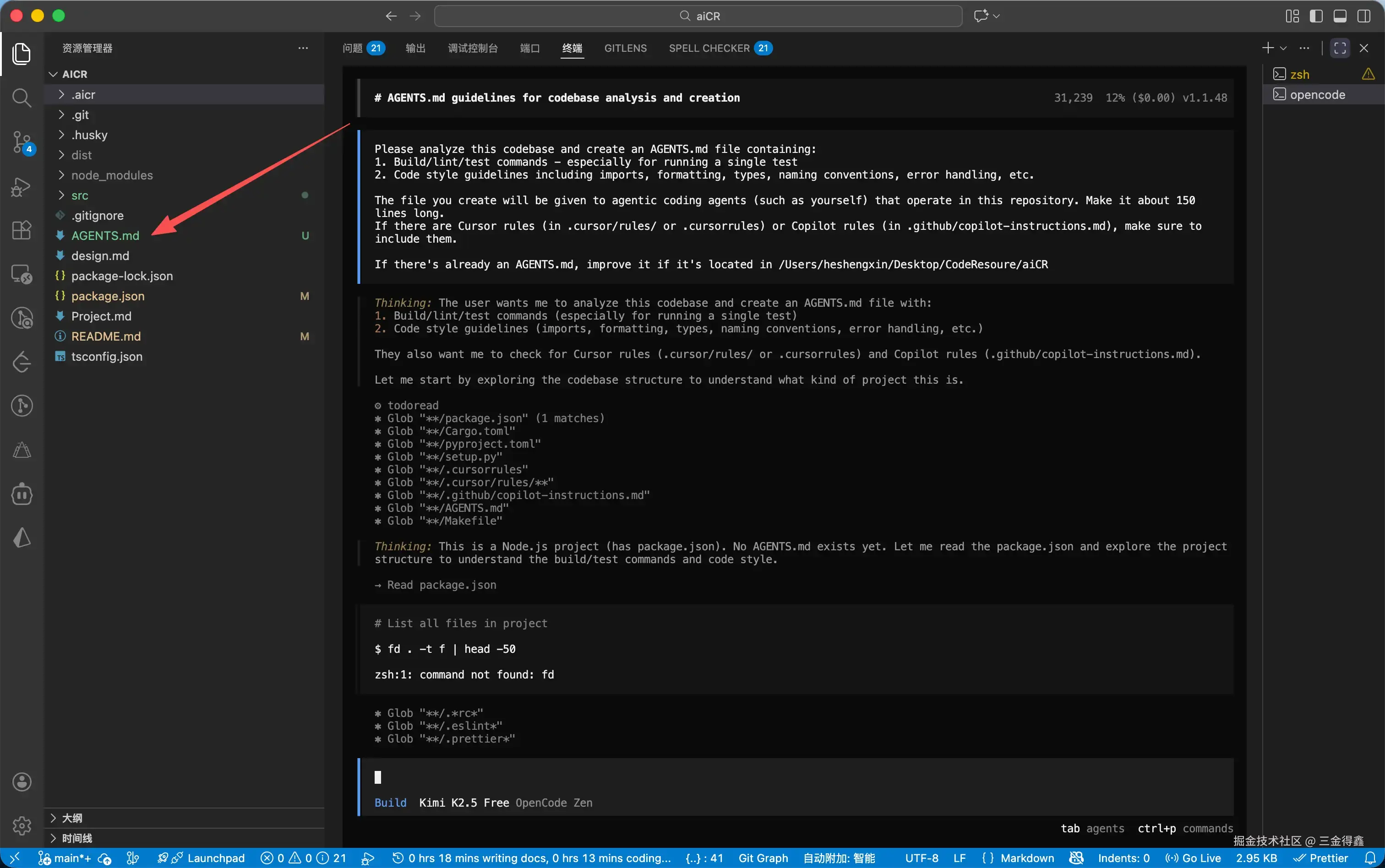
这里说的初始化,并不是我们初始化项目代码,而是通过 opencode 内置的 /init 命令来初始化这个项目的规则文件。
其实像 Claude Code、Codex 等 CLI 工具中都具备这个能力,但 opencode 还做到了:兼容 Claude Code 的规则文件,也就是说它还会去读 CLAUDE.md。
OpenCode 内置了两个 Primary Agent:Plan 和 Build。
Primary Agent 也就是主 Agent,可以和用户直接进行对话交互,想要切换 Agent 时只需要按下 tab 键即可。
让我们大概了解一下 Plan Agent 和 Build Agent:
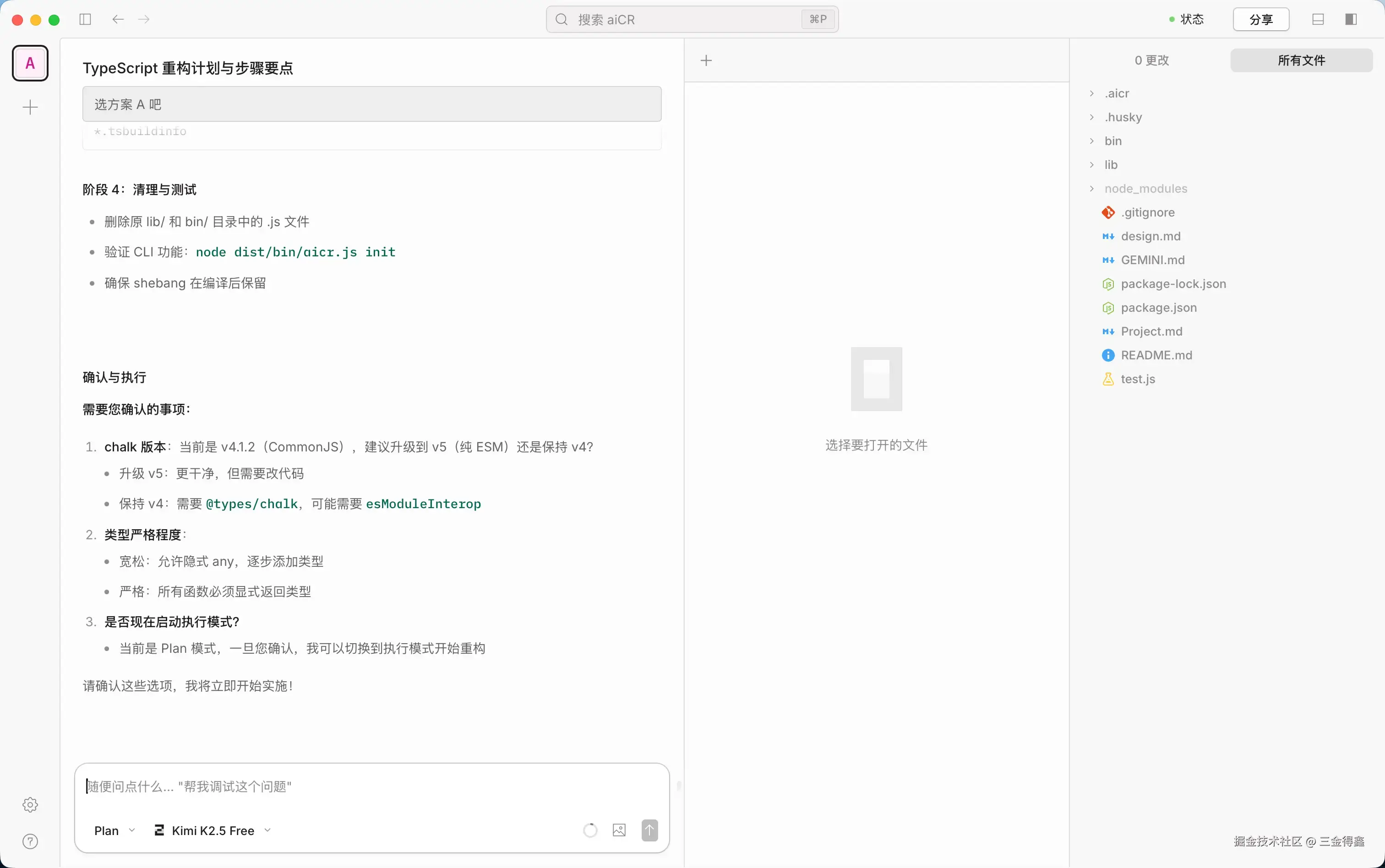
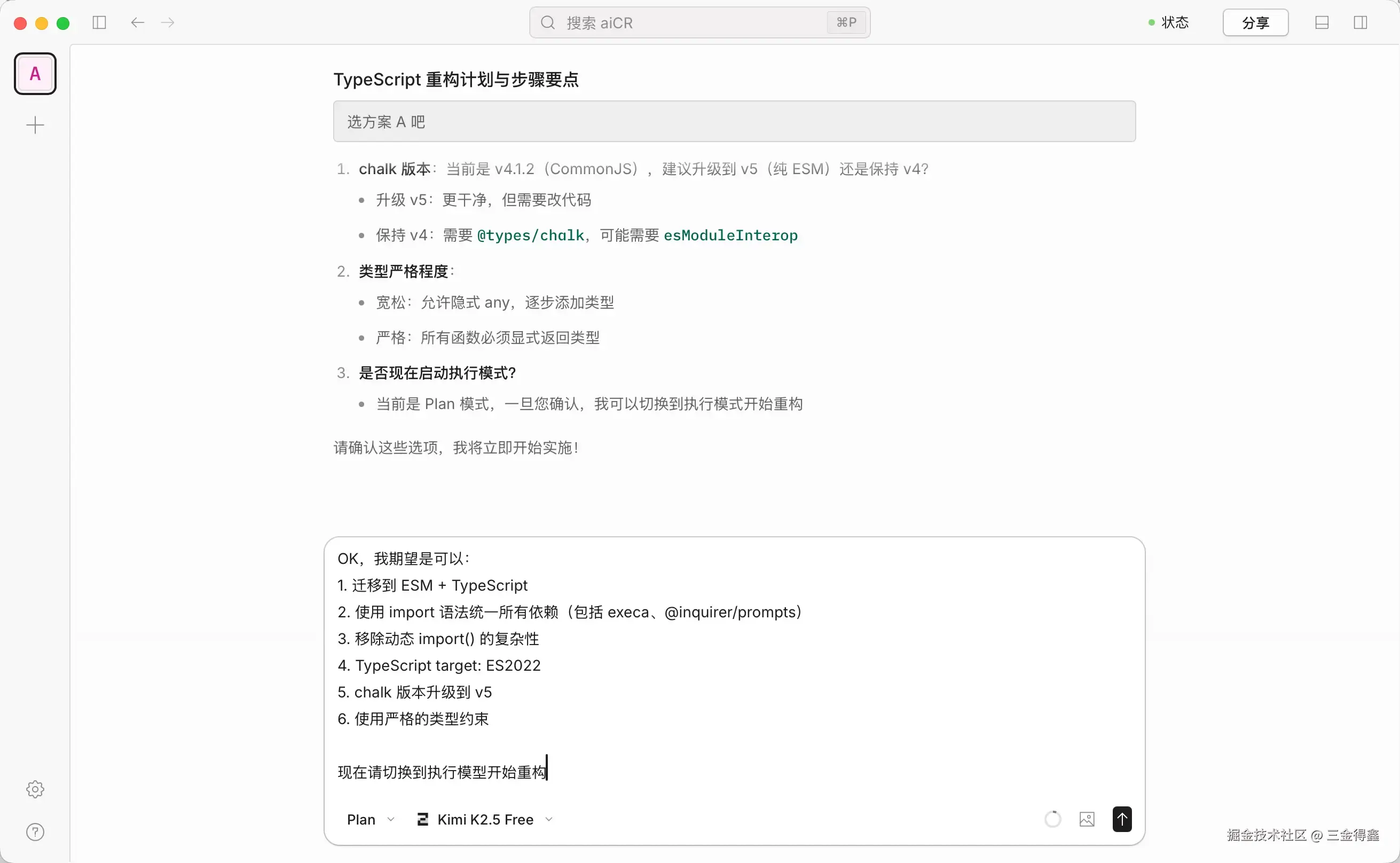
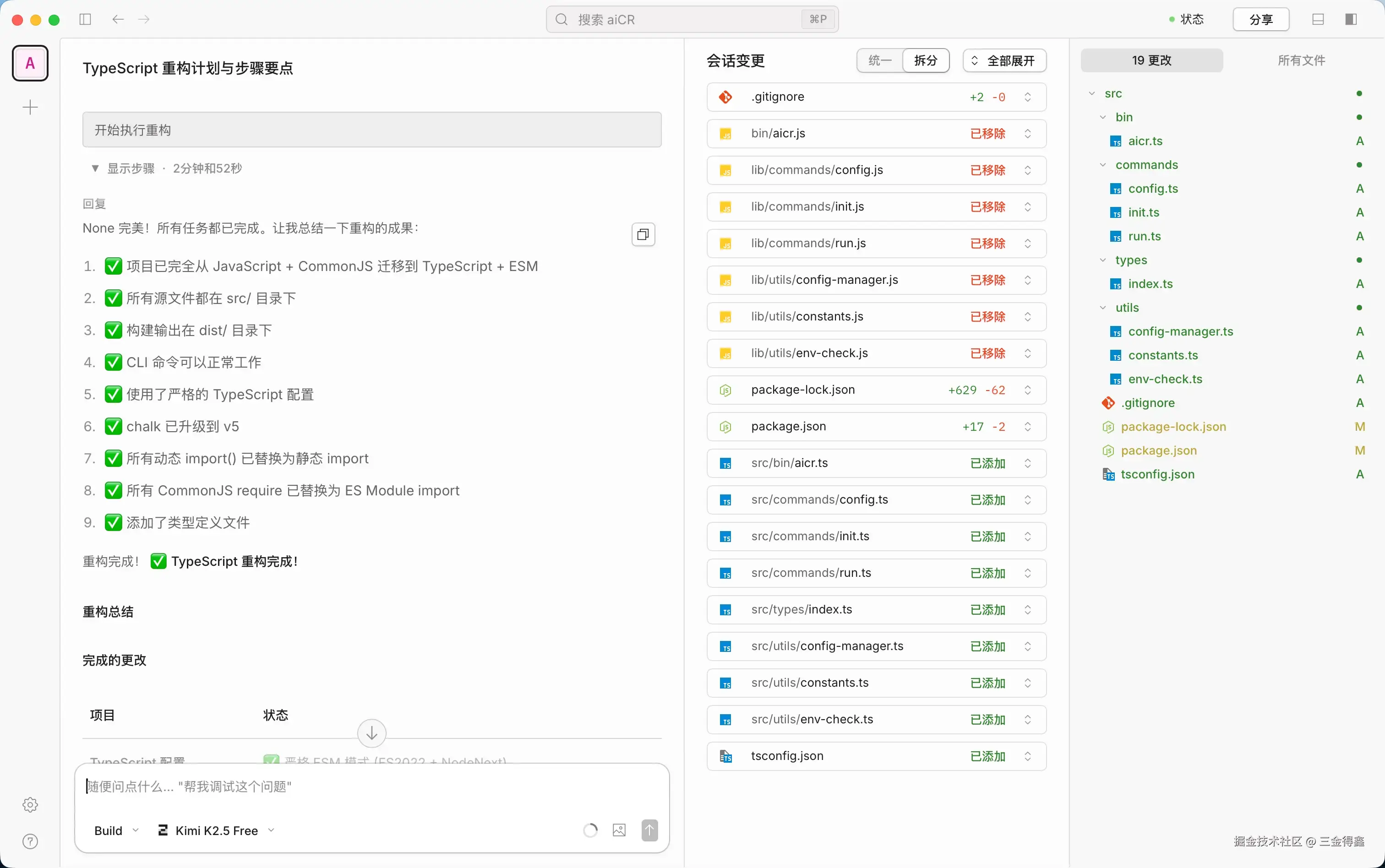
给大家简单地演示一下:
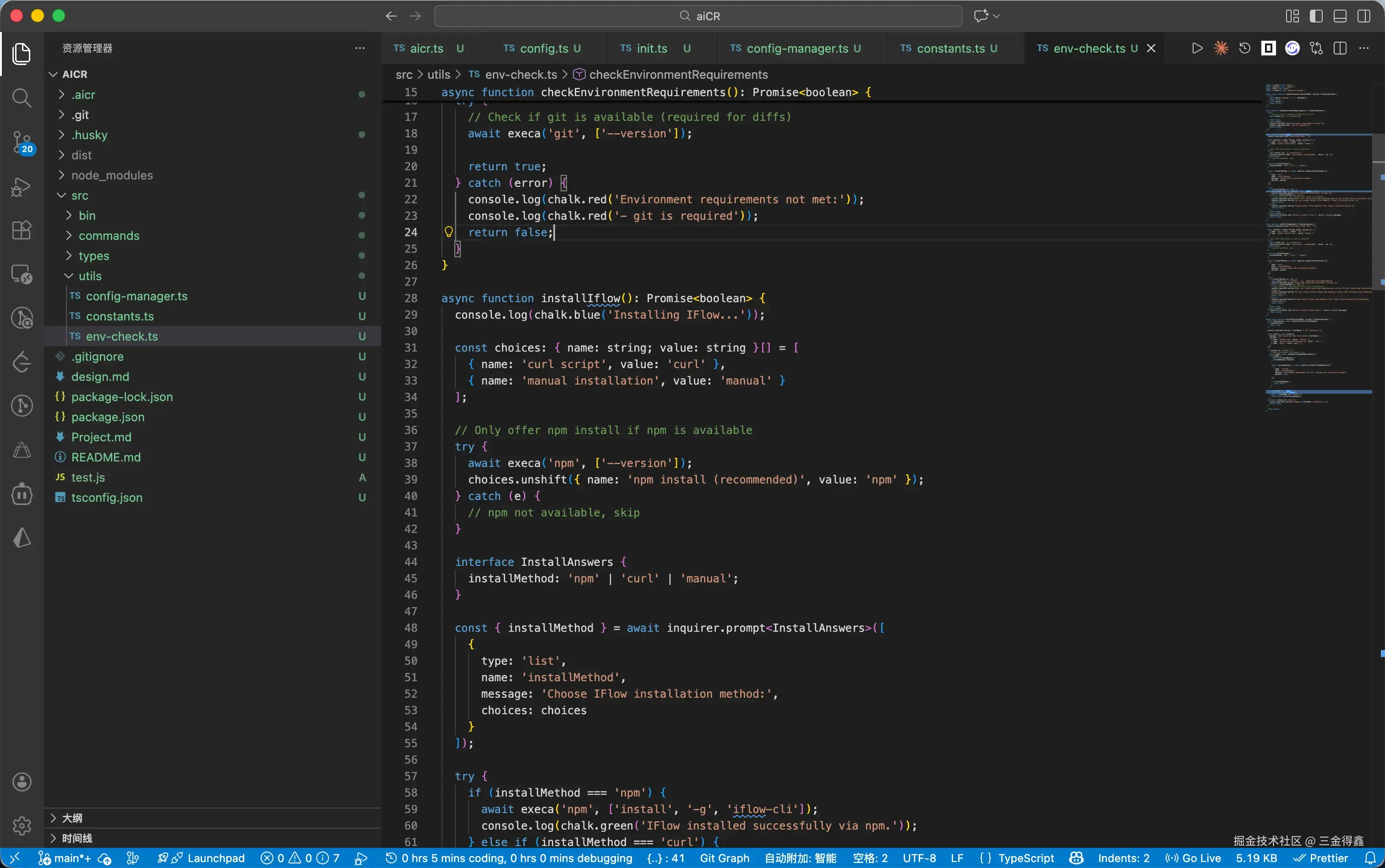
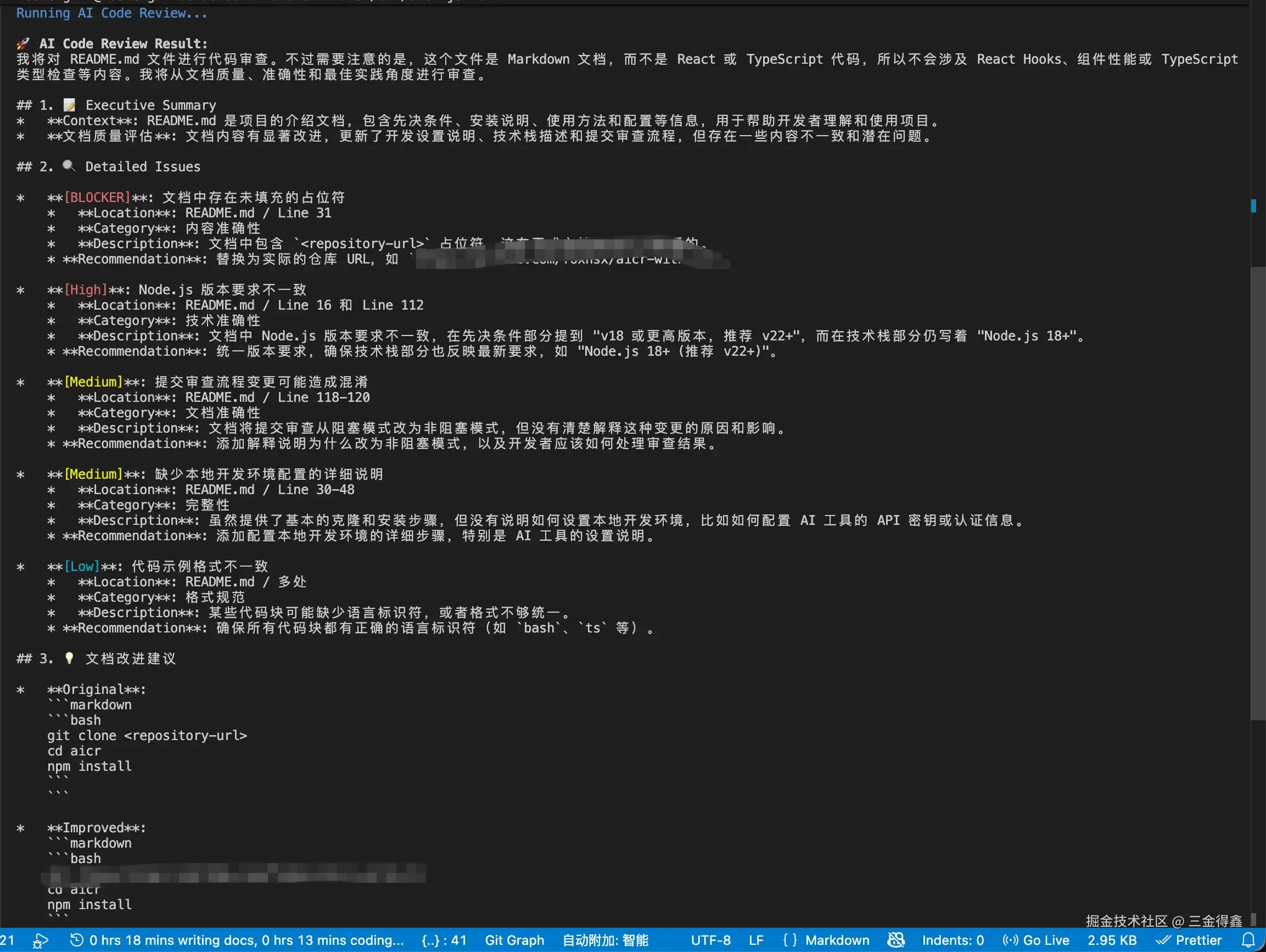
接下来让我们 check 一下重构后的项目是否可用,以及代码质量如何。
dist/bin/aicr.js --version 来查看工具版本dist/bin/aicr.js --version
1.0.0
效果是可以的!
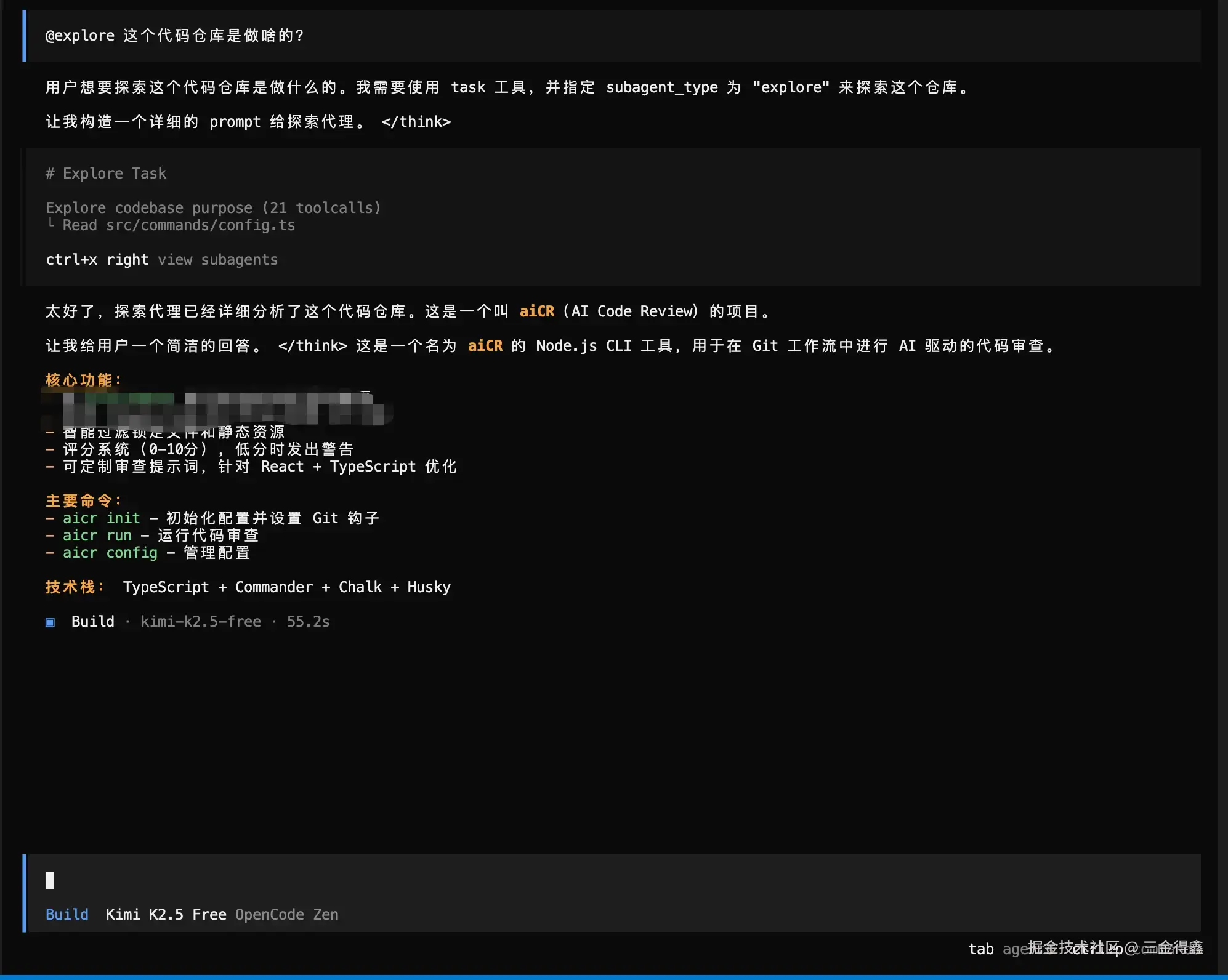
那有主 Agent,也肯定有 SubAgent,OpenCode 内置了**两个 SubAgent,可以通过 **@ 来唤起:
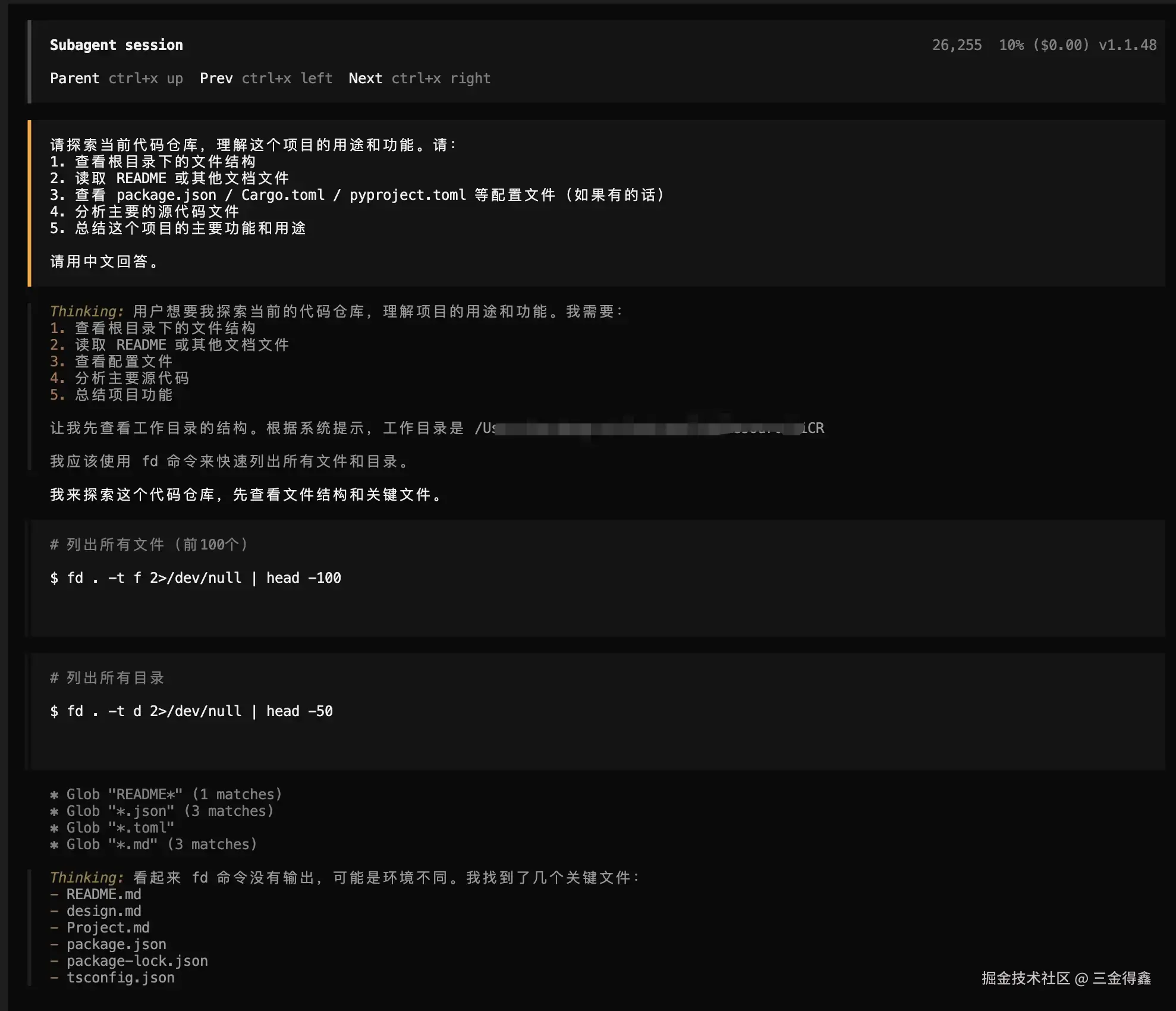
通过点击上图中 Explore Task 进入 SubAgent 子会话:
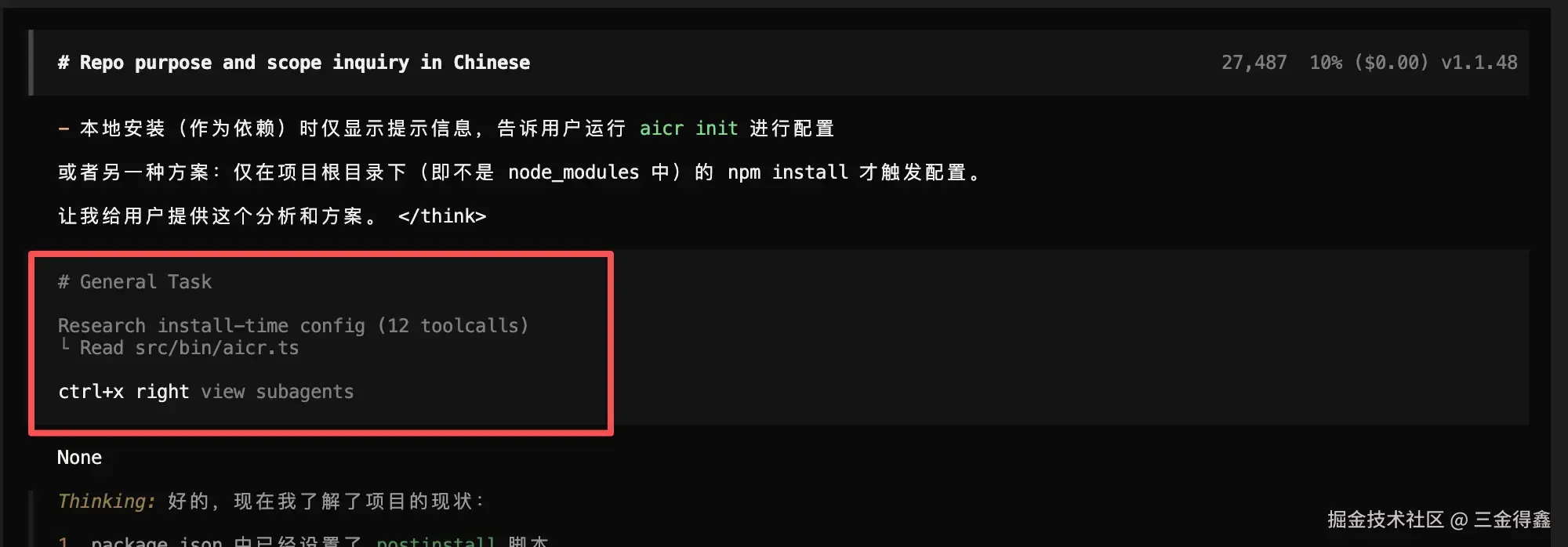
再通过点击上方的 ctrl+x up 回到主会话。需要注意的是,这个子会话的能力三金在 opencode 客户端并没找到,不知道是能力没对齐还是啥,我先提个 issue 先。
基本上到这里我们就可以使用 OpenCode 来进行编码了,因为其强大的兼容能力,我们几乎可以使用任意一种 AI 模型来进行日常开发,不用在多个 CLI 工具之间切来切去,也不用头疼这些工具的配置。我认为这是它最大的亮点。
此外,配合 oh-my-opencode,更让其如虎添翼!但由于篇幅原因,后面再跟大家分享。
三金以为有以下几点: