


锦书在线
80.52M · 2026-03-21

12月10日,Cursor 发布了 2.2 版本。
这个版本主要包含两个重大特性:
今天,先和大家聊聊浏览器这块升级体验如何。
我尝试下来,提升主要集中在以下两个方面:
大家在使用 AI 开发前端的过程中一定遇到类似下面的情况:“请为导航栏中第二行第三个菜单样式增加热点图标,它是我们目前主推的活动。”
就是简单的一个高显效果,但是需要很多额外的文字来保证目标元素的命中。
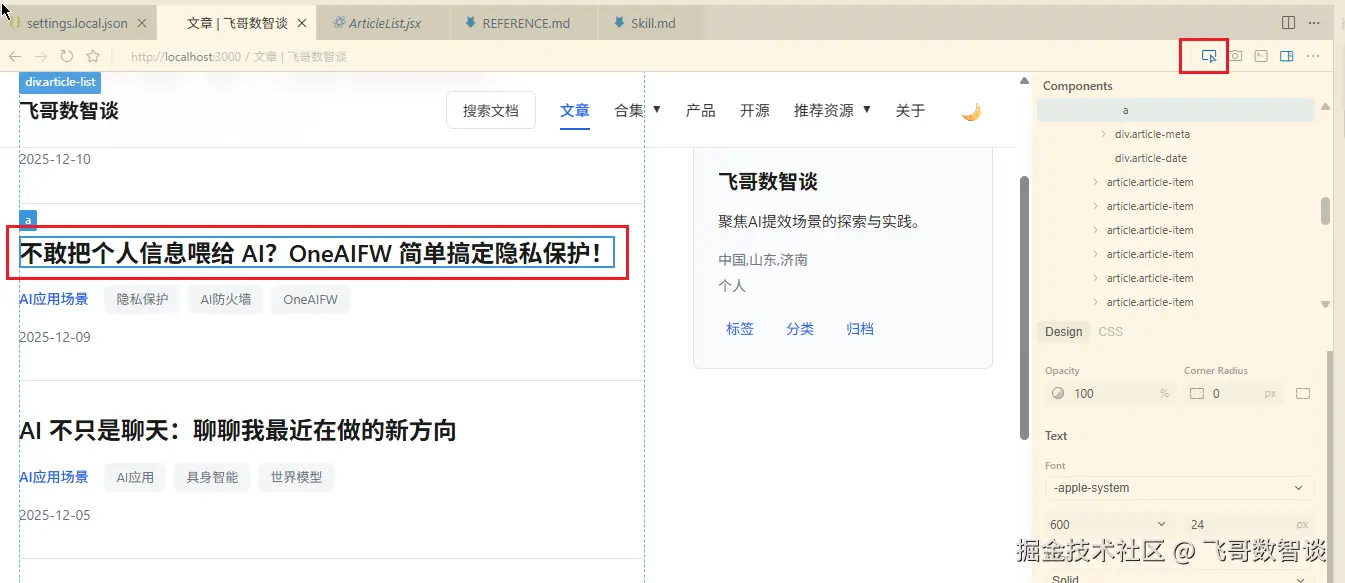
现在有了可视化浏览器,就可以直接点选目标,然后加入对话,进而通过指令进行修改。
但这个特性在之前内测的浏览器功能中已经体验过了,并不算很出彩。
另一个升级的重点就是可视化。
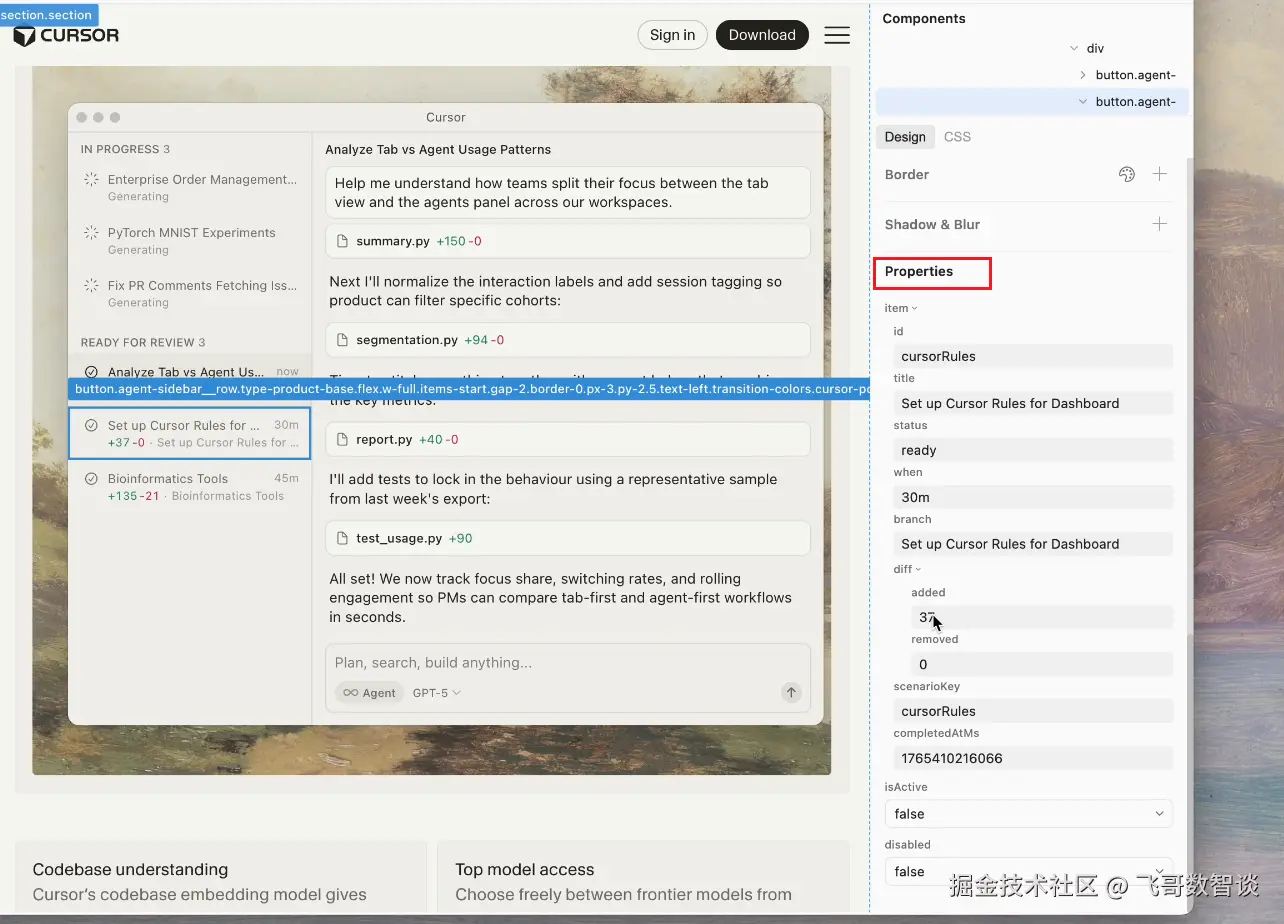
第1点,增加了 Design 和 CSS 面板,不用在代码中即可完成页面效果的调整,包括文字内容、颜色样式等。
尤其是 Design 面板,明摆着冲 Figma 等原型工具去的。现阶段 AI 在原型制作阶段已经非常有效果了,如果再加上可视化编辑,必将更加高效。
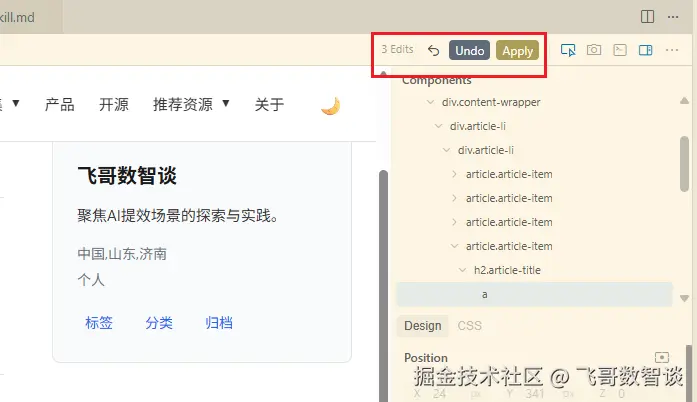
如果修改内容了,记得点击“Apply”,如果操作错误,也可以“撤销”或者直接“取消”。
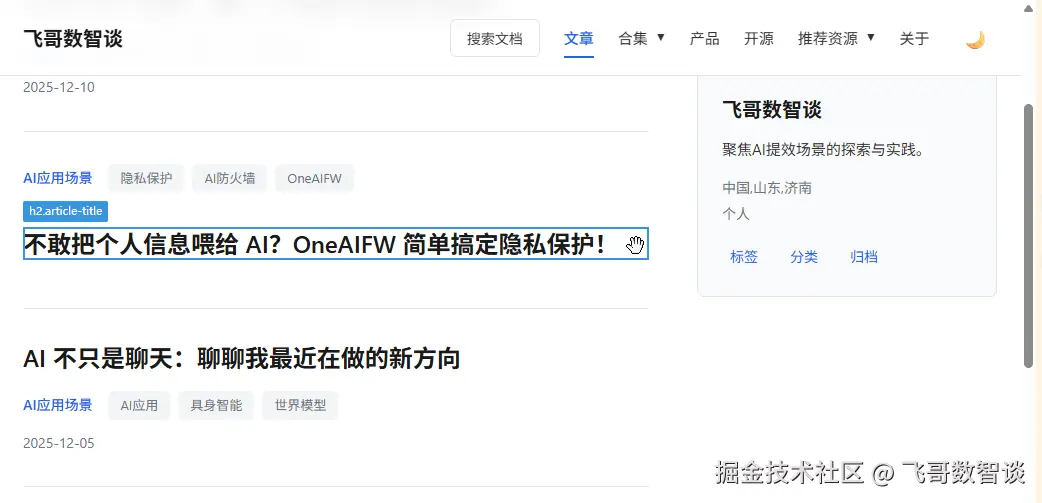
第2点,浏览器中的元素,可以直接拖动位置、调整大小。
再也不会出现调整过头、反复优化的问题了,所见即所得,一步到位。
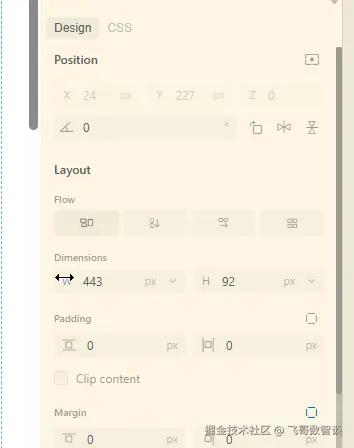
调整大小的使用不是很直观,需要将鼠标放到 Layout - Dimensions 下的 W 上,当鼠标变为双向箭头时,拖动即可调整。
升级内容体验起来还是不错的,但还有几个地方明显需要继续改进。
一个是,官方宣称的直接修改 props 目前好像仅支持 React 工程,Vue 工程是不行的,直接没有 Properties 部分。
另一个是,页面元素支持直接拖动,但是拖动导致的 DOM 结构变化,会影响到原有的样式。应该实现原有样式同步移动并保持效果,这样的拖动才算更加有价值。
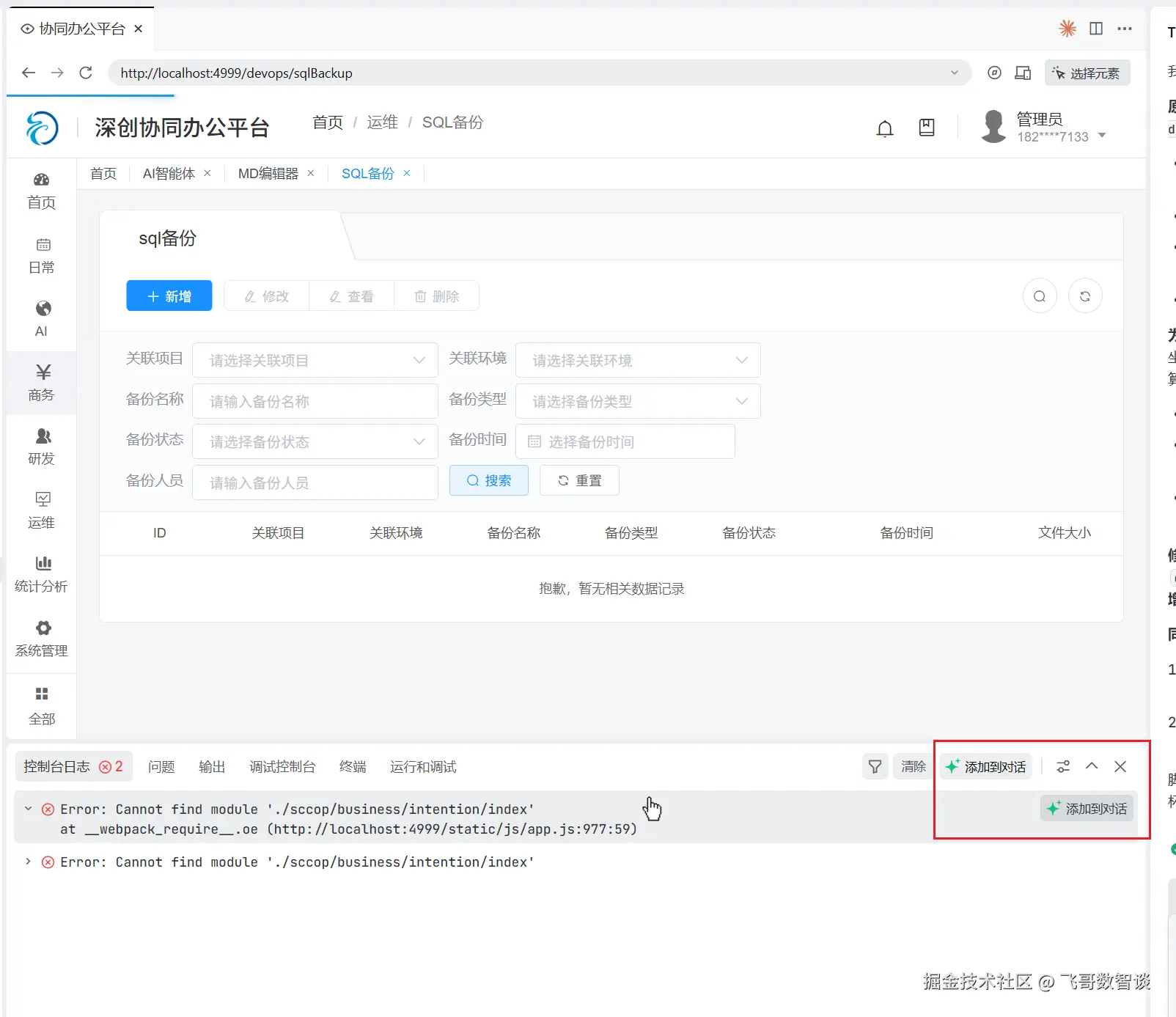
再有一个就是,Cursor Browser 开放了开发者工具,包括大家常用的 Console 选项卡。
但是,目前 Console 中出现的错误,并不能像 TRAE 一样直接点选加入对话,需要复制粘贴,不够一体化。
在我的使用历程中,内置浏览器及相关特性是由 TRAE 最先提出并实现的,但目前 Cursor 明显做的更加深入了。
其实我挺希望他们可以相互“借鉴”,毕竟,值得“借鉴”的肯定是反响好的特性,越来越多好特性的升级,必然带来 AI 开发的新体验。
期待后续各家的升级~