英雄大改造
83.67M · 2026-02-28

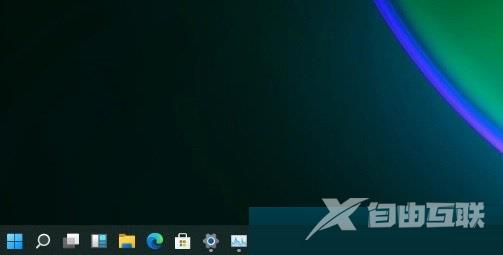
Win11全新的UI设计吸引了很多用户,有用户了解到在任务栏的图标是可以调整大小的,那么怎么去设置呢?今天本站小编就讲解Win11怎么设置任务栏小图标的操作步骤,感兴趣的快跟本站小编一起来看看吧,希望能够帮助到大家。
设置方法
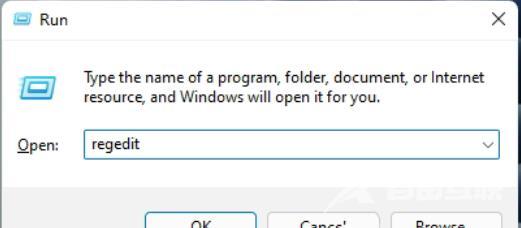
1、打开运行,并输入 regedit 命令,确定或回车,可以打开注册表编辑器。
2、注册表编辑器窗口,依次展开到以下路径:
HKEY_CURRENT_USERSoftwareMicrosoft WindowsCurrentVersionExplorerAdvanced
然后新建名称为 TaskbarSi 的DWORD值。
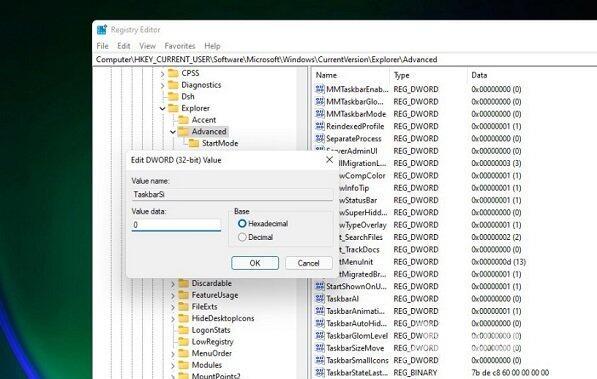
3、编辑 TaskbarSi 数值数据,数字 0 是小任务栏,数字 1 是中任务栏,数字 2 是大任务栏。
推荐镜像下载
系统之家 Win11 64位 免激活全能版 V2023.5
系统之家Win11企业办公专业版64位V2023
Win11官方64位镜像 V2023
风林火山 Ghost Win11 64位全新纯净版镜像 V2023
安装方法
纯净之家为您提供两种安装方法,本地硬盘安装是最为简单的安装方法。建议使用硬盘安装前先制作U盘启动工具,如果硬盘安装失败,或者您的电脑已经是开不了机、卡在欢迎界面、进不去桌面、蓝屏等情况,那么就需要选择U盘重装系统。
1、本地硬盘安装:硬盘安装Win11系统教程
2、U盘启动工具安装:U盘重装win11系统教程