
多多养殖场
79.14M · 2026-02-28

win11系统打开磁盘发现C盘空间已经没了,要是不及时清理会造成电脑卡顿,清理磁盘磁盘可以帮助你删除一些垃圾,具体要怎么操作?接下去教程分享两种清理win11系统C盘垃圾的方法,轻松让电脑运行变流畅。
方法一:
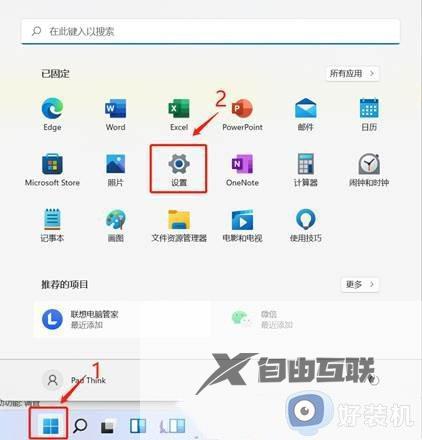
1、首先,按键盘上的键,或点击任务栏上的,再选择已固定应用下的;
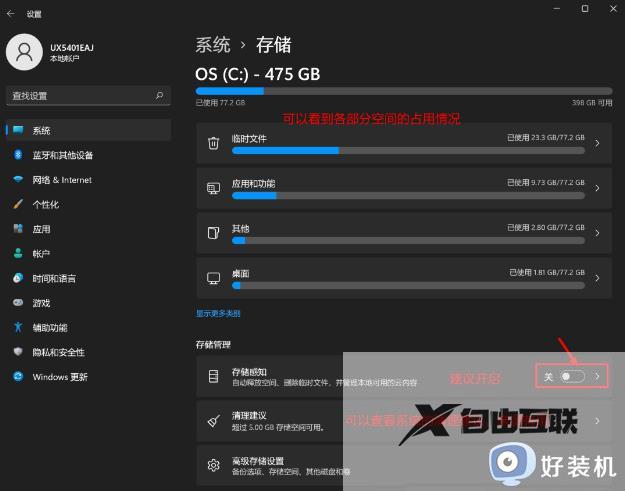
2、当前路径为:系统>存储,可以看到各部分空间的占用情况,存储管理下,可以将存储感知(自动释放空间,删除临时文件,并管理本地可用的云内容);
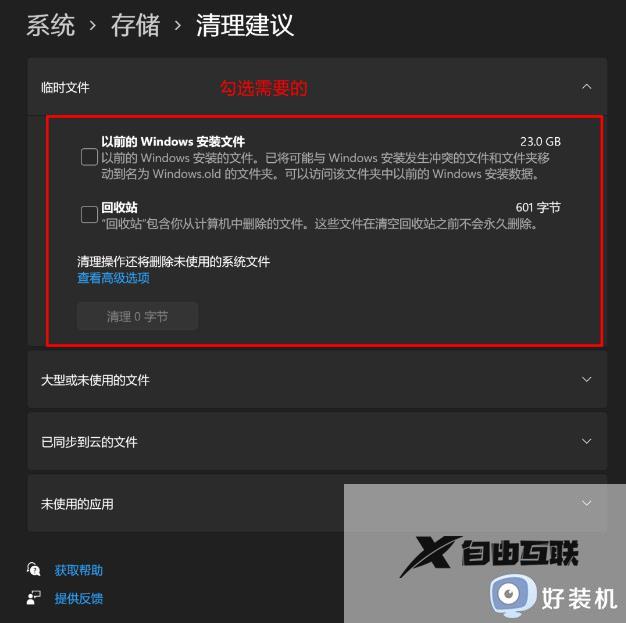
3、当前路径为:系统>存储>清理建议,勾选;
注意:如果需要回退,不要勾选以前的 Windows 安装文件。
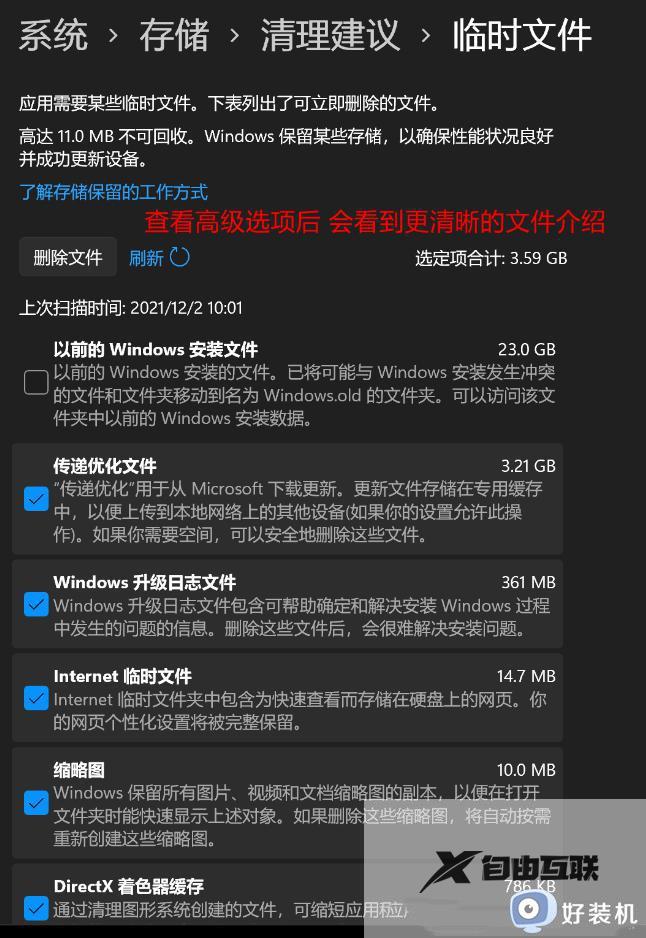
4、当前路径为:系统>存储>清理建议>临时文件,查看高级选项后,会看到更清晰的文件介绍,根据自己的需要删除即可;
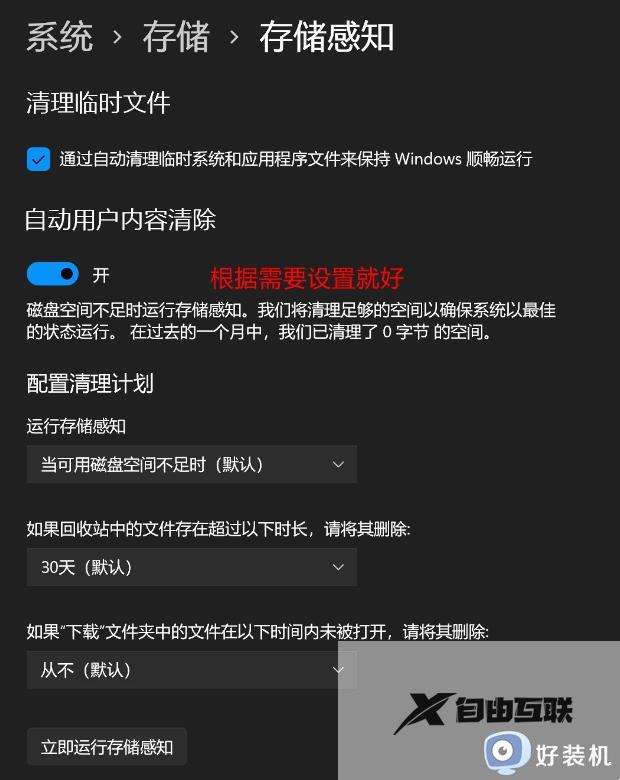
5、当前路径为:系统>存储>存储感知,建议大家开启,打开后,每隔一段时间(支持自定义),系统就会自动清理临时文件释放空间。
方法二:
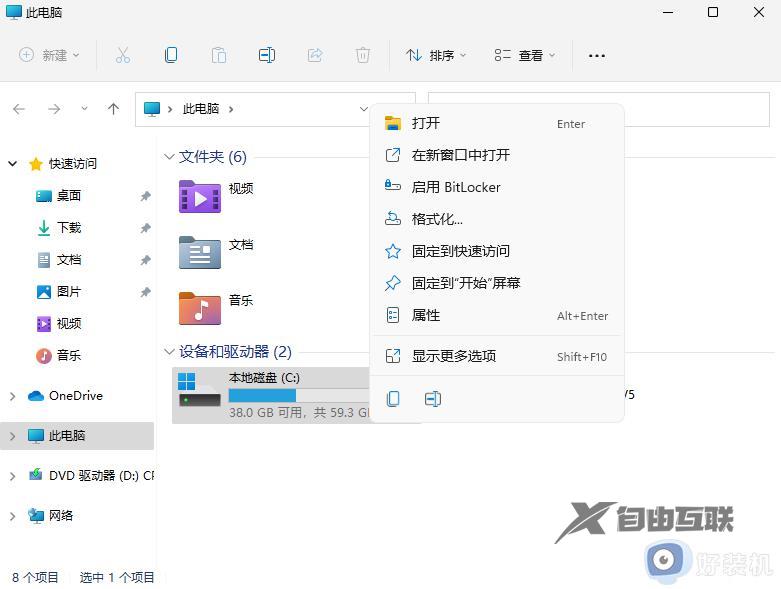
1、首先,桌面打开此电脑;

2、选择C盘后,点击,在打开的菜单项中,选择;
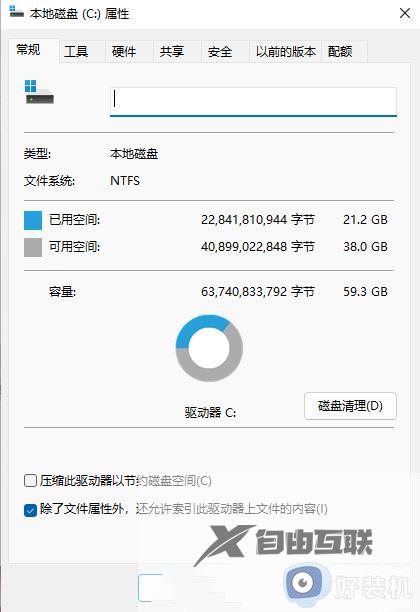
3、本地磁盘(C:)属性窗口,切换到选项卡,然后点击;
4、接着,会弹出(C:)的磁盘清理窗口,要删除哪些文件,直接就可以(需要清理更多,可以点击清理系统文件);
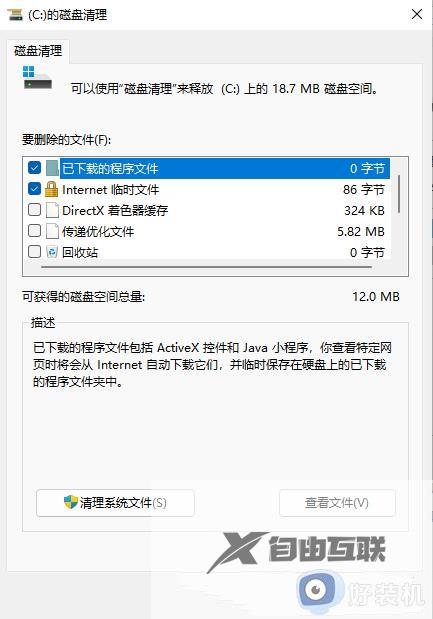
5、磁盘清理提示,确实要永久删除这些文件吗?如果没有问题,点击即可;

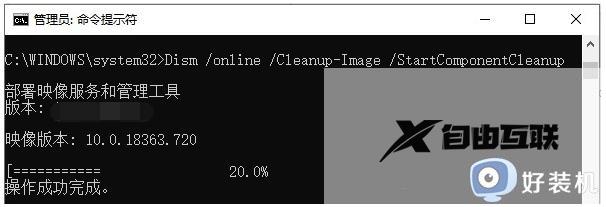
6、另外还可以使用简单的命令进行清理,首先打开管理员权限的命令行或者Windows Powershell。然后输入命令;
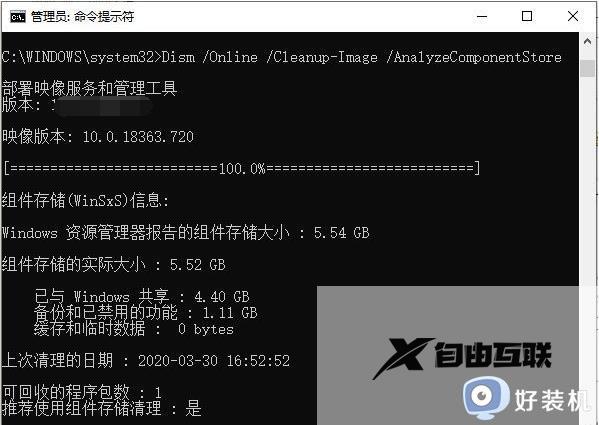
7、如果想知道自己清理完之后到底有多大,可以执行命令查看。
以上讲解两种清理win11系统C盘垃圾的方法,设置步骤简单,C盘空间不够用要及时清理,避免出现系统卡顿等问题。