多多养殖场
79.14M · 2026-02-28

Win11文件夹有却搜索不到怎么办?最近有用户反映这个问题,管理文件夹里面的文件时,明明文件夹中有这个文件但就是搜索不到,这是怎么回事呢?针对这一问题,本篇带来了详细的解决方法,操作简单易上手,分享给大家,一起看看吧。

Win11文件夹有却搜索不到怎么办?
方法一:
1、首先,按键盘上的组合键,或右键点击任务栏上的,在打开的隐藏菜单项中,选择;

2、运行窗口,输入命令,按确定或回车,可以打开控制面板;

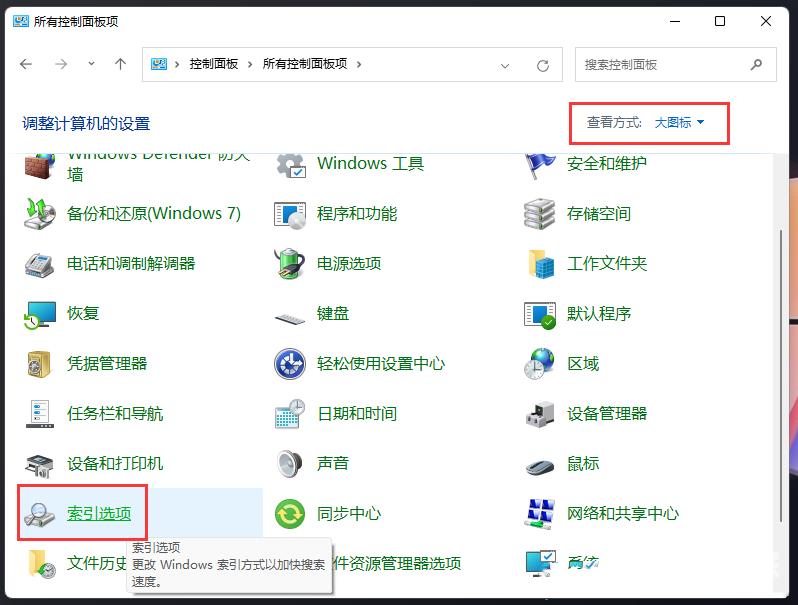
3、所有控制面板项窗口,将查看方式调整为,然后找到并点击调整计算机的设置下的;
4、索引选项窗口,点击底部的;
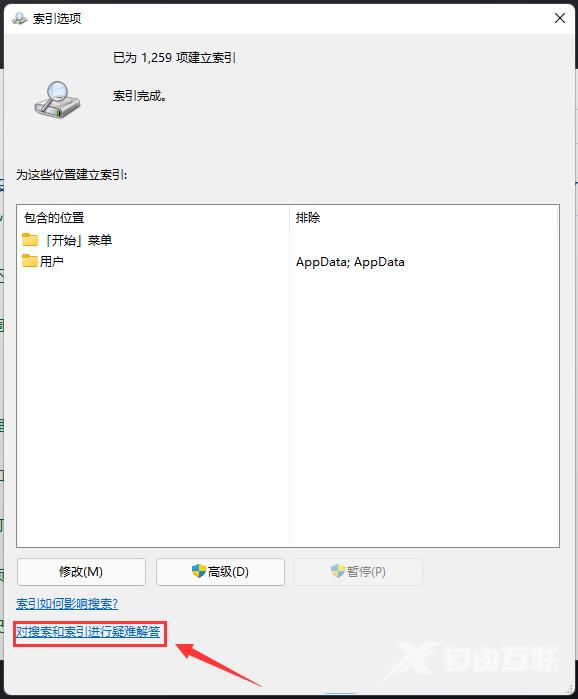
5、这时候会弹出正在检测问题窗口;

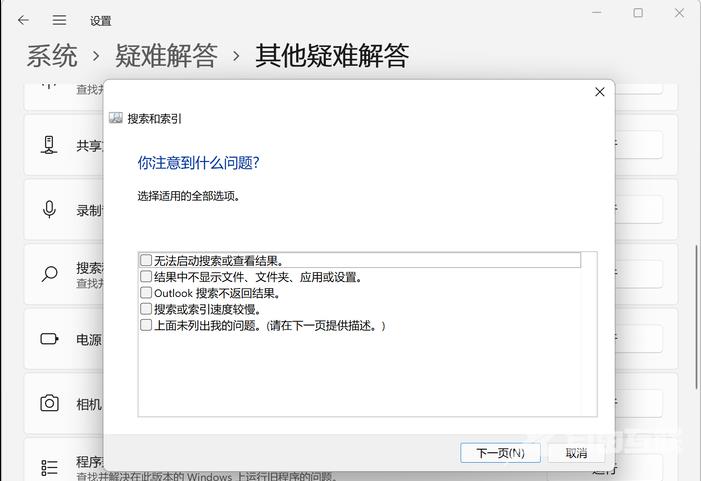
6、你注意到什么问题?勾选;

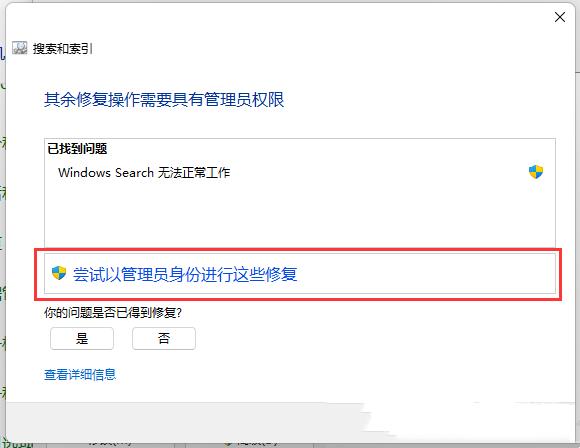
7、其余修复操作需要具有管理员权限。已找到问题,Windows Search 无法正常工作,点击。
方法二:
1、首先,按键,或点击任务栏上的,再点击打开;
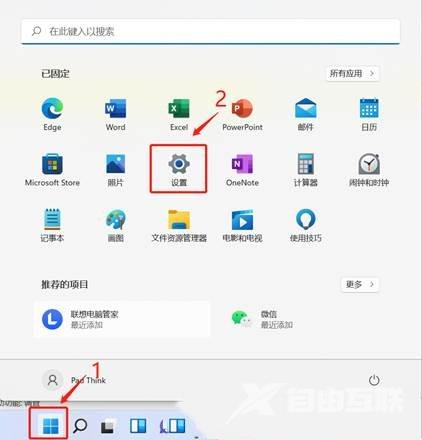
2、系统设置窗口,点击;

3、当前路径为:系统 - 疑难解答,点击选项下的;

4、再点击搜索和索引(查找并修复 Windows Search 问题)旁的,根据描述,这可以查找并修复 Windows Search 的问题;
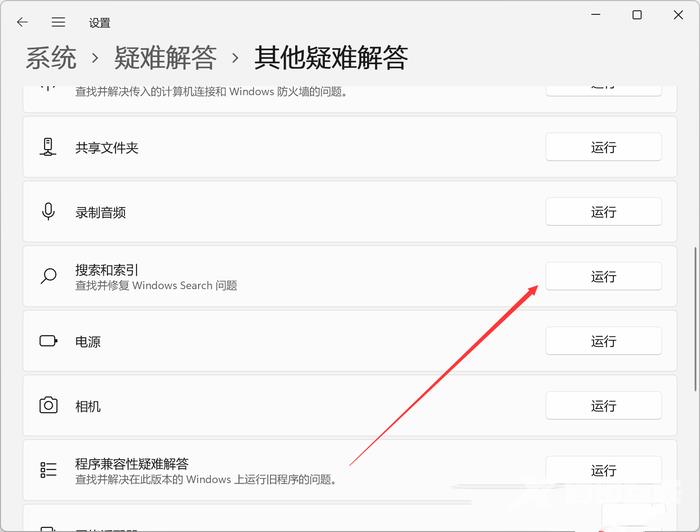
5、运行搜索和索引修复功能,系统会弹出一个窗口,自动检查问题所在。之后,该窗口会显示你可能遇到的系统搜索相关问题,例如:无法启动搜索或查看结果等,按照实际情况选择即可。点击,就可以确认以管理员身份对搜索相关问题进行修复,按照提示修复即可。