客运真实模拟
44.51M · 2026-02-16

Win11怎么连接别人的共享打印机?在主电脑开启了共享打印机功能之后,很多小伙伴们想要进行共享打印机的连接使用时却不知道如何去进行连接。方法非常简单,几个步骤轻松搞定,一起看看具体教学内容吧。有需要的小伙伴可以来了解哦。
操作步骤
1、进入系统后点击任务栏上的开始菜单,在已固定区域点击进入,也可以使用快捷键WIN+i键打开。
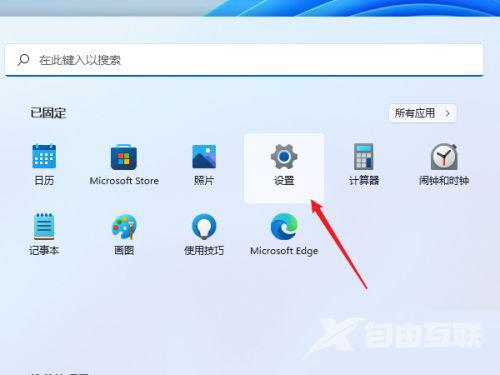
2、在左侧的导航中点击进入蓝牙和其他设备界面,在选项中再点击进入打印机和扫描仪。
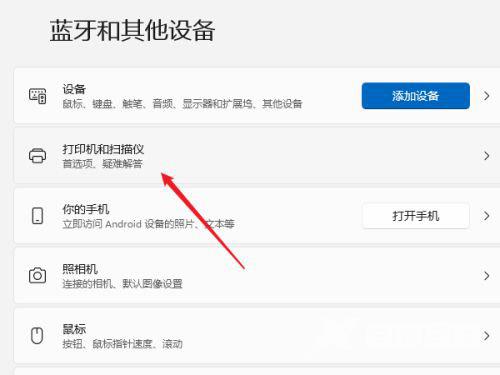
3、进入打印机和扫描仪管理界面,在打印机列表中点击进入要设置共享的打印机名称。
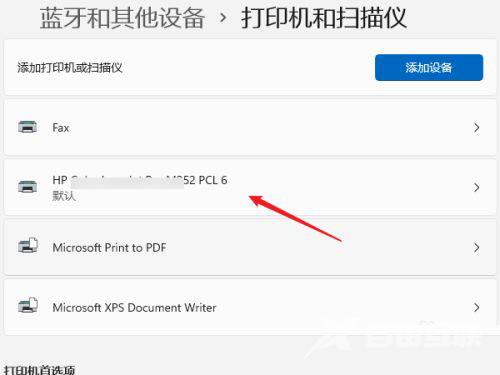
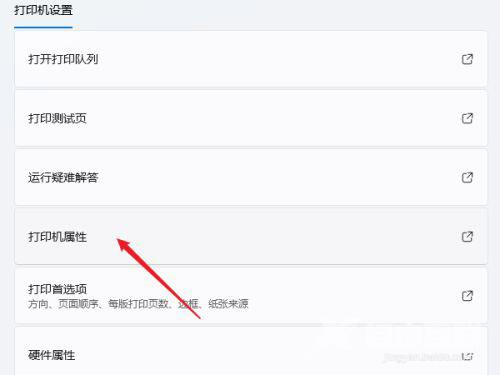
4、进入打印机设置界面,在功能列表中点击打开打印机属性。
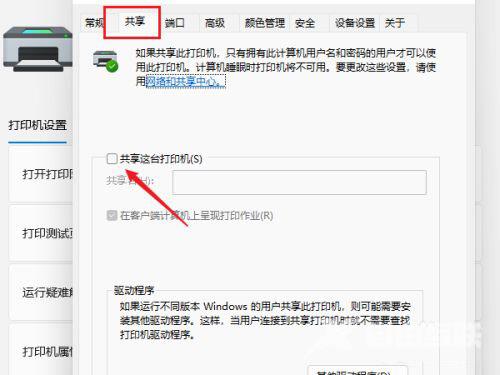
5、弹出打印机属性窗口,点击进入共享选项卡界面,勾选上里面的共享这台打印机选项。
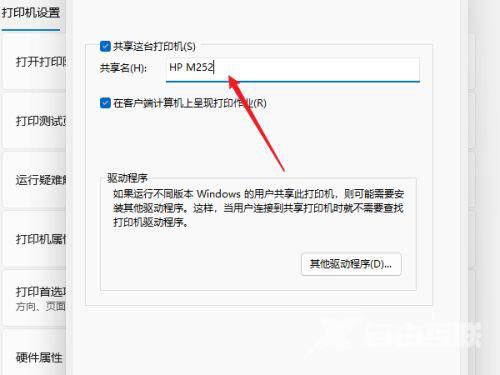
6、共享名中自定义一个共享的名称,点击按钮保存完成打印机共享的设置。
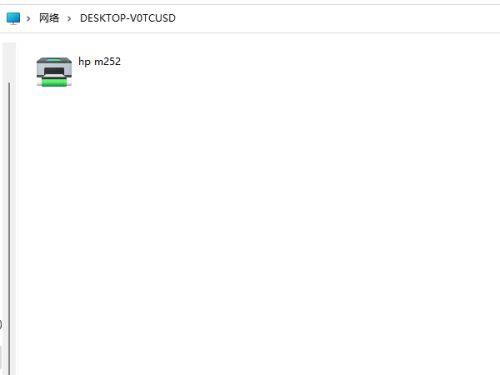
7、现在其他电脑通过局域网网络就可以看到共享的打印机了,直接安装上驱动就都可以使用这台打印机了。
如果以上方法都不能解决,可以考虑重装系统。
推荐镜像下载
系统之家 Win11 64位 免激活全能版 V2023.5
系统之家Win11企业办公专业版64位V2023
Win11官方64位镜像 V2023
风林火山 Ghost Win11 64位全新纯净版镜像 V2023
安装方法
纯净之家为您提供两种安装方法,本地硬盘安装是最为简单的安装方法。建议使用硬盘安装前先制作U盘启动工具,如果硬盘安装失败,或者您的电脑已经是开不了机、卡在欢迎界面、进不去桌面、蓝屏等情况,那么就需要选择U盘重装系统。
1、本地硬盘安装:硬盘安装Win11系统教程
2、U盘启动工具安装:U盘重装win11系统教程