客运真实模拟
44.51M · 2026-02-16

很多用户在更新了win11操作系统之后都觉得电脑用起来很不习惯,有些用户就想要将win11电脑任务栏设置为靠左,让自己使用起来更加顺手,但是却不知道win11任务栏设置靠左的具体方法是什么,今天小编就教大家win11把任务栏移到左边如何设置,操作很简单,跟着小编一起来操作吧。
推荐下载:win11系统下载
方法如下:
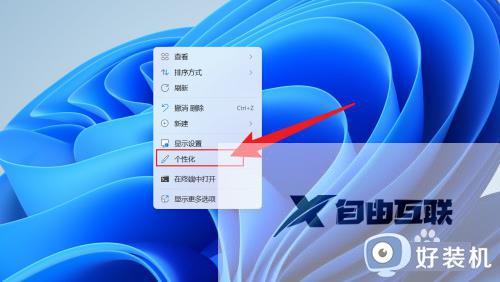
1、鼠标右键点击电脑桌面,打开个性化设置。
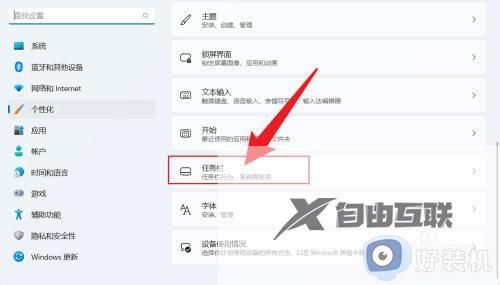
2、个性化设置打开后,点击任务栏。
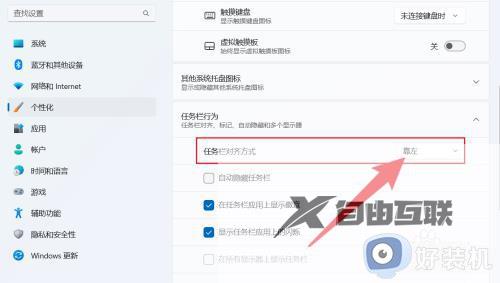
3、点击任务栏行为。
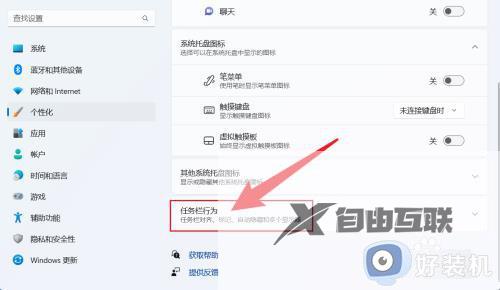
4、将任务栏对齐方式,设置成靠左即可。
以上就是关于win11把任务栏移到左边如何设置的全部内容,还有不懂得用户就可以根据小编的方法来操作吧,希望能够帮助到大家。