客运真实模拟
44.51M · 2026-02-16

在win11系统中自带的杀毒软件往往都会默认开启,从而随时保护电脑运行的安全,可是有些用户新安装的win11系统中杀毒软件是默认关闭的,当用户想要打开杀毒软件时却总是无法打开的,对此win11自带的杀毒软件打不开怎么办呢?这里小编就来教大家win11自带的杀毒软件无法打开解决方法。
方法一:
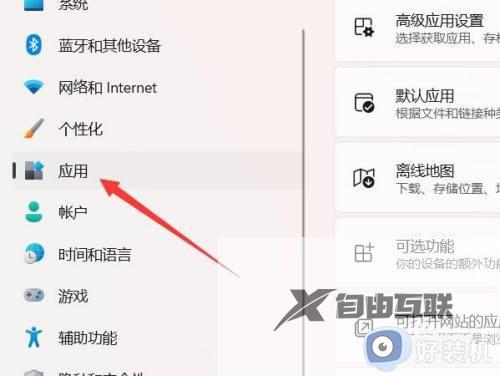
1、打开设置,点击选择左侧的应用。
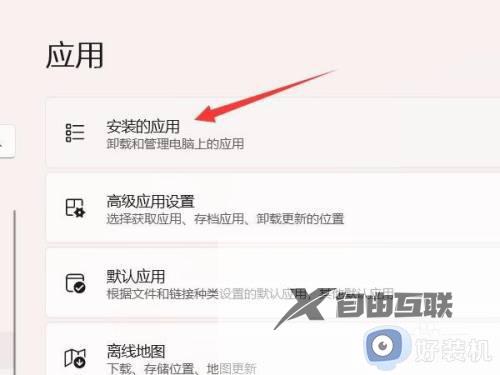
2、点击安全的应用选项,打开应用列表。
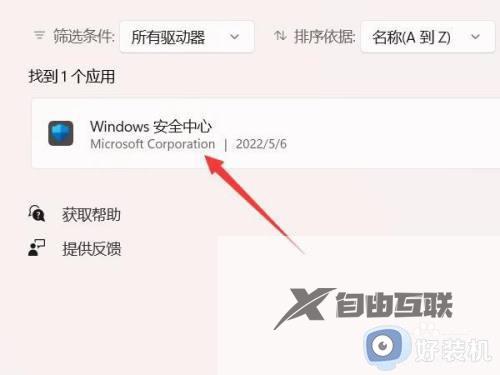
3、在列表中搜索或找到windows安全中心。
4、点击右盆侵侧的三个点,点击高级选项。
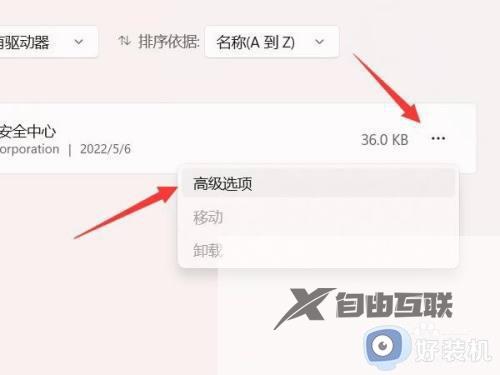
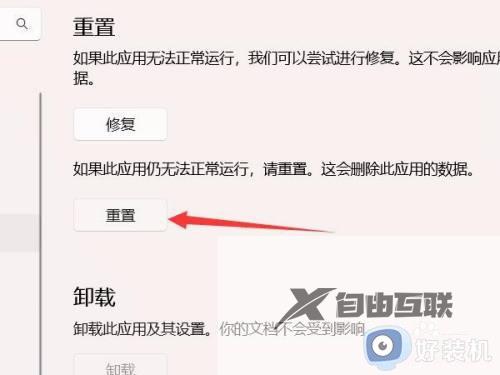
5、在下面找到重置选项,点击重置安全中心即可。
方法二:
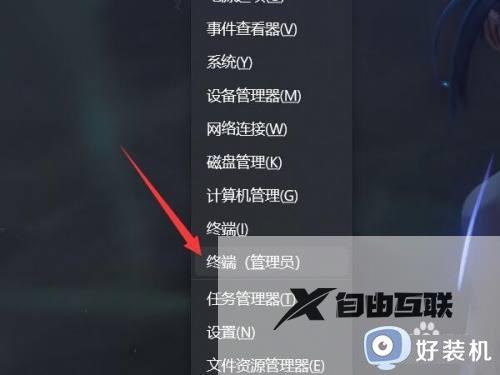
1、按WIN+X键打开菜单,点击打开管理员终端。
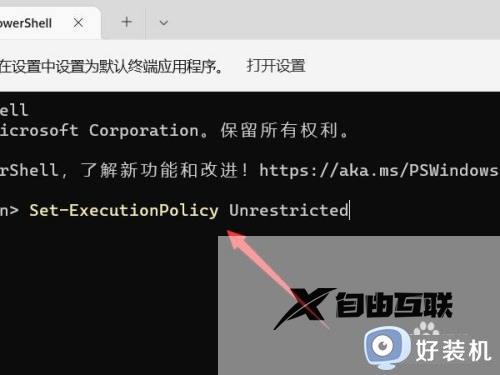
2、在命令行中输入Set-ExecutionPolicy Unrestricted并按回车键确认。
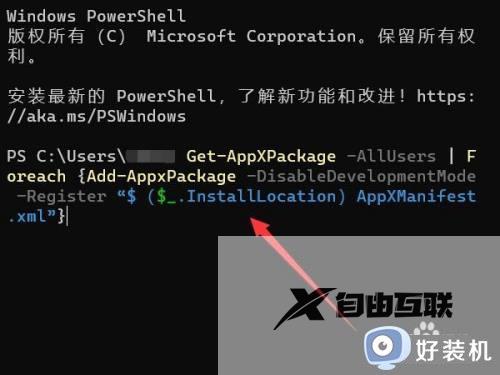
3、在下面输入Get-AppXPackage -AllUsers | Foreach {Add-AppxPackage -DisableDevelopmentMode -Register $($_.InstallLocation)AppXManifest.xml}并按下回车键确认。
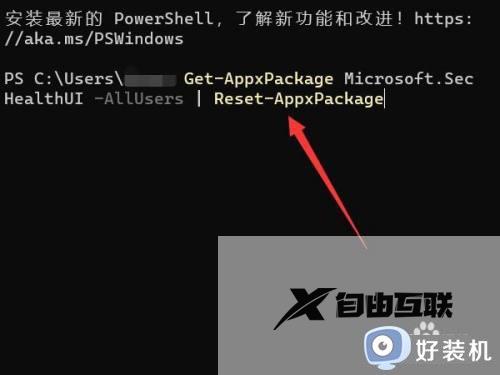
4、在命令行中输入Get-AppxPackage Microsoft.SecHealthUI -AllUsers | Reset-AppxPackage并按下回车键即可。
上述就是小编告诉大家的win11自带的杀毒软件无法打开解决方法了,有遇到这种情况的用户可以按照小编的方法来进行解决,希望本文能够对大家有所帮助。