
冒险契约
53.65M · 2026-02-28

电脑如果长时间不使用就会自动的进入到锁屏的状态,此时就会显示锁屏壁纸,但有用户想更换图片时,发现无法更改的情况,这是怎么回事呢?这该如何解决呢?下面就给大家带来win11系统无法更改锁屏图片的解决方法吧!
操作方法
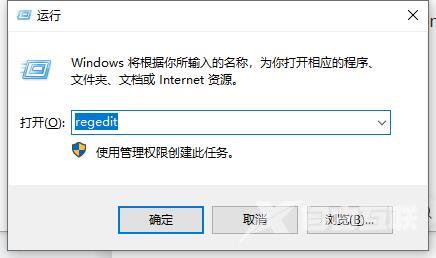
1、首先,按下win+r键打开运行窗口,输入regedit命令打开注册表界面。
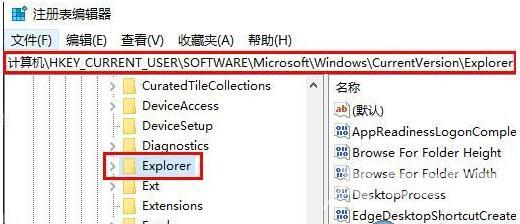
2、接着,在打开的注册表界面中,依次点击展开HKEY_CURRENT_USERSoftwareMicrosoftWindowsCurrentVersionExplorer。
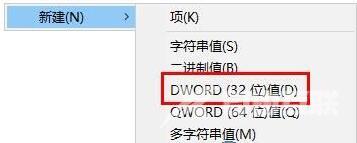
3、然后,在右侧空白处,右键选择新建-DWORD(32位)值并命名为NoSaveSettings。
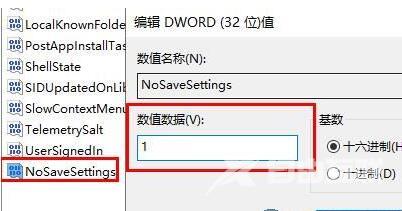
4、随后,双击打开刚新建的NoSaveSettings,修改数值数据值为1,点击确定即可完成。
推荐镜像下载
系统之家 Win11 64位 免激活全能版 V2023.5
系统之家Win11企业办公专业版64位V2023
Win11官方64位镜像 V2023
风林火山 Ghost Win11 64位全新纯净版镜像 V2023
安装方法
纯净之家为您提供两种安装方法,本地硬盘安装是最为简单的安装方法。建议使用硬盘安装前先制作U盘启动工具,如果硬盘安装失败,或者您的电脑已经是开不了机、卡在欢迎界面、进不去桌面、蓝屏等情况,那么就需要选择U盘重装系统。
1、本地硬盘安装:硬盘安装Win11系统教程
2、U盘启动工具安装:U盘重装win11系统教程

[开源分享] Agent 指挥 Agent,我做了一个让 Claude Code / Codex / Gemini/... 组成"军团"并行干活的工具
测试火山引擎AgentKit记忆库和踩坑问题记录


![[开源分享] Agent 指挥 Agent,我做了一个让 Claude Code / Codex / Gemini/... 组成"军团"并行干活的工具](https://images.alixixi.com/uploads/20260228/logo_69a2b1df744d31.jpeg)