冒险契约
53.65M · 2026-02-28

U盘是我们日常使用的移动存储工具,很多用户都会用户文件的存储,有些小伙伴在win11电脑中接入U盘后就无法弹出了,点击安全弹出没有反应,只能强制拔出,那么这种情况应该要怎么解决,有两种方式能够快速的解决此问题,接下来就跟随本站小编的步伐,让我们一起来看看详细的操作步骤吧。
win11U盘无法弹出解决方法:
方法一:
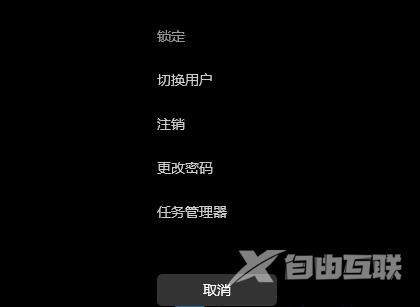
1、按组合键,调出锁定界面,点击。
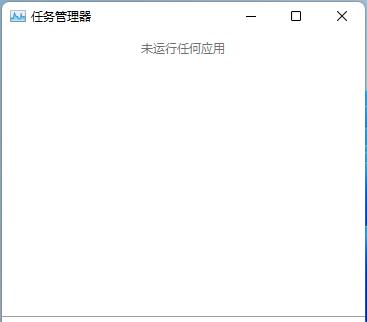
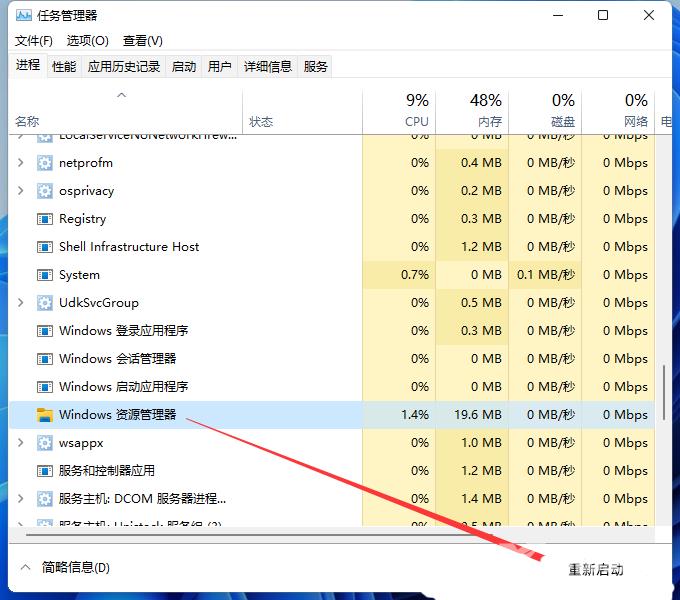
2、任务管理器窗口,点击左下角的,可以切换到详细信息界面,默认显示进程选项卡,往下找到。
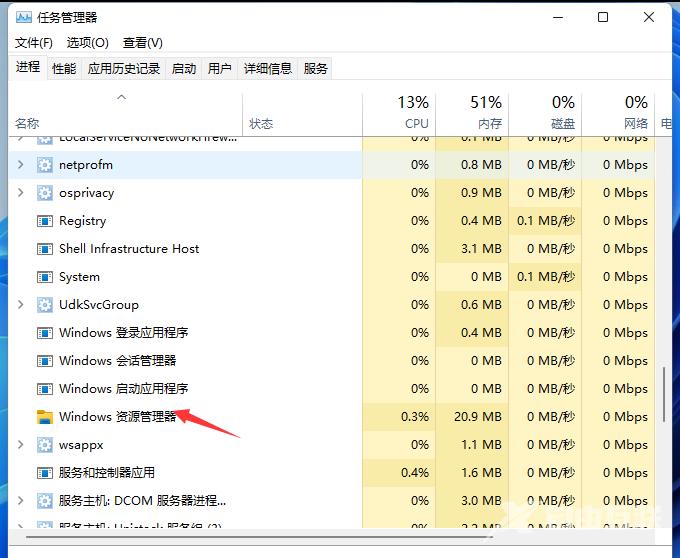
3、任务管理器窗口,选择,点击右下角的,即可重启Windows 资源管理器,这其实是Windows 资源管理器进程explorer.exe结束后,又重新启动的过程。
方法二:
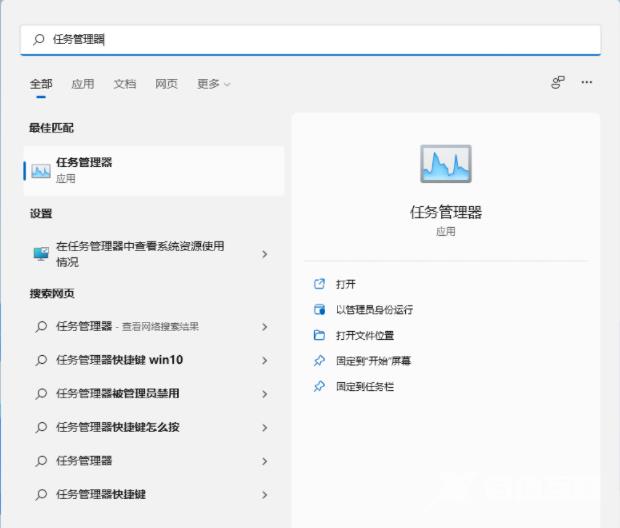
1、首先,按组合键,或点击任务栏上的,打开的Windows 搜索,搜索框输入,然后点击打开系统给出的最佳匹配。
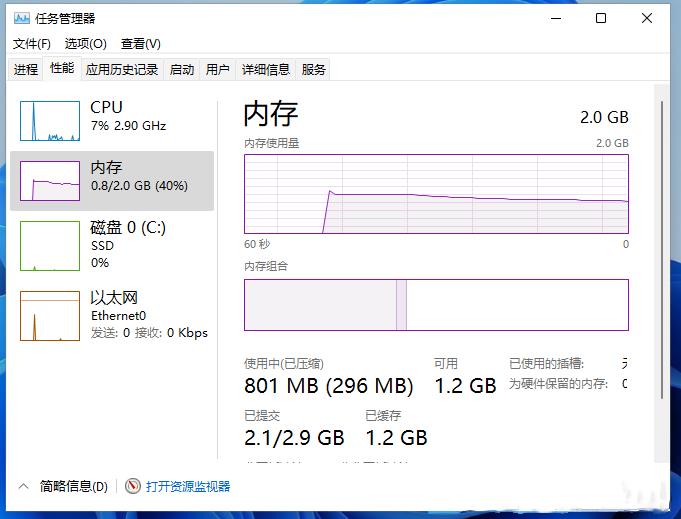
2、任务管理器窗口,切换到选项卡,然后点击底部的。
3、资源监视器窗口,点击选项卡,就可以看到搜索功能。
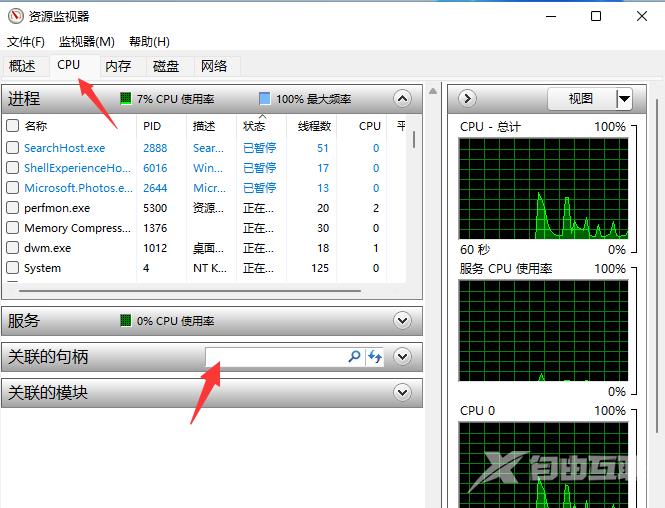
4、搜索栏输入,注意:盘符后面的冒号也要输入,输入盘符后,会自动出现搜索结果,右击搜索结果,就会出现的功能按键。
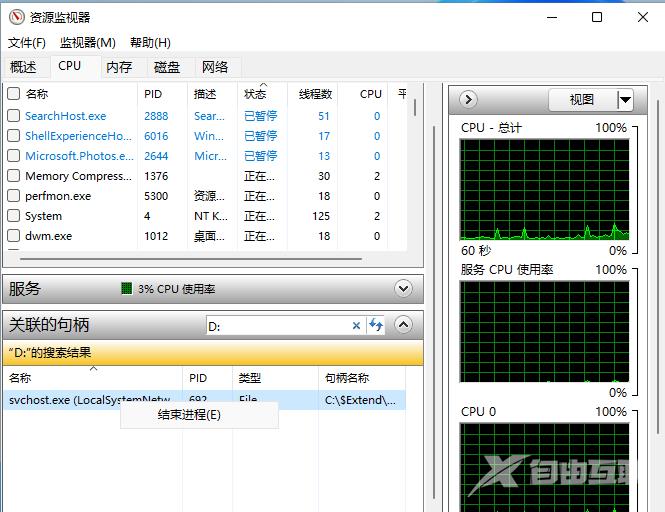
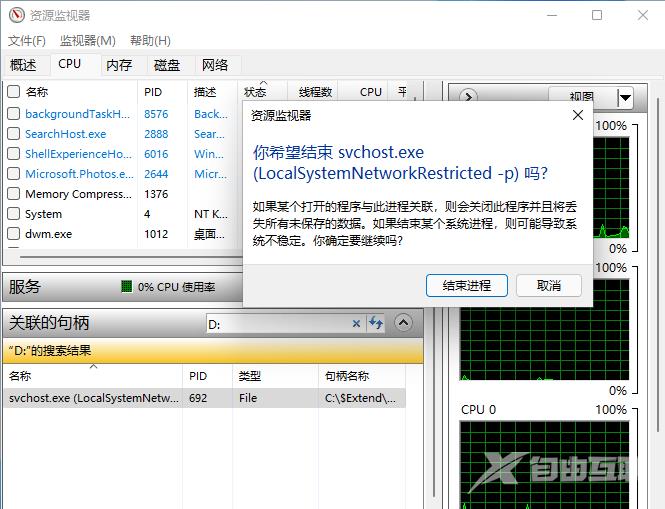
5、弹出的资源监视器窗口,直接点击,与U盘相关的进程结束后,U盘就可以安全弹出了。