
冒险契约
53.65M · 2026-02-28

相信很多用户在入手新的win11纯净版电脑之后,也都会选择设置开机登录密码来保护电脑中文件的安全,当然时间一久,难免有小伙伴会觉得每次启动win11电脑时需要输入开机密码很是麻烦,因此也在咨询小编说win11怎么删掉开机密码呢?这里小编就来教大家如何取消win11开机密码,一起来看看吧。
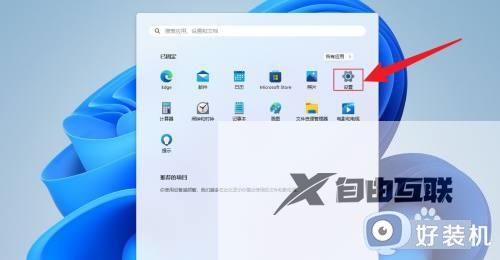
1、在电脑中,点击打开设置。
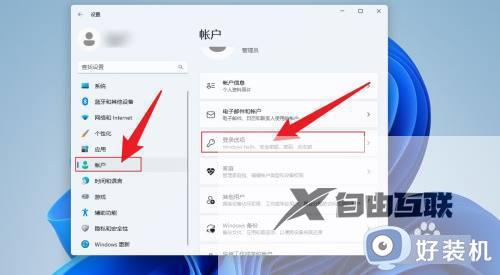
2、点击账户,点击登录选项。
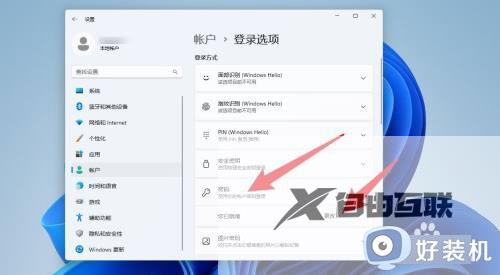
3、点击密码,点击更改。
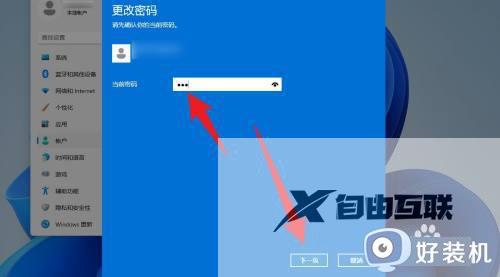
4、输入当前密码,点击下一页。
5、在打开的界面中,直接点击下一页。
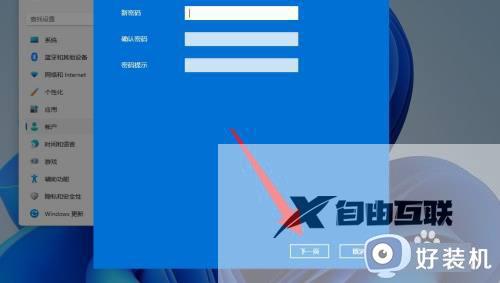
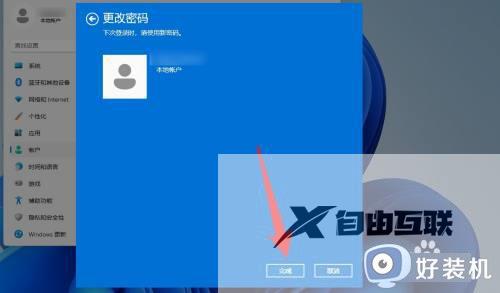
6、点击完成,就会取消开机密码。
上述就是小编告诉大家的有关如何取消win11开机密码完整步骤了,如果你也有相同需要的话,可以按照上面的方法来操作就可以了,希望本文能够对大家有所帮助。