月兔冒险
31.11M · 2026-03-05

现在win11系统也完善得十分优质了,很多用户在安装更新的时候,一直出现系统不停重启的情况,导致更新失败,对于大多数人来说,面对这个问题都不知道该如何解决,那么我们需要到控制面板中的系统和安全进行设置,那么今日win11系统就来为大伙分享详细的解决方法,一起来了解看看吧。
win11系统更新一直重新启动怎么回事
1、当我们安装Win11系统不停重新启动时,首先打开搜索框输入控制面板并将其打开。

2、接着点击控制面板页面的系统和安全。

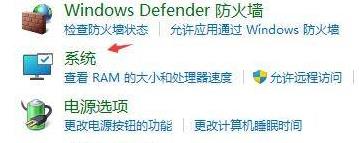
3、在这个页面我们找到系统选项进入。
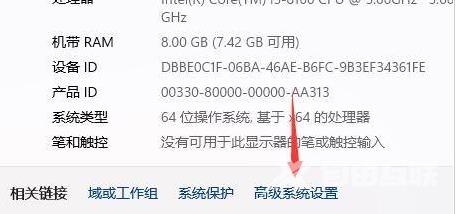
4、进入页面页面后,点击右侧的高级系统设置。
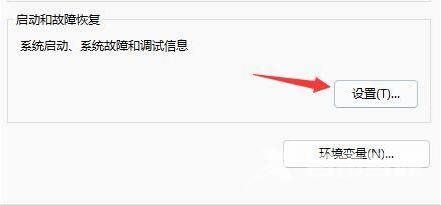
5、接着点击启动和故障恢复中的设置选项。
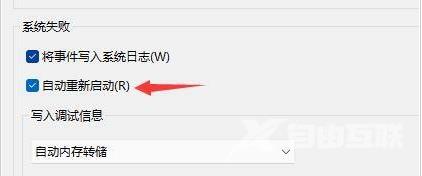
6、最后我们取消勾选自动重新启动即可。