
月兔冒险
31.11M · 2026-03-05

Win11如何快速显示登入消息?最近有用户向本站小编询问这个问题,相信还有很多小伙伴不知道应该怎么设置,其实方法很简单,可以通过设置来进行显示用户的登录信息,针对这一问题,本篇带来了详细的方法介绍,分享给大家,一起看看吧。
Win11快速显示登入消息教程:
1、首先,按键盘上的 Win + S 组合键,或点击任务栏底部的搜索图标,打开的Windows 搜索窗口,顶部搜索框输入注册表编辑器,然后点击打开系统给出的最佳匹配注册表编辑器应用;
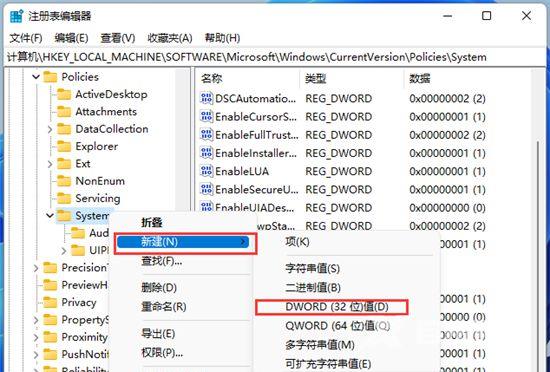
注册表编辑器窗口中,依次展开到以下路径:
HKEY_LOCAL_MACHINESOFTWAREMicrosoftWindowsCurrentVersionPoliciesSystem
2、右键点击 System,在打开的菜单项中,点击新建 DWORD (32位)值(D),并且命名为 DisplayLastLogonInfo ,同时还要修改数值数据为 1,如果本身就有该值的话,直接修改数值数据即可;
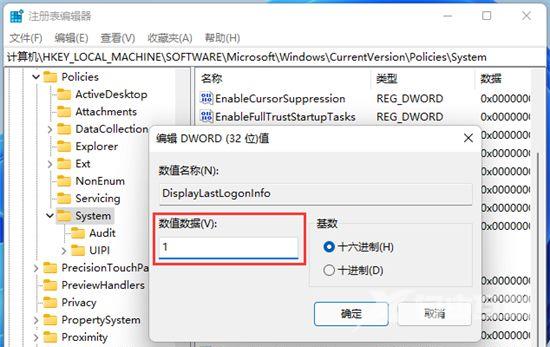
3、DisplayLastLogonInfo 数值数据修改完成后,可以注销账户,再登录查看实际效果,首次开启登录信息,会提示这是你第一次交互式登录此账户,点击确定,继续登录账户;
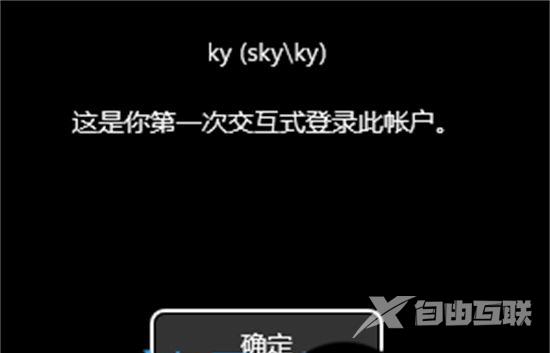
4、开启登录信息后的第二次登录后的消息内容为上一次交互式登录此账户的时间是: 2022年4月15日 9:59:53,后续登录都类似该形式给出提示信息,点击确定,继续登录账户;

注意
如果想关闭登录信息显示,只需要将注册表中的 DisplayLastLogonInfo 数值数据修改为 0,或者直接删除即可。