梗王大挑战
80.28M · 2026-03-05

最近有不少windows11用户在使用共享打印机时,遇到系统提示:错误代码0000709,无法连接网络打印机。出现这个提示有多种原因,今天本站小编就给大家收集了win11共享打印机提示0000709的所有解决方法,有需要的用户们赶紧来看一下吧。

方法一、
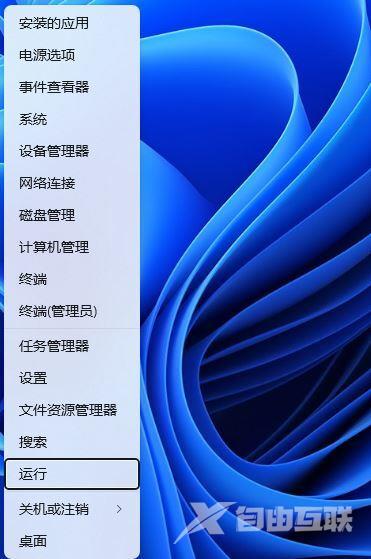
1、首先,按键盘上的组合键,或右键点击任务栏上的,在打开的隐藏菜单项中,选择;
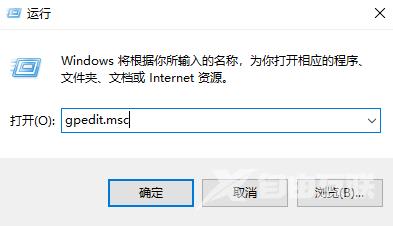
2、运行窗口,输入命令,按,可以打开本地组策略编辑器;
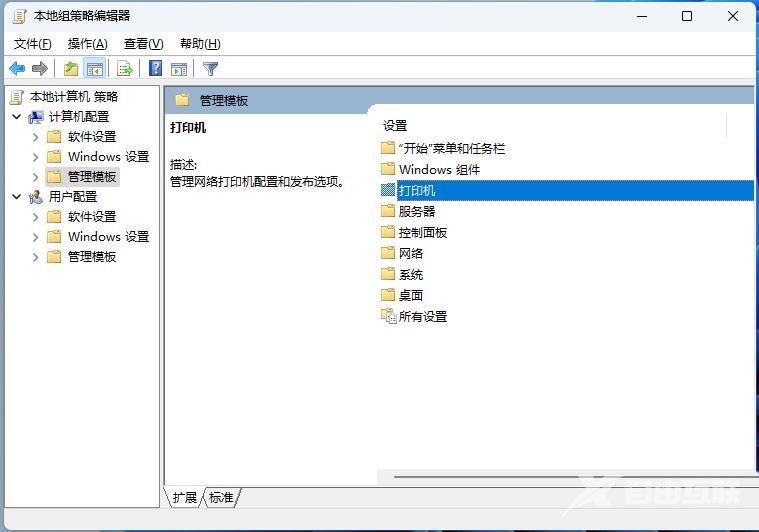
3、本地组策略编辑器窗口,在下,找到并双击;
4、选择,然后点击;
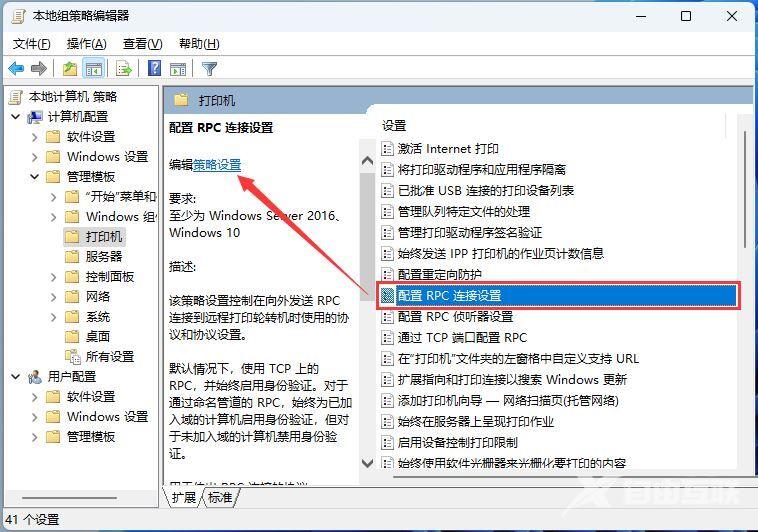
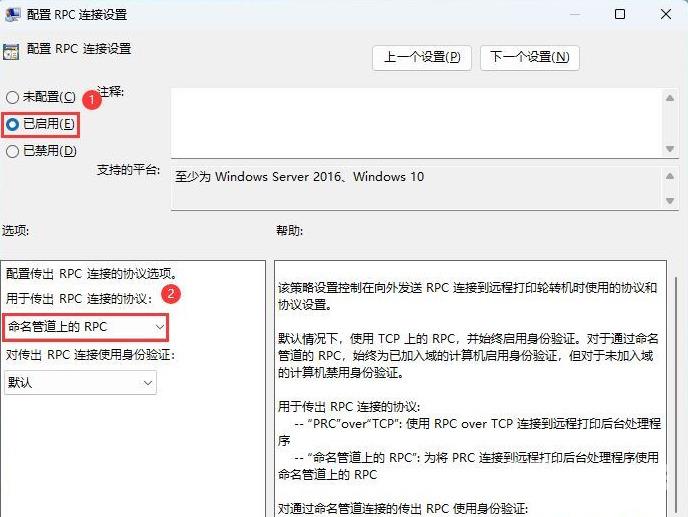
5、配置 RPC 连接设置窗口,选择,再选择,最后点击即可;
方法二、
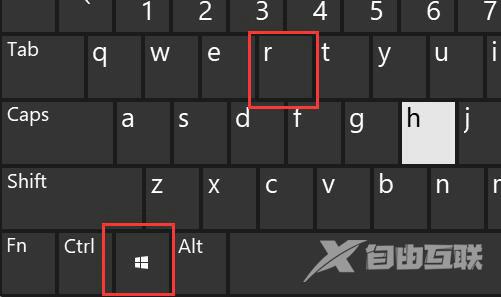
1、首先同时按下键盘“Win+R”组合键打开电脑系统的运行功能。
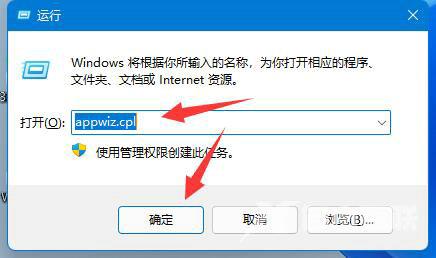
2、接着在其中输入“appwiz.cpl”,点击“确定”
3、然后点击左上角“查看已安装的更新”
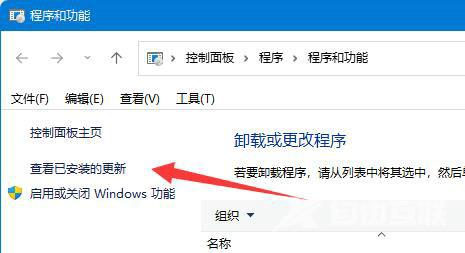
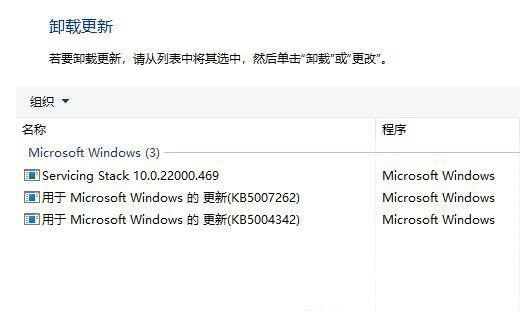
4、随后在其中卸载KB5006670和KB4556803更新即可。
5、如果还是不行,那么把“KB500”开头的更新全部卸载即可。
方法三、
1.新建记事本文档,输入如下内容:
Windows Registry Editor Version 5.00
[HKEY_LOCAL_MACHINESystemCurrentControlSetControlPrint]
“RpcAuthnLevelPrivacyEnabled”=dword:00000000
[HKEY_LOCAL_MACHINESoftwarePoliciesMicrosoftWindows NTPrintersPointAndPrint]
“RestrictDriverInstallationToAdministrators”=dword:00000000
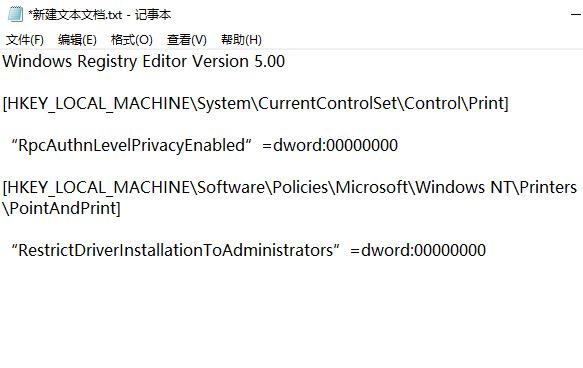
2.然后保存,修改文件扩展名为reg,比如1.reg,然后双击这个文件导入注册表即可解决问题。注意电脑需要重启才生效。