
星云点击:星空遥控器
120.47M · 2026-02-04

很多用户都想让自己的电脑桌面看起来更加个性化、炫酷,会设置不同的鼠标指针、桌面壁纸、任务栏颜色等等。那么任务栏字体颜色也能修改吗?今天本站小编带来的是Win11任务栏字体颜色改成白色的方法教程,希望能够帮助到你们!
方法一:
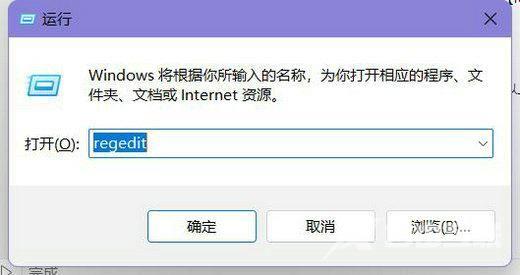
1、在键盘上同时按下Win+R快捷键打开运行窗口。
2、在窗口中输入 regedit 并按下回车键打开注册表。
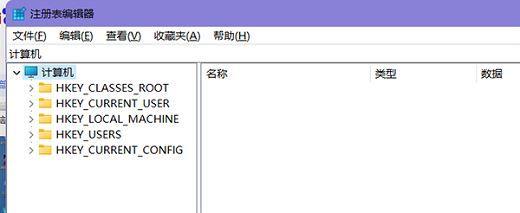
3、按顺序点击: HKEY_CURREBTHKEY_CURRENT_USERSoftwareMicrosoftWindowsCurrentVersionThemesPersonalize2
4、点击 ColorPrevalence把值改成1或2。
方法二:
1、右键点击桌面空白处,然后选择个性化。
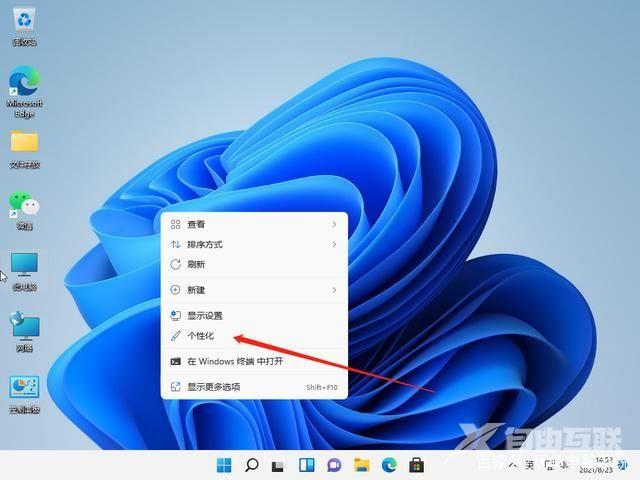
2、在个性化设置中,可以选择对应的 主题 ,每个主题都有着不同的任务栏颜色,可以看预览图进行选择。
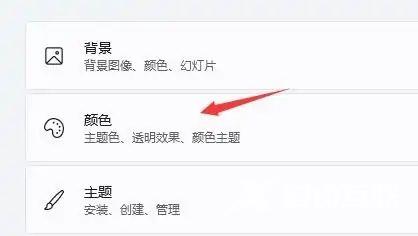
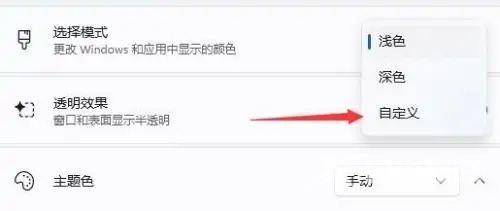
3、如果大家不喜欢,还可以点击下方的颜色,在选择模式右侧点击按钮,将它更改为自定义。
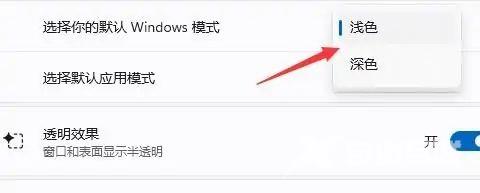
4、在下方选择你的默认Windows模式中可以更改任务栏为浅色,任务栏颜色就变成白色的啦。