微操征霸
351.42M · 2026-02-04

最近有部分Win11系统的用户向本站小编反映,在使用电脑的时候总是提示为了对电脑进行保护,已经阻止此应用,不知道怎么回事,遇到这种应该怎么处理呢?其实方法不难,针对这一问题,本篇带来了详细的解决方法,分享给大家,一起看看吧。
Win11提示为了对电脑进行保护已经阻止此应用怎么解决?
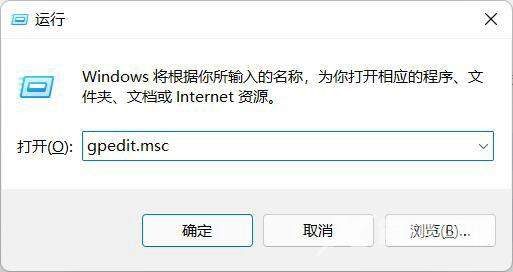
1、用鼠标右键单击开始图标,接着在出现的选框中单击打开运行栏(或者使用快捷键:win +r 调用运行)。

2、在运行框中输入gpedit.msc并点击确定进入本地组策略编辑器。
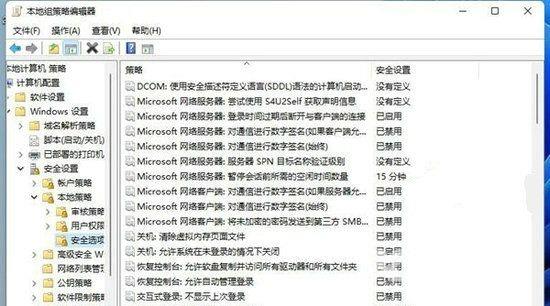
3、在本地组策略编辑器窗口中依次打开计算机配置Windows设置安全设置本地策略安全选项。
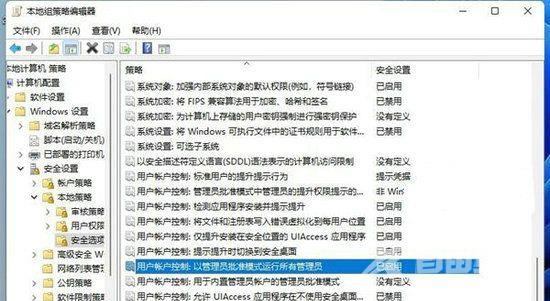
4、接着找到安全选项中的用户账户控制:以管理员批准模式运行所有管理员。
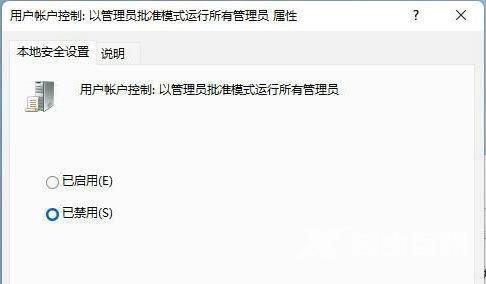
5、右键点击选择属性,在属性窗口里选择已禁用,点击确定,最后重启电脑就可以了。