火柴人武林大会
156.74M · 2026-02-04

win11系统在这周发布了多个的更新补丁,很多用户为了体验新的功能进行了更新,更新后出现了BUG或者不兼容,很多小伙伴都想要知道如何卸载最近的Windows更新?针对网友们提出的问题,今日的win11教程就来为各位进行解答,一起来看看具体操作步骤吧。
操作方法如下:
方法一:
1、按键盘上的,或点击任务栏上的,在打开的已固定应用中,找到并点击。

2、Windows 设置窗口,左侧边栏,点击。
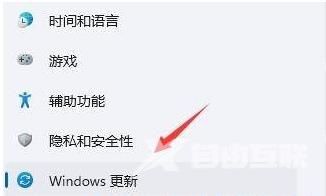
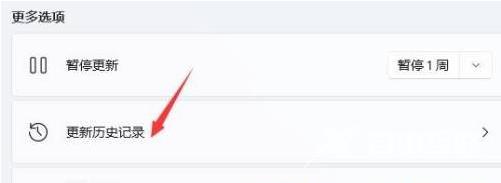
3、更多选项下,点击。
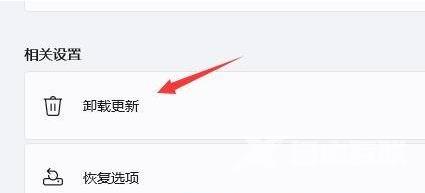
4、相关设置下,点击。
方法二:
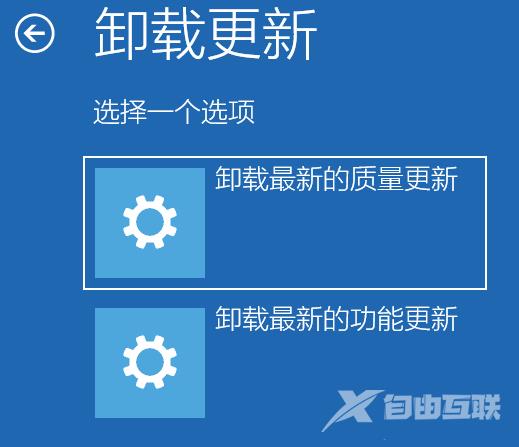
只要在开机时强制关闭电脑,连续操作3次,Win11会自动引导至高级启动。
1、点击。
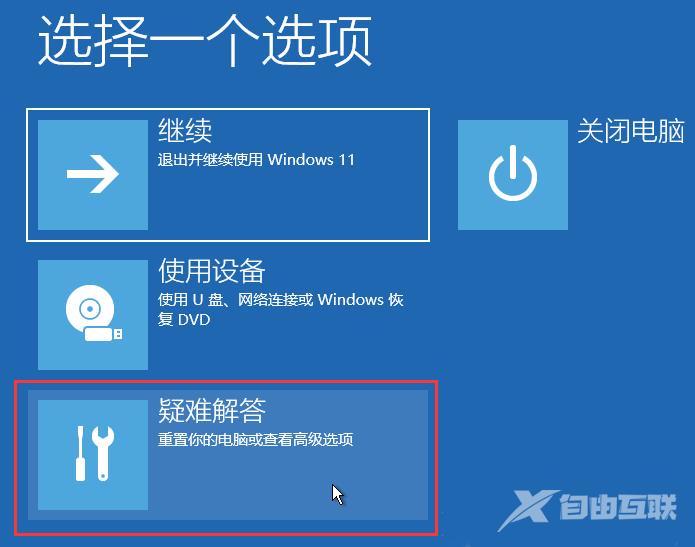
2、点击。
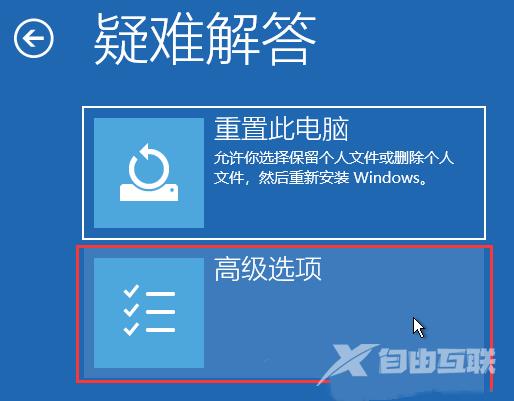
3、高级选项下,点击。
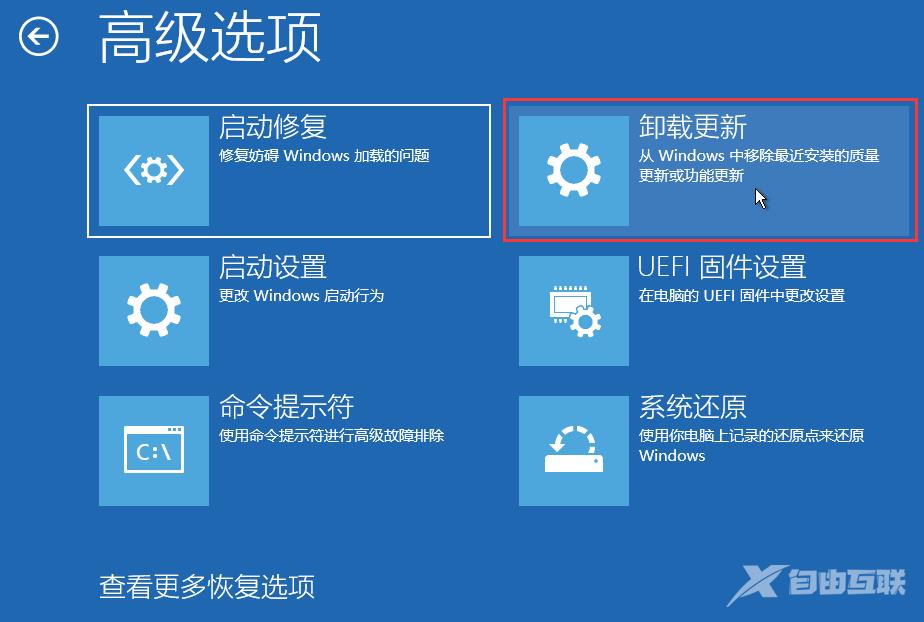
4、选择一个选项,分别有和。