魔物公寓
45.13M · 2026-03-13

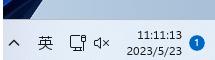
在使用Windows 11系统时,我们可以通过系统桌面右下角的日期功能来查看当前时间。但是,通常情况下Windows 11只会显示小时和分钟,而不会显示秒钟。那么,win11时间如何设置到秒?相信有很多的小伙伴都不知道吧。今天,本站小编在这就为大家分享了win11时间精确到秒的方法,一起来看看吧。

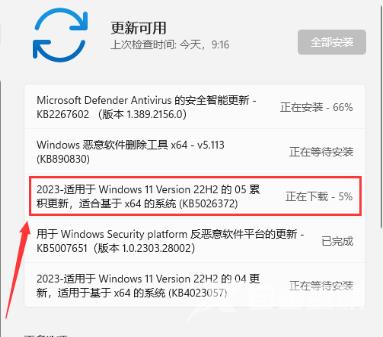
1、首先,需要进行补丁更新,以适用于基于x64系统的Windows11Version22H2更新,并保证更新完成;
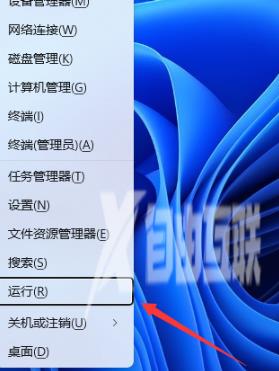
2、更新完成后,使用组合键打开Windows徽标右键菜单,在其中选择选项;
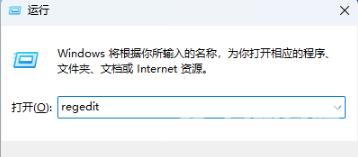
3、在弹出的运行窗口中,输入命令,并按下或键,以打开注册表编辑器;
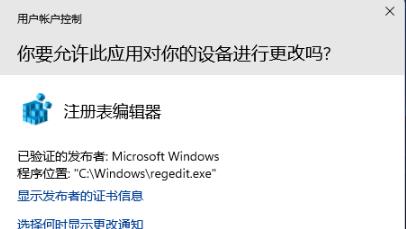
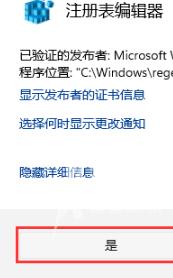
4、在用户账户控制窗口中,若要允许此应用对设备进行更改,请点击;
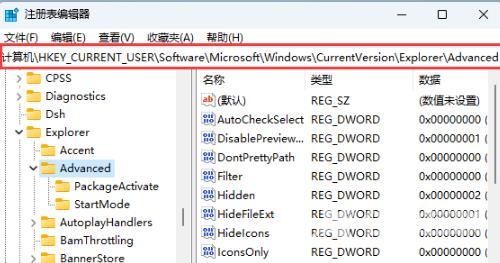
5、接下来,在注册表编辑器窗口中,依次展开以下路径:HKEY_CURRENT_USERSoftwareMicrosoftWindowsCurrentVersionExplorerAdvanced;
6、在右侧空白处上点击,在弹出的菜单项中选择;
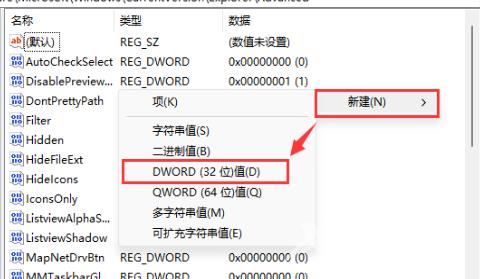
7、将新建的命名为;
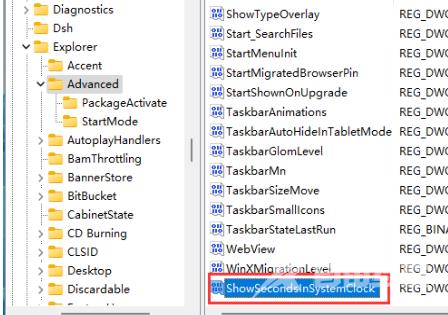
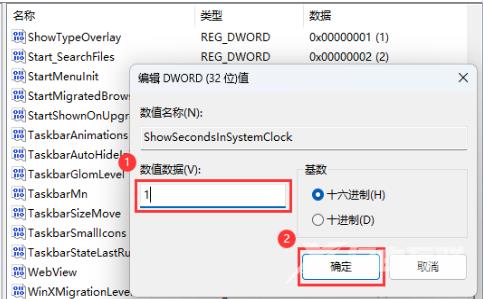
8、双击,打开编辑DWORD(32位)值窗口,在数值数据中将其修改为,然后点击;
9、最后,我们可以查看到任务栏时间可以显示秒了。