
魔物公寓
45.13M · 2026-03-13

电脑的鼠标右键是我们经常会使用的一个功能。例如,右键单击一个文件,我们可以选择删除、重名或访问其属性等,但最近有小伙伴发现自己的win11右键反应总是很慢,这该如何解决呢?为了解决疑惑,本站小编下面就分享了几个解决方法。
解决方法一
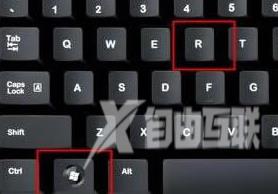
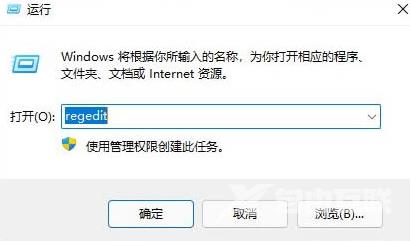
1、win+r快捷键打开运行,输入regedit回车。
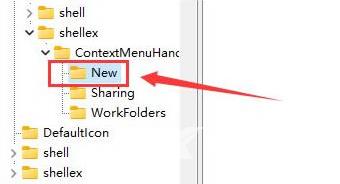
2、打开以下的文件夹:
HKEY_CLASSES_ROOTDirectoryBackgroundShellexContextMenuHandlers
3、将所有名为new的文件或项全部删除即可。
解决方法二
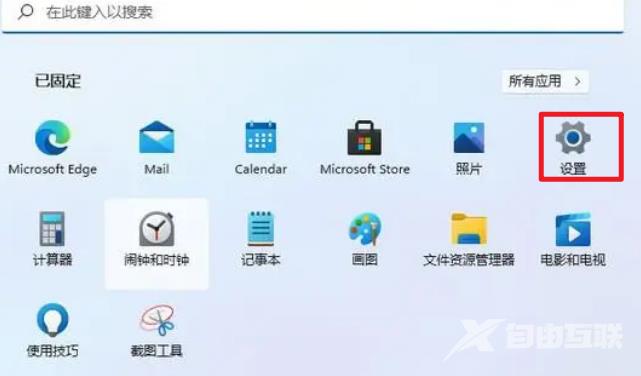
1、点击开始菜单,打开设置。
2、进入系统,点击关于。
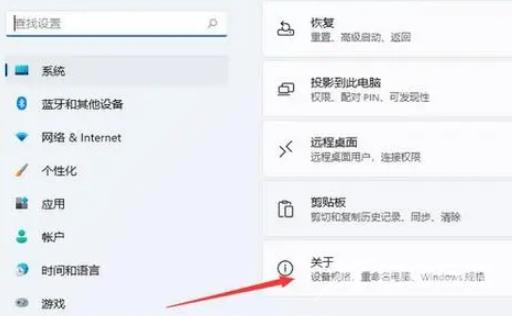
3、选择高级系统设置。
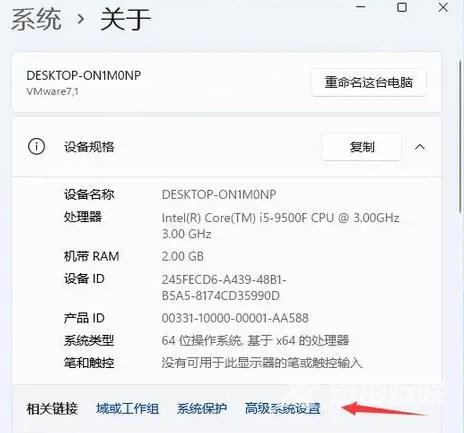
4、切换至高级,选择性能设置。
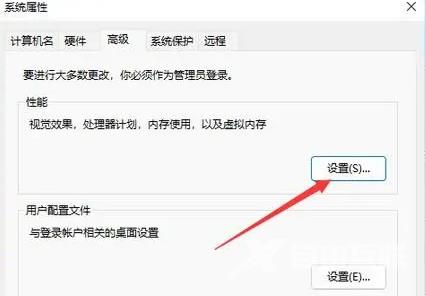
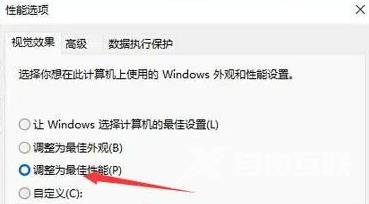
5、在视觉效果下,调整为最佳性能。
解决方法三
如果上面的方法都不能解决。本站小编建议检查电脑,重装系统,下面为你提供快速重装系统教程。
推荐镜像下载
系统之家 Win11 64位 免激活全能版 V2023.5
系统之家Win11企业办公专业版64位V2023
Win11官方64位镜像 V2023
风林火山 Ghost Win11 64位全新纯净版镜像 V2023
安装方法
纯净之家为您提供两种安装方法,本地硬盘安装是最为简单的安装方法。建议使用硬盘安装前先制作U盘启动工具,如果硬盘安装失败,或者您的电脑已经是开不了机、卡在欢迎界面、进不去桌面、蓝屏等情况,那么就需要选择U盘重装系统。
1、本地硬盘安装:硬盘安装Win11系统教程
2、U盘启动工具安装:U盘重装win11系统教程