
魔物公寓
45.13M · 2026-03-13

在win11免费版系统中,有时候我们可能会遇到一个让人困惑的问题:无法连接局域网打印机,尽管我们已经尝试添加打印机,但系统却始终显示添加失败。许多用户不懂win11无法连接网络共享打印机怎么办,这种情况下,我们不必过分担心,在本文中,我将介绍win11局域网打印机添加失败解决方法。
方法一:
1、按组合键,或点击任务栏上的,在打开的隐藏菜单项中,选择。
2、运行窗口,输入命令,按打开控制面板。
3、控制面板窗口,切换到查看方式,然后点击。
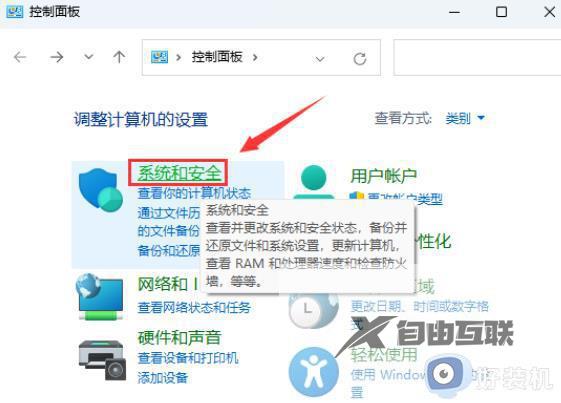
4、系统和安全窗口,点击。
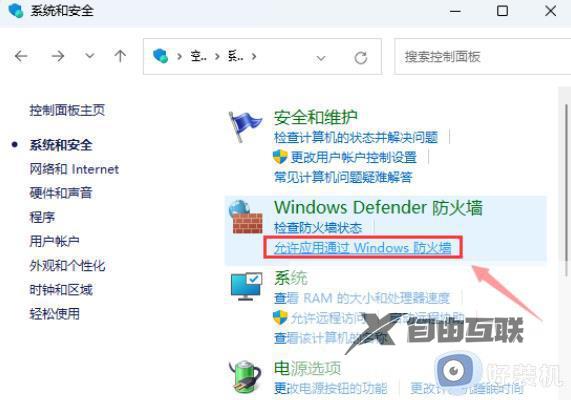
5、允许的应用窗口,点击。
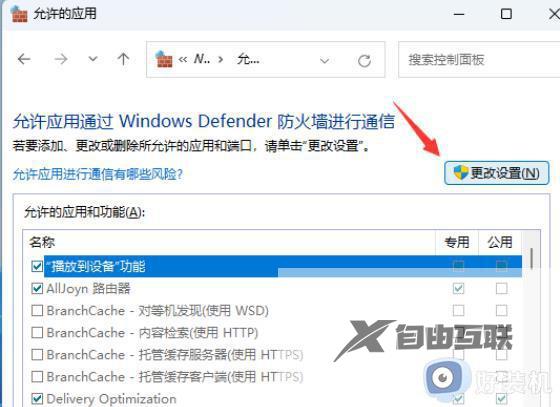
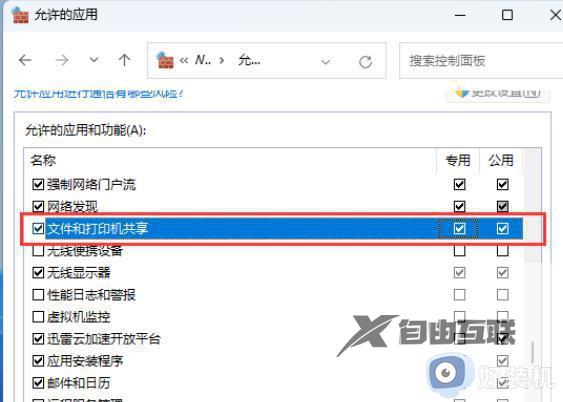
6、勾选,然后点击。
方法二:
1、首先,按键盘上的组合键,或右键点击任务栏上的,在打开的隐藏菜单项中,选择。
2、运行窗口,输入命令,按,可以打开服务。
3、服务窗口,找到并双击打开名称为的服务。
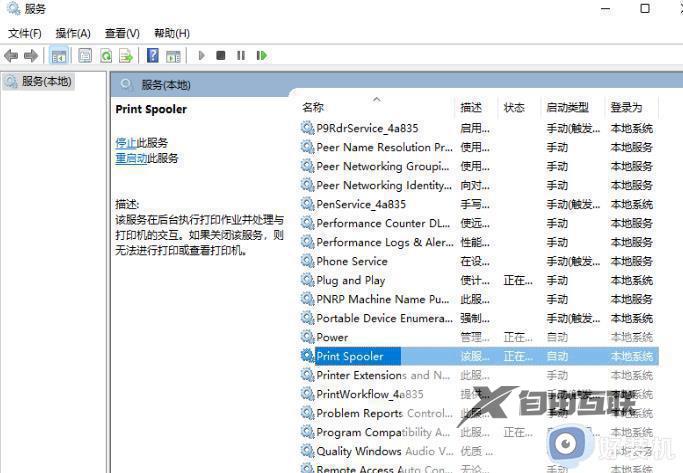
Print Spooler服务描述:该服务在后台执行打印作业并处理与打印机的交互。如果关闭该服务,则无法进行打印或查看打印机。
4、Print Spooler 的属性(本地计算机)窗口,先点击,再点击。
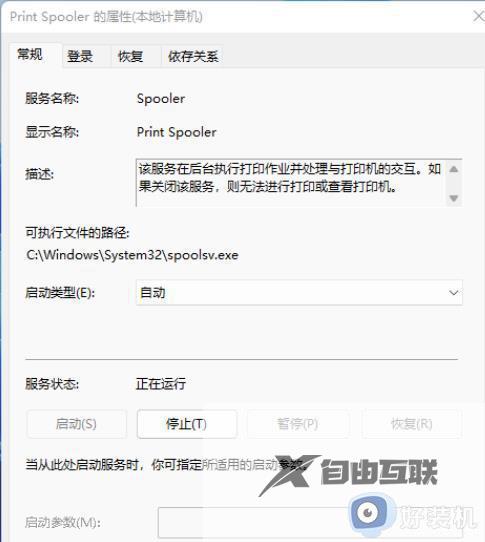
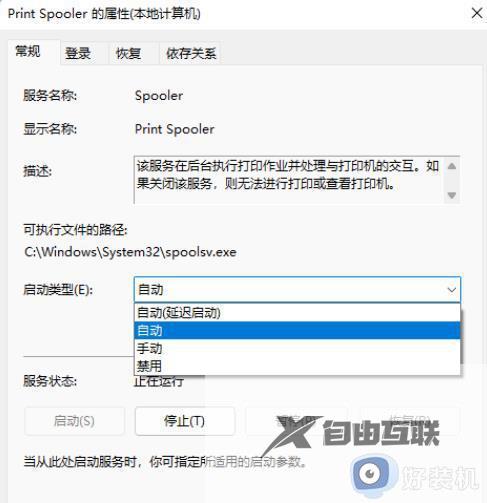
5、最后,还要将启动类型设置为,再点击保存即可。
以上是如何解决Win11无法连接局域网打印机的全部内容,如果还有不清楚的用户,可以参考我提供的步骤进行操作,希望对大家有所帮助。