


闪电疯狂赛车
91.44M · 2026-03-23

自己的电脑和手机登录Tailscale后,Tailscale会创建一个包含了我们登录的设备的局域网,这样手机就可以通过这个局域网访问电脑上本地部署的OpenClaw了。
只要电脑不关机,手机只要联网,随时随地和你本地部署的OpenClaw聊天,云服务器能干的他都能干,云服务器干不了的我们还能干
把这篇文章复制给你的小龙虾,然后告诉他按这篇文章去配置。
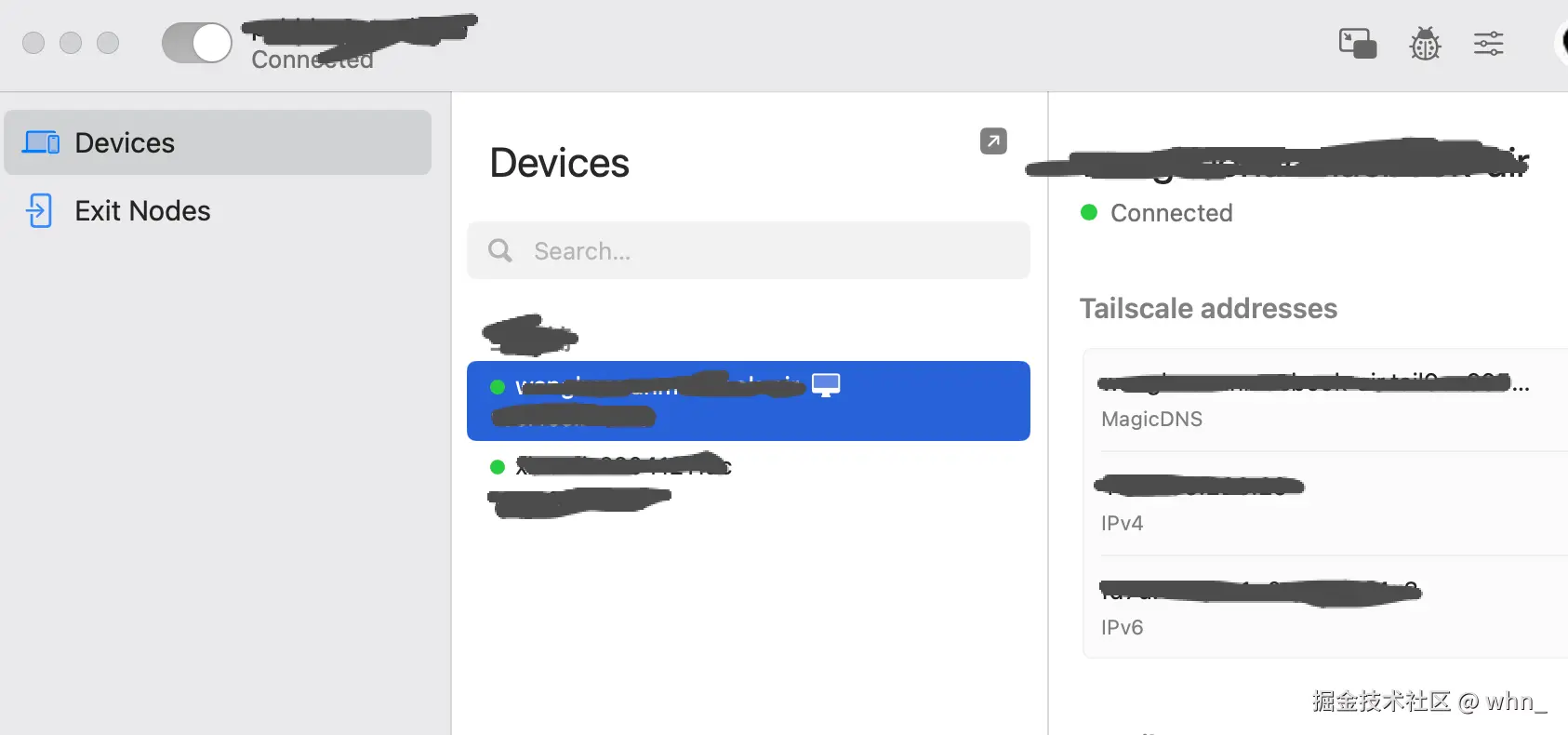
在电脑上和手机上分别安装 Tailscale 后,然后用同一个账号登录,登录后我们电脑上会看到对应的设备,如下图所示:
中间的 Devices 就展示了我们链接上的设备,分别是我的电脑和我的手机,此时他们已经在同一个内网中了。右边则展示了 Tailscale 给我们设备分配的域名和 IP。通过这些域名和ip,我们的手机和电脑就可以无障碍通信了。
OpenClaw 原生支持 Tailscale,只需要简单配置就能让手机访问。
首先,打开终端,配置 OpenClaw 的 Tailscale 模式。输入以下命令:
openclaw config set gateway.tailscale.mode serve
这个命令的意思是把 OpenClaw 的 Tailscale 模式设置为“serve”。serve 模式下,Tailscale 会把你的电脑服务映射到一个 HTTPS 地址,以便你可以在手机浏览器直接打开访问。
接下来,还需要配置允许访问的域名。输入:
openclaw config set gateway.controlUi.allowedOrigins '["http://localhost:18789", "http://127.0.0.1:18789", "http://100.105.228.29:18789/", "你的tailscale域名"]'
注意把上面命令中的 Tailscale域名 地址换成你自己的。查看自己 Tailscale 地址的方法是运行“openclaw status”,其中“Tailscale”那一行会显示类似“你的机器名.tail9cc695.ts.net”这样的地址,或者在上面截图中tailscale的控制面板也可以看到。
配置完成后,重启 OpenClaw:
openclaw gateway restart
tailscale serve status
运行该命令后,会输出 Tailscale 分配给我们的 HTTPS 域名地址,手机用浏览器打开这个地址即可访问。如果访问时提示 "pairing required",是正常的安全机制,继续执行第四步配对即可。
现在用手机浏览器打开 Tailscale 分配给你的 HTTPS 地址,应该能看到 OpenClaw 的登录界面了。第一次访问时,系统会提示“pairing required”,这是因为新设备需要配对。
在电脑上运行以下命令查看配对请求:
openclaw devices list
看到有 Pending 的设备后,运行:
openclaw devices approve --latest
批准后,手机就可以正常使用 OpenClaw 了。
手机访问时提示“origin not allowed”,这通常是因为allowedOrigins配置里没有添加tailscale分配的域名,默认只允许通过127.0.0.1或者localhost访问。解决方法就是把 Tailscale 域名加入到 allowedOrigins 列表中,前面已经介绍过了。
为保证我们的手机和部署了openclaw的电脑随时可以保持链接,我们的电脑不能进入休眠状态。
通过 Tailscale + OpenClaw,你可以轻松实现手机远程控制电脑。整个过程不需要公网 IP,不需要复杂的路由器设置,只需要安装好 Tailscale、配置几行命令就可以了。
有了这个方案,出门在外也能随时访问家里的 Mac,处理文件、运行程序都很方便。快试试吧!