



我的相册
72.86M · 2026-02-13

Remotion 是一个用 React 编程式创建视频的框架。不用学 AE、达芬奇,也不用去研究怎么在时间轴上拖拽素材,你可以直接通过 vibe coding 来定义动画、转场和特效。可以理解为"视频版的 React"——用组件、props 和你熟悉的 Web 技术来构建视频合成。
Remotion Skills 的出现打破了传统视频制作的边界,让 vibe video 像 vibe coding 一样通过对话就可以快速实现。
在 TRAE 中使用 Remotion 的 Agent Skills 可以让你实现通过自然语言来 vibe code 出一个完整视频。你可以直接描述你想要的元素:动画、转场、UI 效果等等,TRAE 就可以帮你在几分钟内生成 Remotion 代码,完全不用打开传统的视频编辑器!
适用场景:使用这个 Skills 生成的视频非常适合用来做 产品演示、功能发布和宣传视频。
我们先看一段完全由 Remotion Skill 生成的 TRAE Skills 视频片段:
首先你需要在 TRAE 里面打开一个新的项目
安装 Remotion Skills 有两种方式:
方式 1:从 GitHub 仓库下载 zip:
github.com/remotion-de…
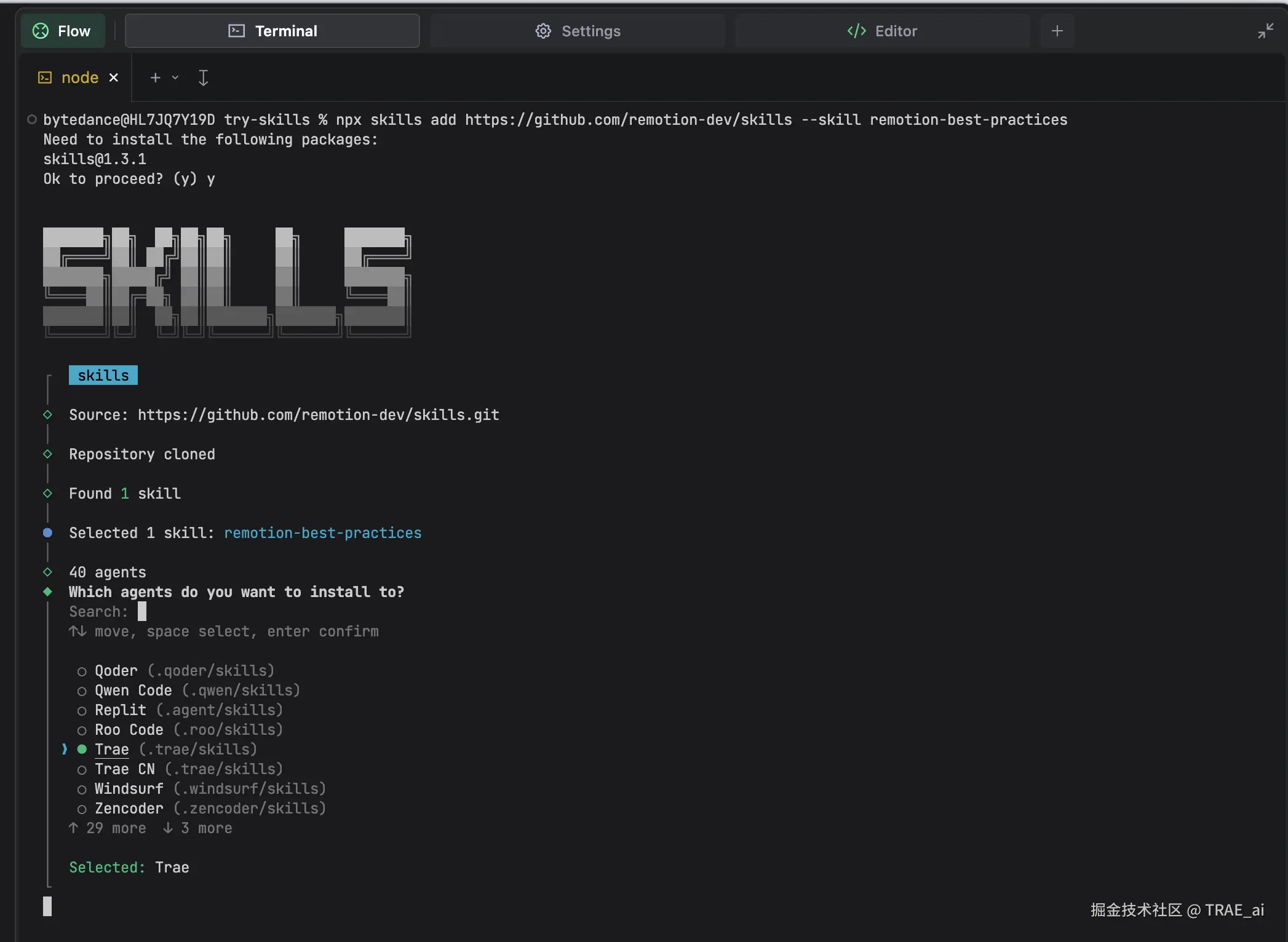
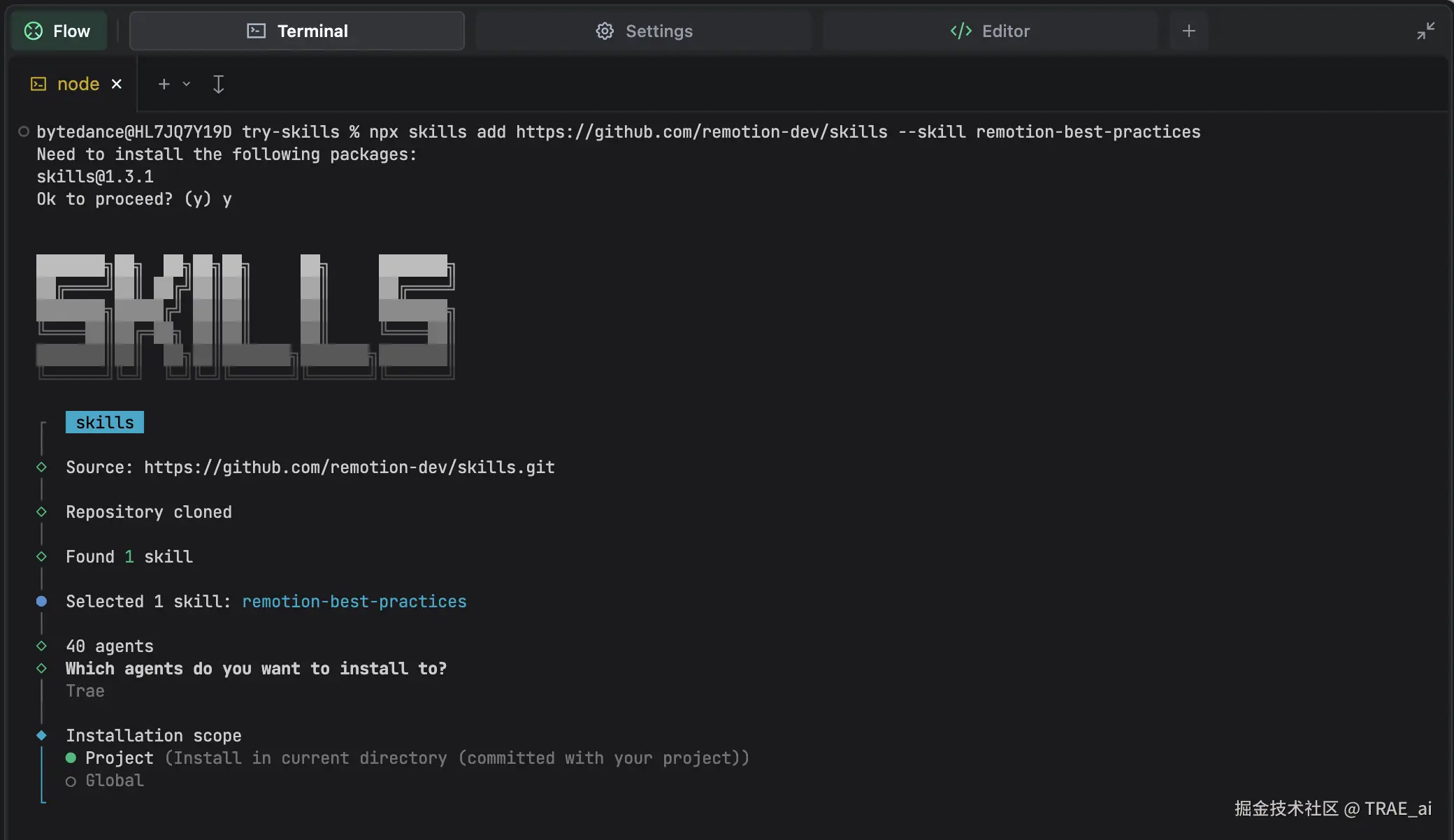
方式 2:用 Skill.sh 命令行安装,直接把下面的指令复制粘贴到 TRAE 的终端里面
npx skills add https://github.com/remotion-dev/skills --skill remotion-best-practices
在 "Which agents do you want to install to", 选择 「TRAE 国际版」或者「TRAE 中国版」
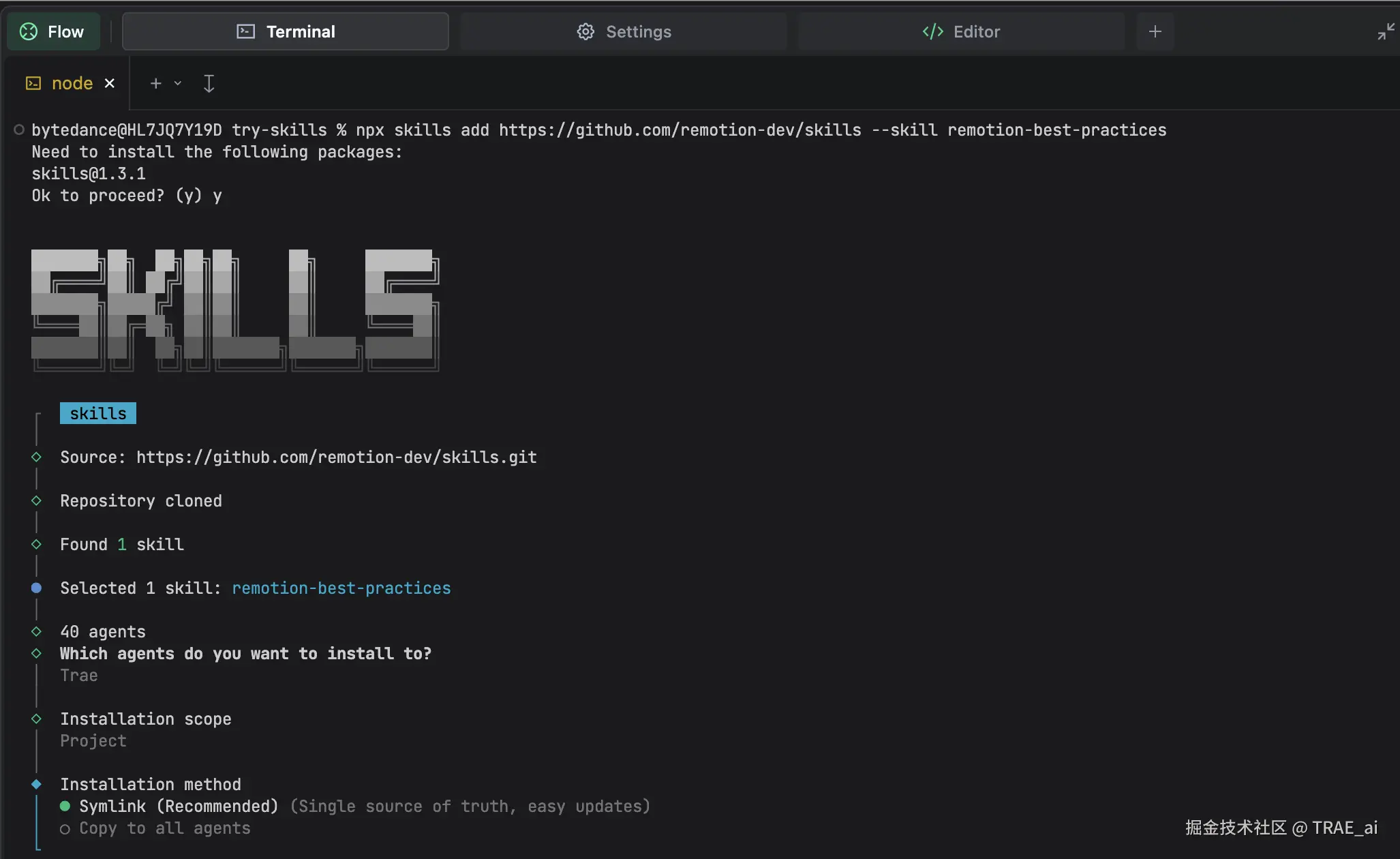
在 installation scope 中, 选择 "Project" ,这里 Remotion Skills 只用于当前项目。
在选择安装方式中, 选择 "Symlink":
首先要想好你想怎么呈现视频开场的关键元素,然后在提示词里明确这些关键信息,包括
主题: 你要展示什么
视频尺寸: Remotion 支持不同尺寸,但中途切换很麻烦,所以推荐先提前给出清晰的视频尺寸要求
起始画面: 保持简洁(比如一个打开文件目录的命令)
视觉风格: 定义你的视频风格
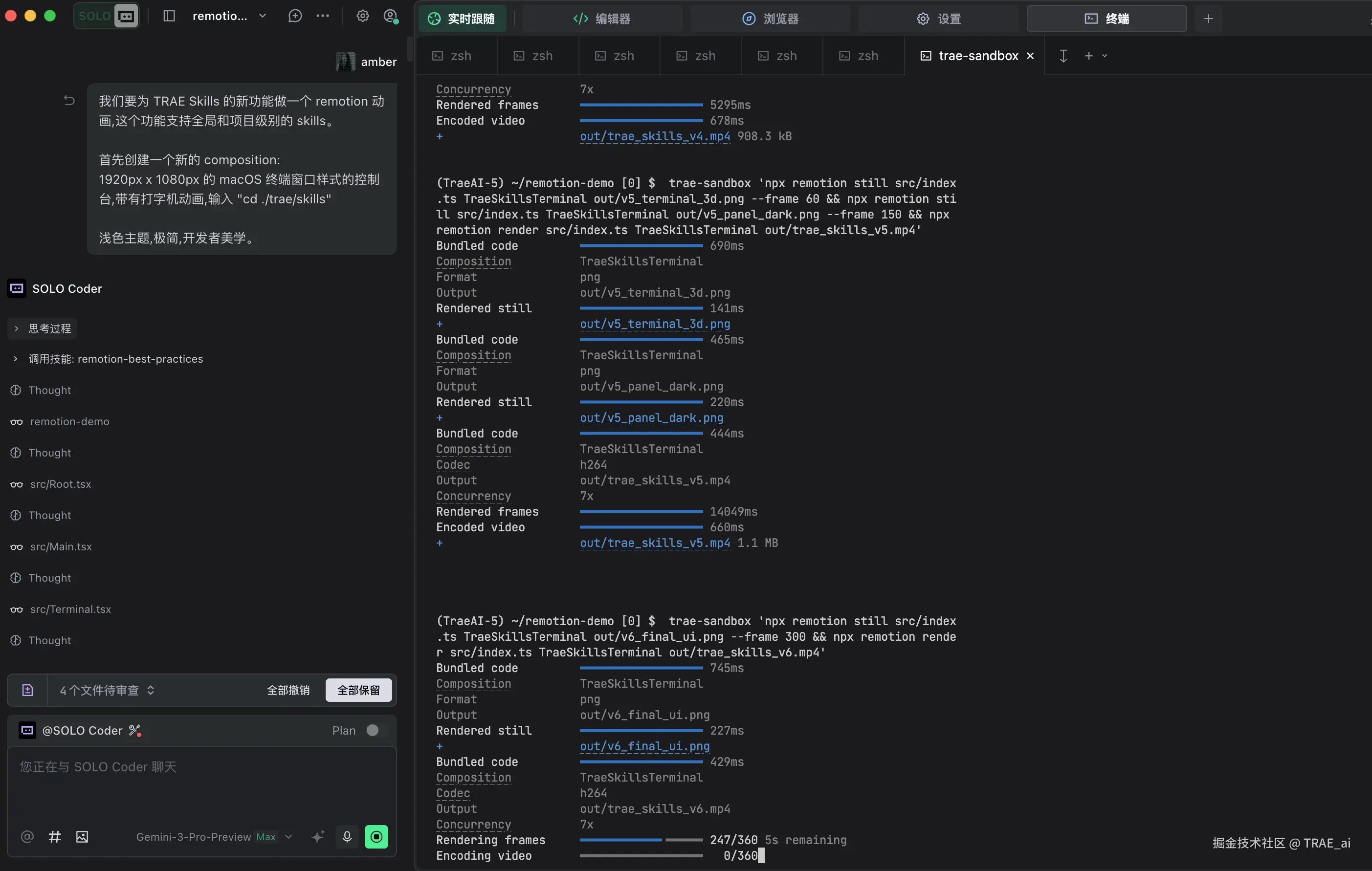
我们要为 TRAE Skills 的新功能做一个 remotion 动画,这个功能支持全局和项目级别的 skills。

首先创建一个新的 composition:
1920px x 1080px 的 macOS 终端窗口样式的控制台,带有打字机动画,输入 "cd ./trae/skills"

浅色主题,极简。
你可以附上产品截图让 Remotion 创建视觉元素。
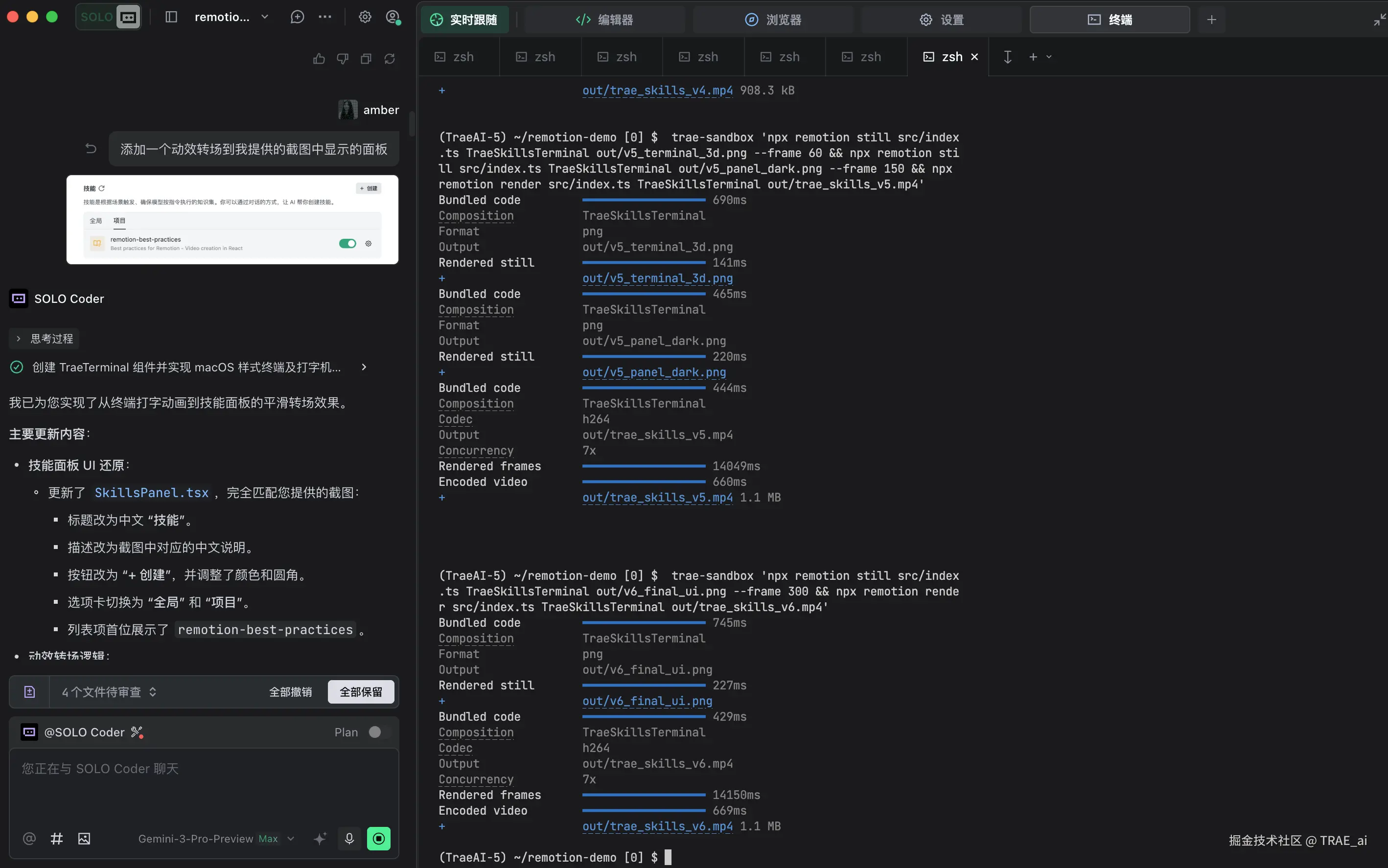
比如在 TRAE Skills 视频里,我们附上了 TRAE Skills 面板的截图,然后让 agent 根据截图生成下一帧动画:
添加一个动效转场到我提供的截图中显示的面板
另外,你还可以通过提示词在截图内部添加动效。这里我们添加动画来高亮 Skills 面板下的两个不同标签页 Global 和 Project:
现在根据截图,高亮 项目 标签,可以往里面添加几个 Agent Skills。

然后切换到高亮 全局 标签页并打开它,也可以往里面添加几个 Agent Skills
你可以继续添加更多截图或 UI 元素来完善视频细节。现在我们在打磨列表中单个 Skill 的细节,让它完美对齐 TRAE 的 原装 UI:
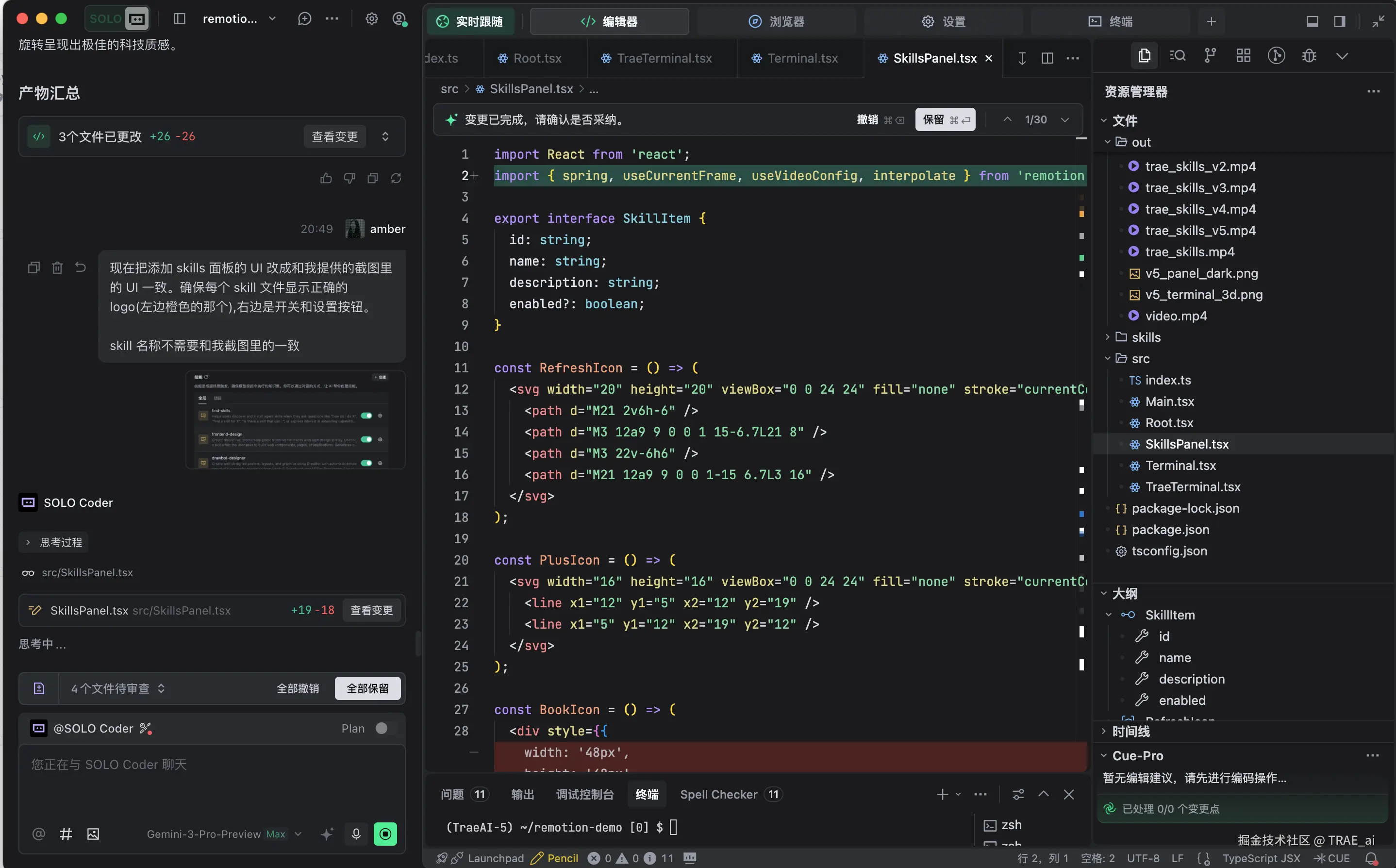
现在把添加 Skills 面板的 UI 改成和我提供的截图里的 UI 一致。确保每个 skill 文件显示正确的 logo(左边橙色的那个),右边是开关和设置按钮。

Skill 名称不需要和我截图里的一致
然后添加动效来展示每个 Skill 的开关切换:
现在在 全局 项目里,切换开关 1-2 个 skills 来展示开关按钮。
现在,一个初始的 TRAE Skills 的产品更新动态视频就完成啦。
你可以直接在 AI 对话框输出这些提示词即可。
展示一下全部动画效果的时间轴
显示文字 "Agent Skills now available in TRAE" 2 秒,用 Inter 字体
给文字添加一个缩放动画,用 easing out 曲线
在开场场景的终端窗口添加 3D 旋转,用 rotateX(20deg) 和 rotateY(-20deg)
把视频的白色背景替换成深绿色背景图
借助 Skill,我们可以大胆探索更多使用场景,不再局限于写代码,它为大家带来了无限可能。如果你还没开始体验,不妨从第一个视频入手,把它当作一个起点:也许从今天起,你解决问题的思路、创造价值的方式,都会悄悄发生变化。