


二次元绘画创作
56.21M · 2026-02-04

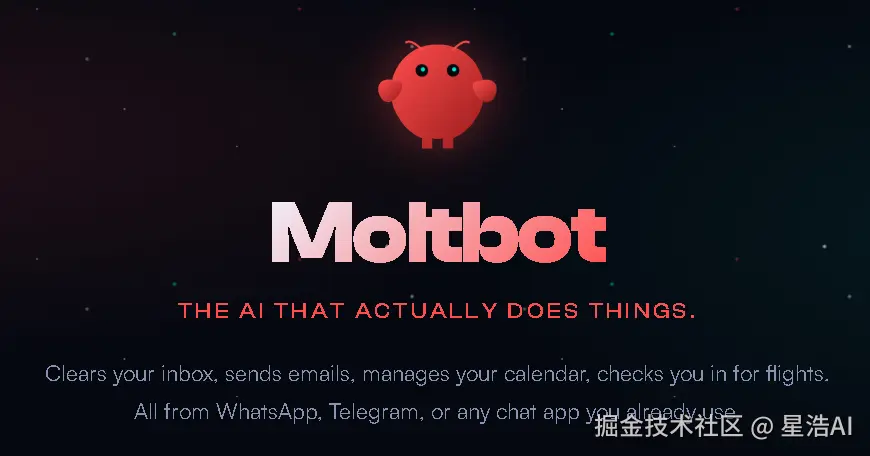
最近 GitHub 上有个项目火了:Moltbot(原 Clawdbot,因商标问题更名 )。
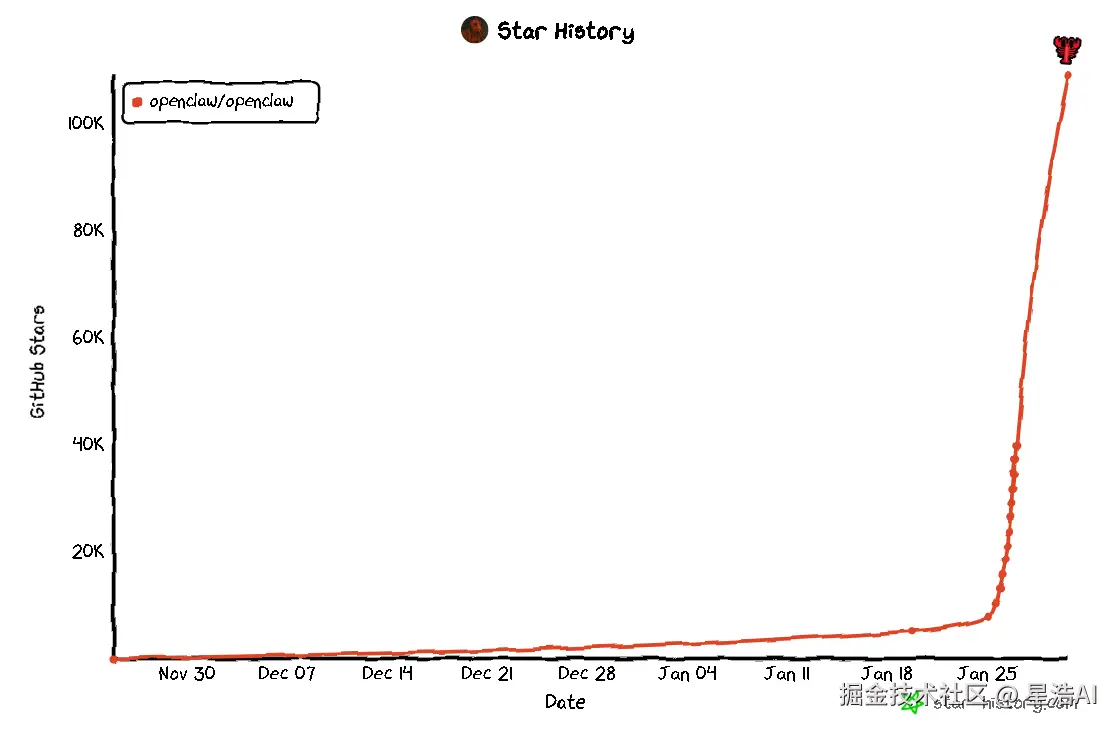
短短几天,Star 数从几千飙到近 10 万,评论区里全是“终于等到这个了”“这才是真正的 AI 助理”。
它不是什么“更聪明的 ChatGPT 前端”,而是一个真正住在你电脑里的 AI 智能体:能读你的本地文件、能跑你的脚本、能主动提醒你该做什么、甚至能在你睡觉时帮你处理邮件和整理代码。
简单说,它不再是一个“你问它答”的聊天窗口,而是一个有手有脚、会主动干活、会记住你习惯的“数字助理”。
大多数人用 ChatGPT / Qwen,是这样的模式:
你想到问题 → 打开网页/APP 提问 → 它给一段回答 → 页面一关,事情就结束了。
但 Moltbot 不一样:
这就是为什么它能在 GitHub 上爆火:它第一次让 AI 真正"住进"了你的电脑,而不是只存在于一个网页窗口里。
一句话:Moltbot 是一个「住在你电脑里的 AI 助理」,能读本地文件、跑脚本、通过 T@elegrimm/Web 等渠道跟你对话,而不是一个只能聊天的网页。
架构图:
WhatsApp / T@elegrimm / Slack / Discord / Google Chat / Signal /
iMessage / BlueBubbles / Microsoft Teams / Matrix / Zalo /
Zalo Personal / WebChat
               │
               ▼
┌───────────────────────────────┐
│            Gateway            │
│       (control plane)         │
│     ws://127.0.0.1:18789      │
└──────────────┬────────────────┘
               │
               ├─ Pi agent (RPC)
               ├─ CLI (openclaw …)
               ├─ WebChat UI
               ├─ macOS app
               └─ iOS / Android nodes
简单理解:
所有消息都会先到 Gateway,再被分发到对应的 Workspace 和 Skills 去执行。就这么简单。接下来我们直接上手安装。
Node.js 版本要求:大于等于 22
安装 Node.js
D:clawdbot>nvm install 22.22.0
Downloading node.js version 22.22.0 (64-bit)...
Extracting node and npm...
Complete
npm v10.9.4 installed successfully.
查看当前 node 版本:
D:clawdbot>nvm list

  * 22.22.0 (Currently using 64-bit executable)
    20.19.4
或者直接验证:
node -v
# 应显示 v22.x.x 或更高版本
npm install -g clawdbot
D:clawdbot>npm install -g clawdbot
npm warn deprecated npmlog@6.0.2: This package is no longer supported.
npm warn deprecated are-we-there-yet@3.0.1: This package is no longer supported.
npm warn deprecated gauge@4.0.4: This package is no longer supported.
npm warn deprecated node-domexception@1.0.0: Use your platform's native DOMException instead

added 1 package, and changed 524 packages in 1m
启动 Clawdbot
运行初始化命令:
clawdbot onboard
安全说明和许可
首次启动会显示安全提示:
I understand this is powerful and inherently risky. Continue?
Yes
说明:Clawdbot 具有访问本地文件、执行命令的能力,请确保在可信环境中使用。输入 Yes 继续。
Onboarding 模式
*  Onboarding mode
|  > QuickStart (Configure details later via clawdbot configure.)
|    Manual
推荐选择:QuickStart(快速启动),后续可通过 clawdbot configure 调整配置。
配置模型
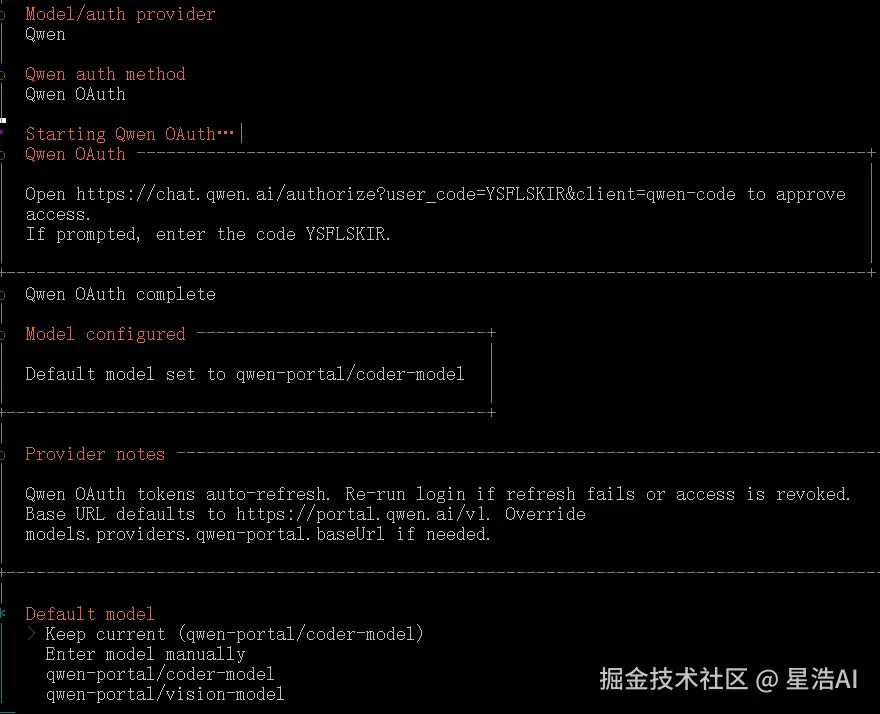
选择大模型提供商,本示例使用 Qwen:
*  Model/auth provider
|    OpenAI
|    Anthropic
|    MiniMax
|  > Qwen (OAuth)
|    Synthetic
|    Venice AI
|    Google
|    Copilot
|    OpenRouter
|    Vercel AI Gateway
|    Moonshot AI
|    Z.AI (GLM 4.7)
|    OpenCode Zen
|    Skip for now
Qwen 认证流程:
Default model 选择:
vision-model 主要用于图像处理任务,一般场景不需要选择 Channel(通信渠道) 当前处于 clawdbot 的通道(channel)配置界面,选择一个你想启用的聊天平台,以便你的 bot 能在该平台上接收和发送消息。
*  Select channel (QuickStart)
|    T@elegrimm (Bot API)
|    WhatsApp (QR link)
|    Discord (Bot API)
|    Google Chat (Chat API)
|    Slack (Socket Mode)
|    Signal (signal-cli)
|    iMessage (imsg)
|    Nostr (NIP-04 DMs)
|    Microsoft Teams (Bot Framework)
|    Mattermost (plugin)
|    Nextcloud Talk (self-hosted)
|    Matrix (plugin)
|    BlueBubbles (macOS app)
|    LINE (Messaging API)
|    Zalo (Bot API)
|    Zalo (Personal Account)
|    Tlon (Urbit)
|  > Skip for now (You can add channels later via `clawdbot channels add`)
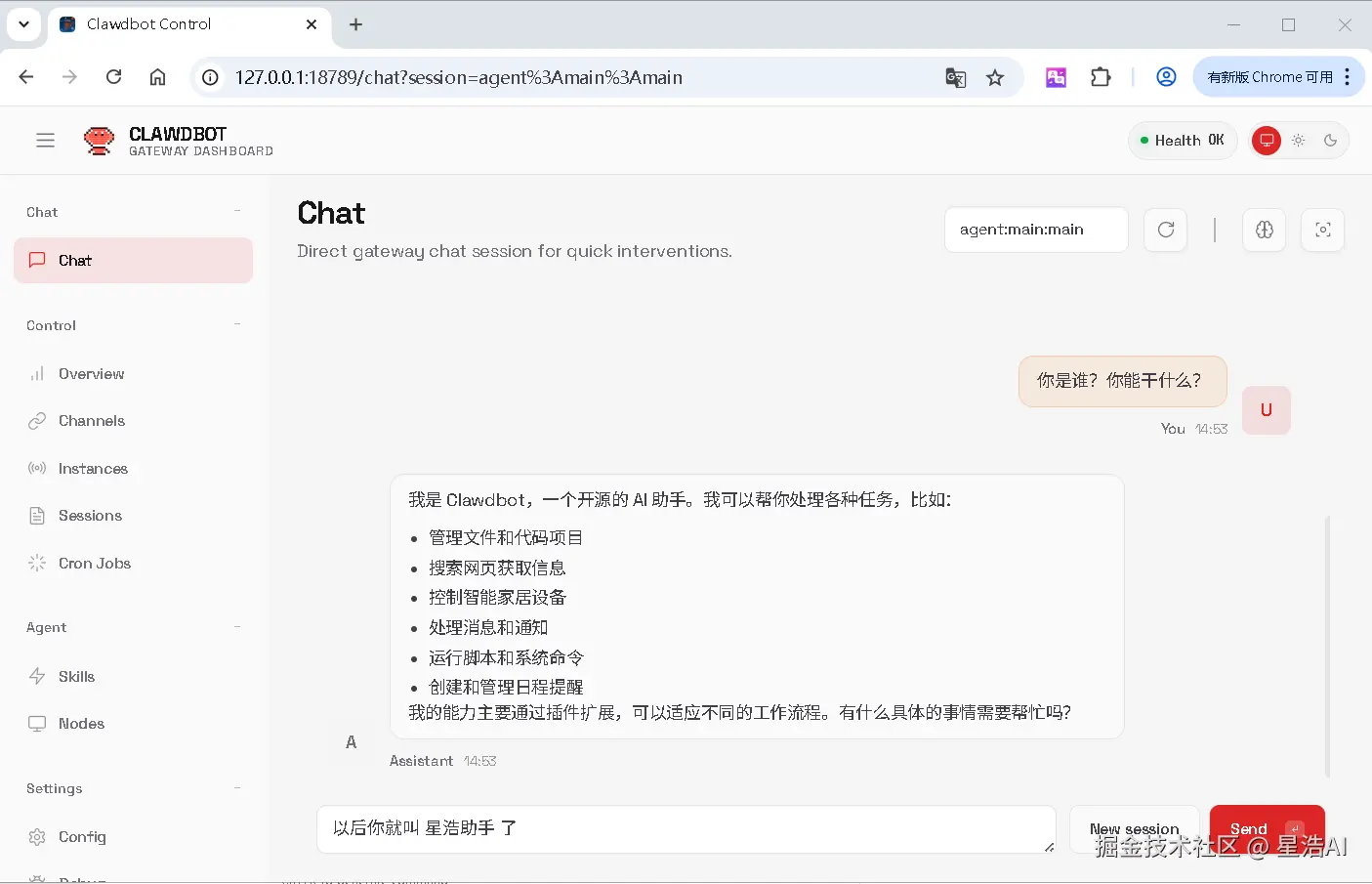
以上支持列表中都是海外的聊天工具,在本示例中,我选择了 Skip for now,Clawdbot 会给你提供一个聊天面板。
如果一定要选:推荐 T@elegrimm (Bot API),这是官方文档推荐的"最快上手"方式,无需额外插件,配置简单。
配置 Skills(技能)
询问是否立即配置技能:
*  Configure skills now? (recommended)
|  > Yes /   No
clawdbot 在配置技能(Skills)时,询问你希望使用哪个 Node.js 包管理器 来安装某些依赖。
o  Preferred node manager for skill installs
|  npm
推荐选择:npm
选择要安装的技能: 如果只是想快速开始对话和编程辅助,可以全部跳过(选 Skip for now),基础功能已经可用:
*  Install missing skill dependencies
|  [ ] Skip for now
|  [ ]  1password
|  [ ]  apple-notes
|  [ ] ⏰ apple-reminders
|  [ ]  bear-notes
|  [ ]  bird
|  [ ]  blogwatcher
|  [ ]  blucli
|  [ ]  camsnap
|  [ ]  clawdhub
|  [ ] ️ eightctl
|  ...
后续如何添加技能?
/skillsclawdbot config skills配置 Hooks(钩子)
首次安装建议跳过,后续需要时再配置:
*  Enable hooks?
|  [+] Skip for now
|  [ ]  boot-md
|  [ ]  command-logger
|  [ ]  session-memory
说明:Hooks 用于扩展 Clawdbot 的行为,如启动时执行脚本、记录命令日志、会话记忆等。新手可以先跳过。
安装服务并启动
配置完成后,Clawdbot 会自动:
访问地址:
在浏览器中打开该地址,即可开始使用 Clawdbot。
安装完成后,可以通过以下命令验证:
clawdbot --version
如果显示版本号,说明安装成功。
安装完成后,打开 就能看到 Clawdbot 的控制面板。现在我们来让它帮你完成几个真实任务,看看它到底能做什么。
需求:你有一个项目文件夹,里面有很多 Markdown 文档,想快速整理出所有文档的标题清单。
操作步骤:
告诉它任务:在聊天窗口输入: 帮我扫描 ~/Projects/my-project 目录下的所有 .md 文件, 提取每个文件的标题(第一行 # 后面的内容), 生成一个清单列表,保存到 ~/Projects/my-project/README-index.md
看它执行:Clawdbot 会调用文件读取 Skill,实际去访问你的本地目录,解析文件内容,然后返回结果。
验证结果:打开 README-index.md,你会看到类似这样的清单:
# 项目文档索引
- chapter1.md: 第一章:基础概念
- chapter2.md: 第二章:进阶应用
- chapter3.md: 第三章:实战案例
...
为什么这样做有效?:传统方式你需要手动打开每个文件、复制标题、整理格式。Moltbot 直接在你的文件系统上操作,几秒钟完成,而且格式统一。
需求:你想实现一个新需求,或者修改一块已有逻辑,希望 Moltbot 帮你一次性改对。
操作步骤:
把需求和项目路径告诉它:在聊天窗口输入类似: 这是我的项目路径:D:projectsmy-app 需求:在产品详情页增加一个“导出为 PDF”按钮,点击后调用后端 /api/export 接口。 请你帮我: 1)找出需要改动的前端和后端文件 2)完成代码修改 3)在回复里说明你改了哪些文件、做了什么改动
看它理解和规划:Moltbot 会先扫描项目结构,阅读相关代码文件,然后在对话里给出一份“修改计划”(会列出要改的文件和大致思路)。
执行修改:确认计划后,它会真正去改代码——编辑前端组件、增加后端接口调用、补充必要的类型/测试等。
验证结果:你只需要在本地跑一下项目,验证功能是否按预期工作。如果有小问题,可以继续让它微调。
实际体验:我给它一个真实项目路径和需求说明,它在一次对话中就完成了修改,关键代码一次通过。这种体验非常接近“有个远程搭档在你项目里帮你写代码”。
需求:你在外面(比如上下班路上),想让家里的电脑帮你跑一个任务,比如整理今天的工作文件、拉取最新代码、打一个测试包等。
操作步骤:
先在家里配置好 T@elegrimm Channel:
在外面用手机给它发指令,例如: 帮我在家里电脑上执行: 1)进入 D:projectsmy-app 目录 2)git pull 拉取最新代码 3)运行 npm test,完成后把测试结果发给我
看它在家里电脑上执行:
你在手机上确认结果:不需要远程桌面,也不用带电脑,所有互动都在聊天窗口完成。
为什么这样做有效?:Moltbot 把“本地执行能力”和“云端聊天入口”接在了一起,你可以用 T@elegrimm 这样熟悉的聊天工具,当作“遥控器”,随时让家里/办公室的电脑帮你干活。
这三个场景的共同点:
这就是 Moltbot 和普通聊天机器人的区别:它真的在你的电脑上执行操作,而不是只给你一段“建议代码”。
前面我们用的都是 Moltbot 自带的 Skills,但真正让它“属于你”的,是给它添加你自己的技能。
Skill 就是 Moltbot 的一个“能力单元”。比如:
file-reader Skill:能读取本地文件code-analyzer Skill:能分析代码结构git-helper Skill:能操作 Git 仓库你可以写一个 Skill,让 Moltbot 具备任何你想要的能力。
假设你想让 Moltbot 能快速搜索某个目录下包含关键词的文件,我们来写一个最小可用的 Skill:
步骤 1:创建 Skill 文件
在你的 Workspace 目录下创建 skills/my-file-search.ts:
import { Skill } from '@moltbot/core';

export const myFileSearch: Skill = {
  name: 'my-file-search',
  description: '在指定目录下搜索包含关键词的文件',
  parameters: {
    directory: { type: 'string', description: '要搜索的目录路径' },
    keyword: { type: 'string', description: '搜索关键词' }
  },
  execute: async ({ directory, keyword }) => {
    // 这里是实际执行逻辑
    // 扫描目录,查找包含 keyword 的文件
    const results = [];
    // ... 搜索逻辑 ...
    return { files: results };
  }
};
步骤 2:注册 Skill
在 Workspace 配置文件中添加:
{
  "skills": {
    "my-file-search": "./skills/my-file-search.ts"
  }
}
步骤 3:使用它
在聊天窗口输入:
用 my-file-search 搜索 ~/Documents 目录下包含 "项目计划" 的文件
Moltbot 就会调用你的 Skill,返回搜索结果。
进阶提示:
Workspace 是 Moltbot 的“工作空间”,每个 Workspace 可以有不同的:
创建自定义 Workspace:
在 Workspace 目录下创建 SOUL.md:
# 我的 AI 助理

你是一个专业的代码助手,擅长:
- 代码审查和重构建议
- 技术文档整理
- 项目进度跟踪

你的工作风格:简洁、高效、直接指出问题。
配置 MEMORY.md,告诉它你的项目结构、常用路径、工作习惯。
启动时指定 Workspace:
clawdbot --workspace my-workspace
这样,Moltbot 就会用你设定的“人格”和“记忆”来工作,更像你的专属助理。
Moltbot 的出现,标志着「个人 AI 助理」从“聊天工具”真正走向了“生产力工具”。
它解决了什么?
它还在快速演进:
如果你也想让 AI 真正“住进”你的电脑,Moltbot 值得一试。
相关资源:
如果你已经在用 Moltbot,也欢迎在评论区聊聊: