
以观书法
108.85M · 2026-02-05

最近opencode很火爆,所以想安装试一下,目前网上已经有很多大牛写的安装流程,但真正按照流程一步步走下来却遇到了大牛没有的问题,所以这里记录一下自己踩的坑。您的坑可能跟我不一样,仅供参考。为了排除受网络限制影响,全程都是开了魔法。
windows安装opencode有很多方式,我首先选用的是Node.js,Node.js的安装还是很顺利的。方法是直接copy过来的。

node --version
如果像如下图片一样显示版本号,祝贺你,安装成功。
如果你安装好了Node.js,那么就可以直接在PowerShell中运行。
npm install -g opencode-ai
这里开始就是我遇到的第一个坑,执行完上面指令后会报类似下面的错误(图片在网上找的,当时忘了截图)。

set-ExecutionPolicy RemoteSigned
设置完PowerShell的策略后,就可以重新输入上面的安装指令,等待安装完成即可。安装完成后输入下面指令查看版本号,验证是否安装成功。
opencode --version
若安装顺利就可以直接在PowerShell中运行:
opencode
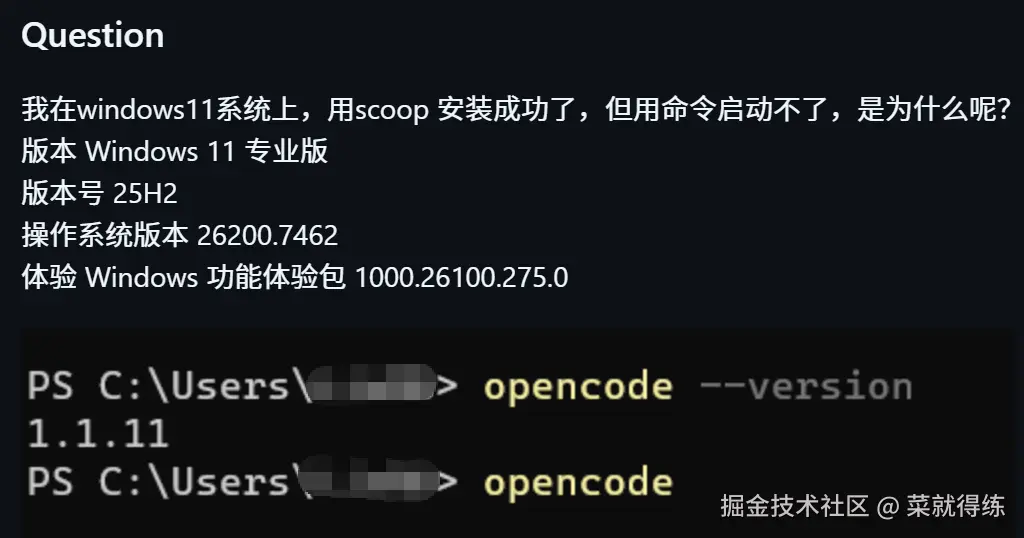
满怀激动地输入完指令后,展示在我眼前的却是黑屏。重启PowerShell几次之后都是一样的结果,起初以为是网络延迟导致的,所以干脆放在那里去睡觉了,结果第二天早上还是一样的黑屏,就知道事情并不简单。
在网上搜了半天黑屏的原因,也问了ai,不过并没有找到有效的解决办法。下面是我曾尝试的方案:
最后在github的opencode项目里找到了遇到跟我相似问题的网友提问。 github.com/anomalyco/o…
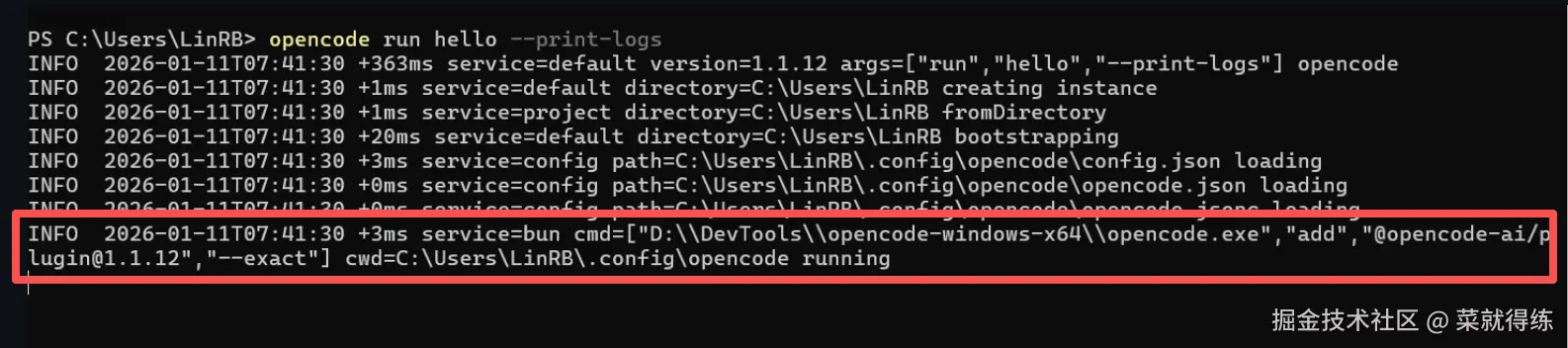
opencode run hello --print-logs
我也本地试了一下,结果跟网友一样。
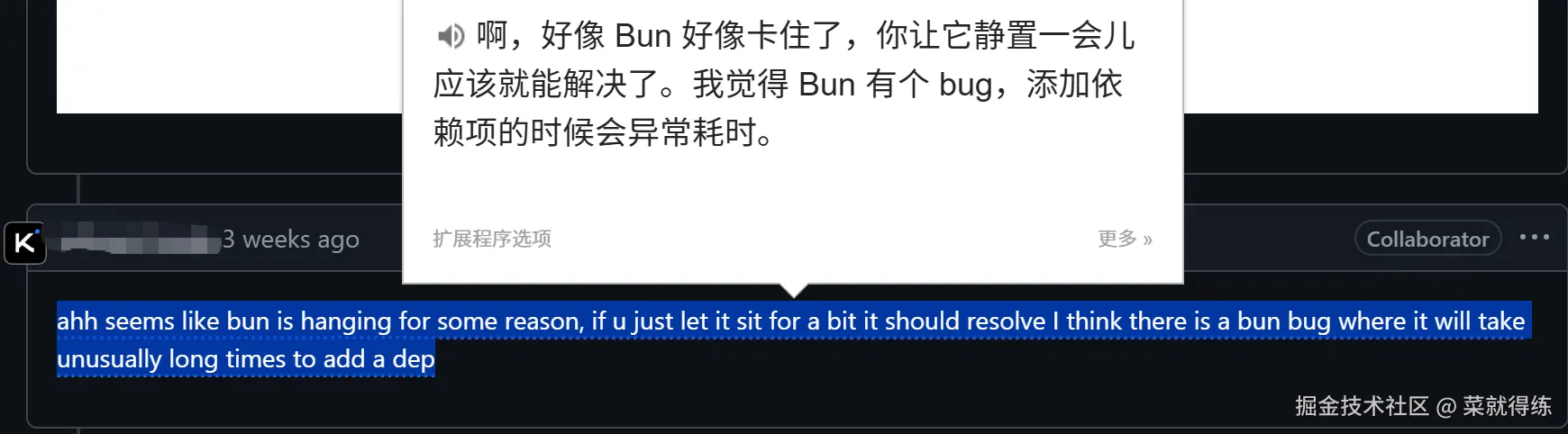
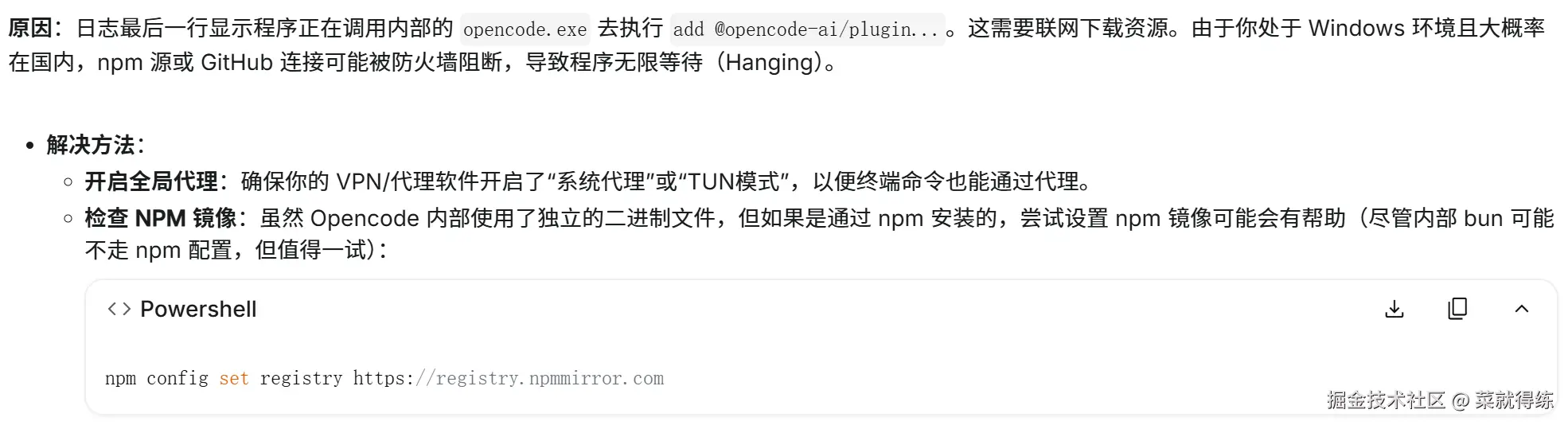
npm config set registry https://registry.npmmirror.com
然后再执行opencode,果然就启动了。
大牛blog里一行指令的事,却花了这么多时间才运行起来。当我以为就这样让agent干活时,可agent却没有理我。在输入框输入“你好”之后,agent一直显示加载,好像卡住了一样,开关魔法都没有用。
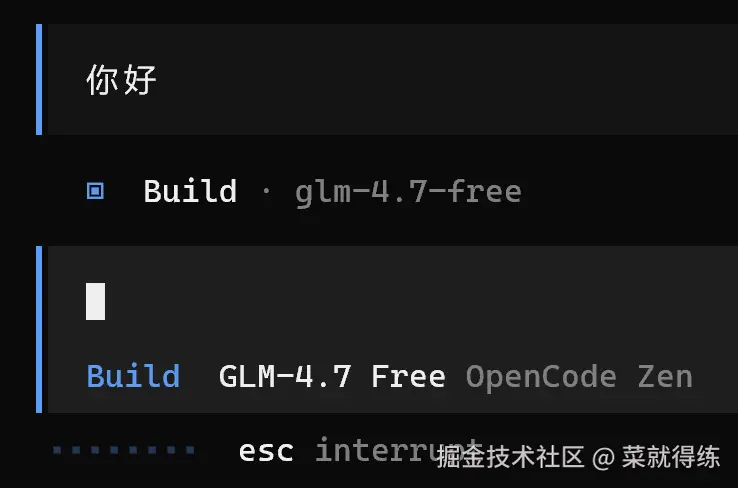
$env:HTTP_PROXY="http://127.0.0.1:XXXX"
$env:HTTPS_PROXY="http://127.0.0.1:XXXX"
设置完代理后,重新启动opencode,agent总算能说话了。不过这样只是临时设置了代理。可以自行搜索全局设置的方法。
1.遇到PowerShell不允许执行脚本的问题可以使用如下指令允许:
set-ExecutionPolicy RemoteSigned
2.如果是通过npm安装opencode后启动不了,可以尝试设置npm代理:
npm config set registry https://registry.npmmirror.com
3.遇到agent回答慢或者一直无响应可以尝试设置代理(需要魔法):
$env:HTTP_PROXY="http://127.0.0.1:XXXX"
$env:HTTPS_PROXY="http://127.0.0.1:XXXX"