烹饪披萨机
110.73M · 2026-03-10

Win11如何关闭杀毒软件?有部分用户比较习惯使用第三方杀毒软件,因此想要将系统自带的杀毒软件关闭,那么应该如何操作呢?其实方法很简单,下面我们一起跟着本站小编来看看具体的操作方法吧。
具体操作如下:
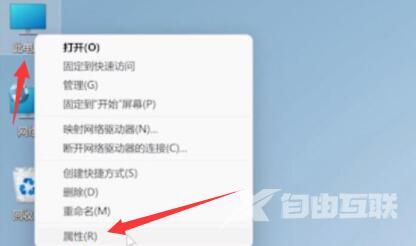
1、首先在桌面上找到此电脑,右键选中它,点击属性。
2、然后在其中左侧栏中找到privacysecurity。

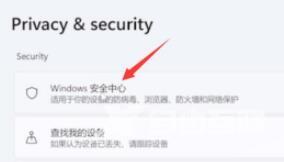
3、进入安全后,点击其中的windows安全中心进入。
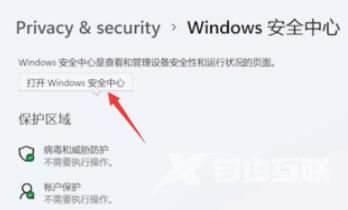
4、接着在windows安全中心中选择打开windows安全中心。
5、然后在左侧边栏中选择病毒和威胁防护。
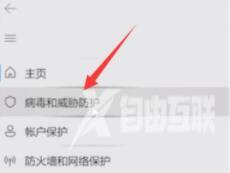
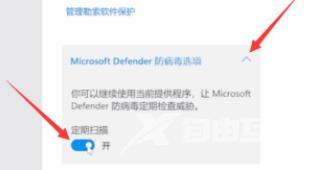
6、最后在右侧展开Microsoft Defender防病毒选项,将下方的定期扫描设置为关即可。