烹饪披萨机
110.73M · 2026-03-10

win11怎么安装.net framework?.net framework是一个系统组件,能够给部分软件带来功能支持,因此很多人都想要在电脑安装使用,但是不少用户不知道怎么安装,关于这个问题,本期教程就来分享两种安装方法,希望能够给大伙带来帮助。
解决方法如下:
方法一:
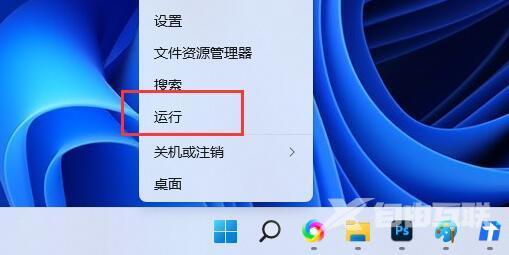
1、首先,按键盘上的组合键,或右键点击任务栏底部的,在打开的隐藏菜单项中,选择。
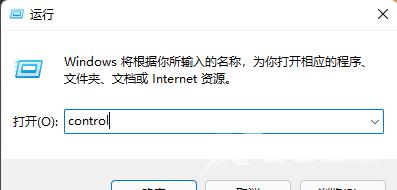
2、运行窗口,输入命令,按,打开控制面板。
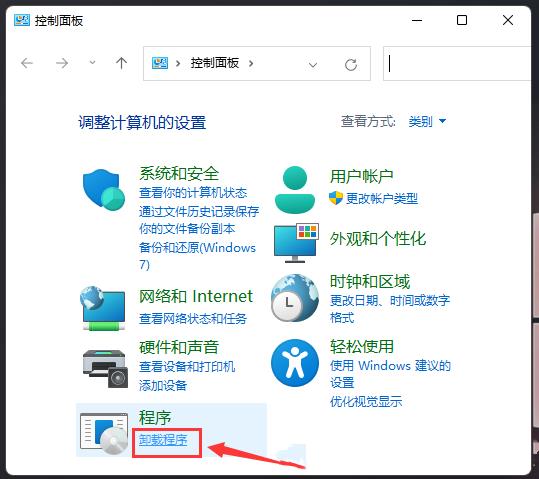
3、控制面板窗口,查看方式,点击调整计算机的设置下的。
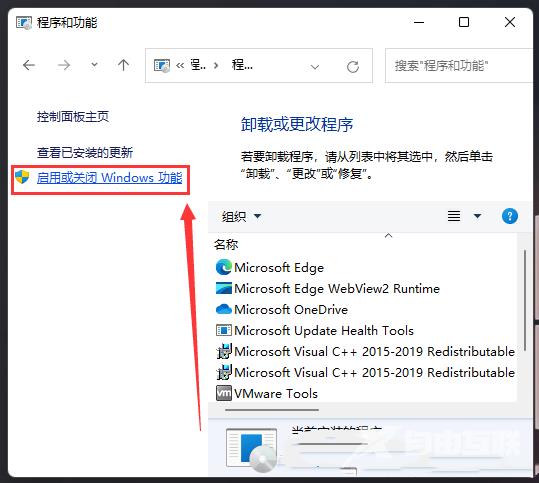
4、程序和功能窗口,左侧边栏,点击。
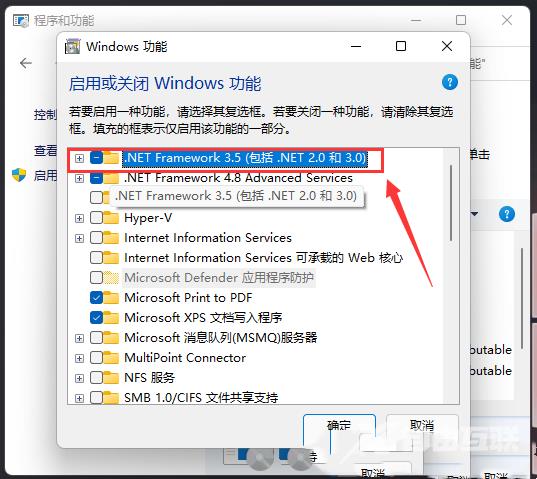
5、Windows 功能窗口,找到并。
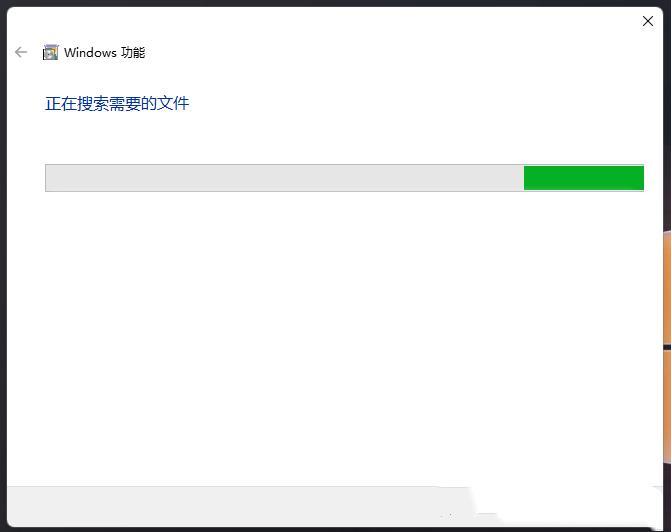
6、正在搜索需要的文件,这步骤只需要等待net组件下载安装即可。
方法二:
1、首先,将Win11的光盘镜像装载一下,然后记下盘符,如我这里的是G盘。

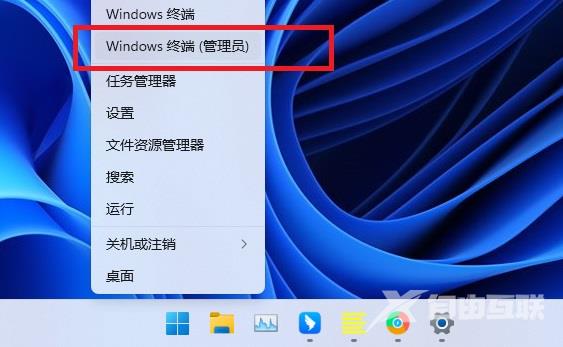
2、然后,按键盘上的组合键,或右键点击任务栏上的,打开的右键菜单项中,选择。
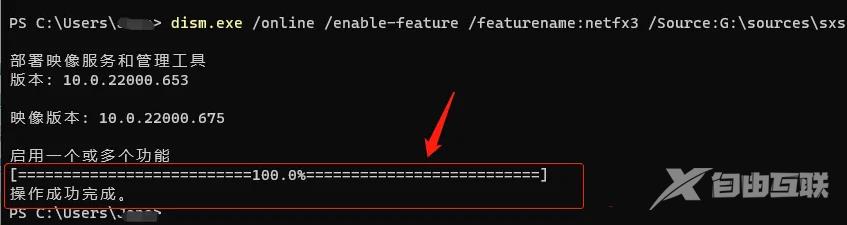
3、接着,在Windows 终端 (管理员)里输入并按回车执行以下命令:
dism.exe /online /enable-feature /featurename:netfx3 /Source:G:sourcessxs
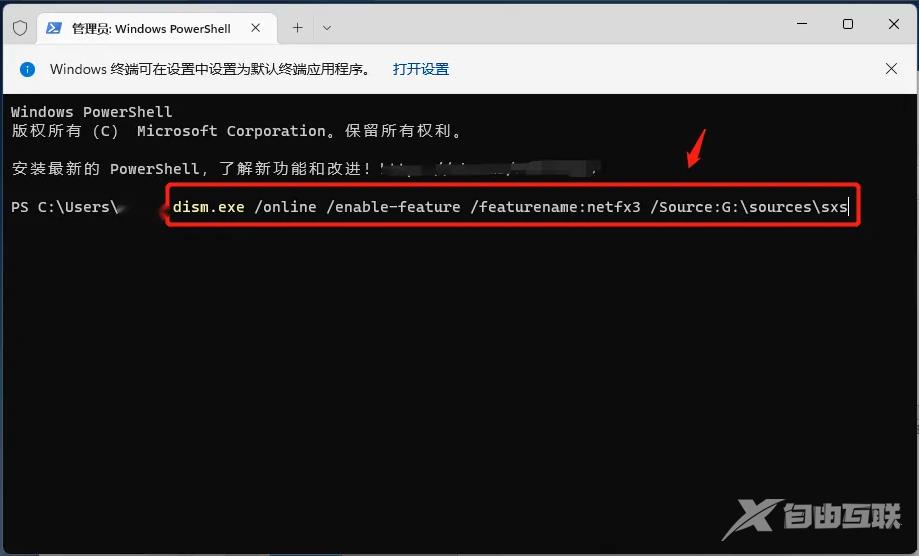
4、稍等大概几分钟,安装进度到100%,命令提示操作已完成,则说明.net framework已安装成功。