九游放置海岛手游
908.81MB · 2026-02-09

Win11电脑下载速度怎么设置最快?我们经常会在电脑上下载文件或者应用程序,如果下载的速度慢,那么将会导致我们的电脑使用体验差,对此下面本站小编带来了电脑下载速度的优化方法,有需要的朋友们可以试着操作看看,希望对你有所帮助。
方法一:
1、首先右键开始菜单打开设置。
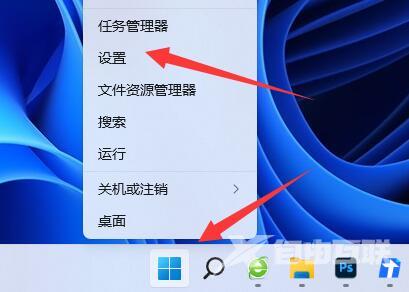
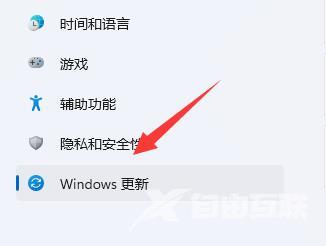
2、接着进入左下角的Windows更新。
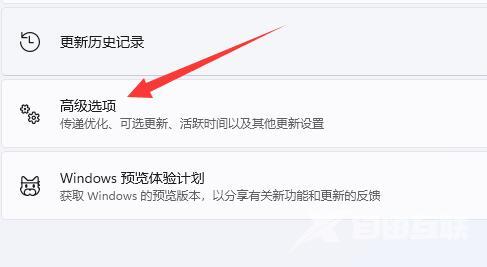
3、然后打开右边的高级选项。
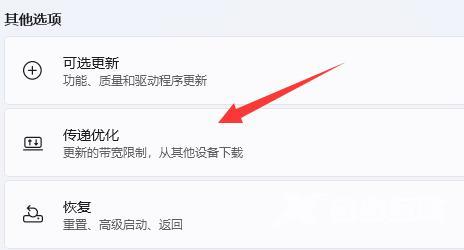
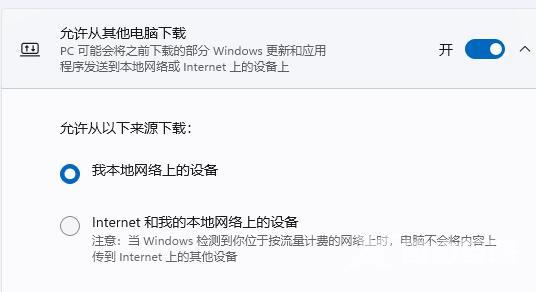
4、随后进入下面传递优化设置。
5、进入后勾选上绝对带宽。
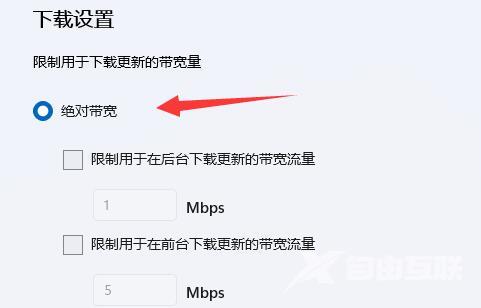
6、最后勾选上下面的选项就可以解决下载速度慢了。
方法二:
1、如果速度还是慢,那可能是你的电脑有其他东西占用了网速。
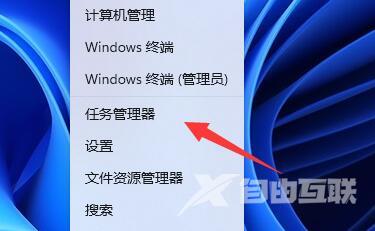
2、这时候可以打开任务管理器。
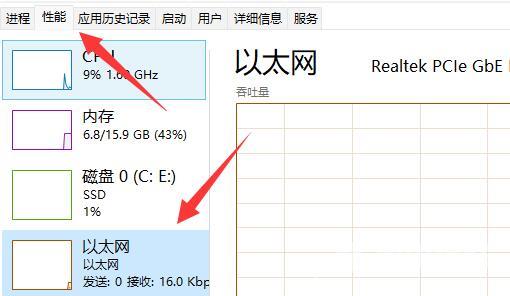
3、再进入性能下的以太网。
4、查看有没有进程占用了你的网速,有的话就将他们关掉。
5、如果没有,那可能就是你的网速慢,这是无法在电脑上解决的。

908.81MB · 2026-02-09
16G · 2026-02-09
57.03 MB · 2026-02-09
BaldursGate将改编为HBO剧集-由《最后生还者》主创领衔制作
NeonDoctrine联合创始人推出新开发者服务公司-GoldpactGoblins专注中小团队支