当win11系统的网络出现问题时,我们就需要打开win11的网络和共享中心功能。但是有不少用户不清楚win11网络和共享中心在哪,今天本站小编就来给大家详细说明一下吧。如果发现win11网络和共享中心不见了,本文同样有相应的解决方法,有需要的用户们赶紧来看一下吧。

win11网络和共享中心在哪 win11网络和共享中心不见了怎么找回

win11网络和共享中心在哪

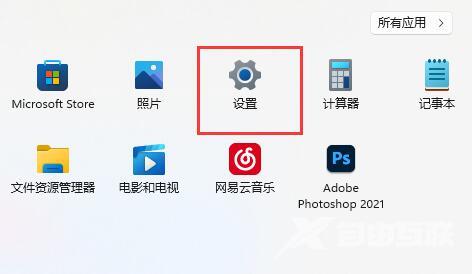
1、首先通过底部开始菜单打开“设置”。

win11网络和共享中心在哪 win11网络和共享中心不见了怎么找回

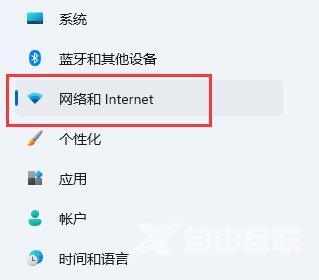
2、接着进入左边栏的“网络和internet”。

win11网络和共享中心在哪 win11网络和共享中心不见了怎么找回

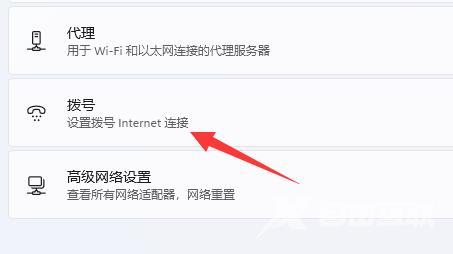
3、再打开右边的“拨号”选项。

win11网络和共享中心在哪 win11网络和共享中心不见了怎么找回

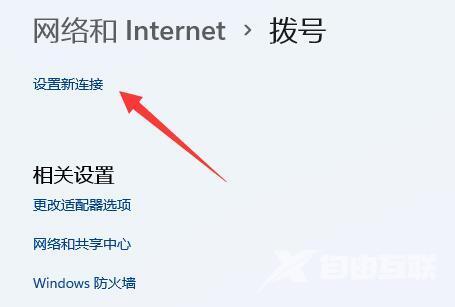
4、然后点击最上方“设置新连接”。

win11网络和共享中心在哪 win11网络和共享中心不见了怎么找回

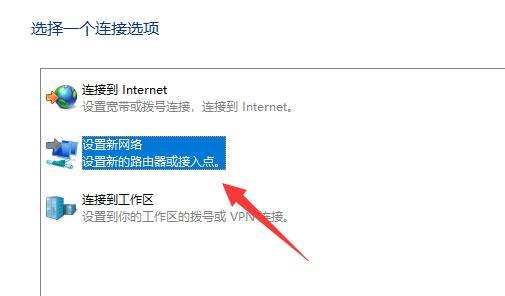
5、最后点击“设置新网络”等待系统自动扫描网络就可以找回win11网络连接了。
win11网络和共享中心在哪 win11网络和共享中心不见了怎么找回

win11网络和共享中心不见了怎么找回

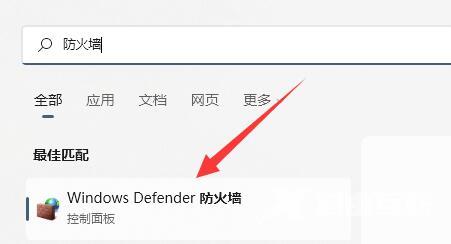
1、首先我们打开底部开始菜单,并搜索打开防火墙。

win11网络和共享中心在哪 win11网络和共享中心不见了怎么找回

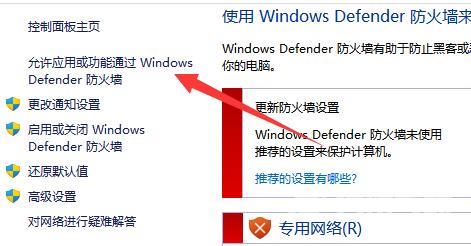
2、打开后,选择左上角“允许应用或功能通过windows defender防火墙”。
win11网络和共享中心在哪 win11网络和共享中心不见了怎么找回

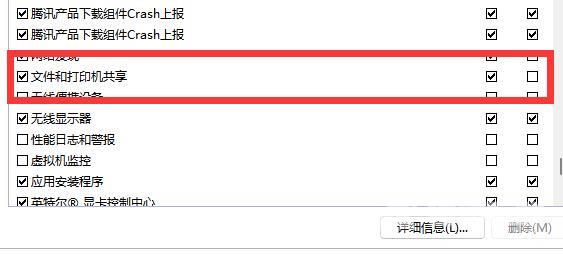
3、找到“文件和打印机共享”并全部勾选上即可。

win11网络和共享中心在哪 win11网络和共享中心不见了怎么找回

本站提供的所有下载资源均来自互联网,仅提供学习交流使用,版权归原作者所有。如需商业使用,请联系原作者获得授权。 如您发现有涉嫌侵权的内容,请联系我们 邮箱:alixiixcom@163.com