
魅魔电脑版免费中文版
53.9G · 2026-02-08

很多使用win11系统的用户在电脑开机进入桌面之后就出现假死状态,每次都需要重启电脑才能够解决这个问题,这种方式非常的麻烦,且治标不治本,那面对这个情况要如何处理呢,本期win11教程本站小编就来和广大用户们分享解决方法,一起来看看具体操作吧。
win11开机桌面假死的解决方法
1、首先,我们的电脑因为假死而很难操作,所以我们需要先进入安全模式。
2、进入安全模式后,打开开始菜单,选择设置,然后点击左侧的应用。
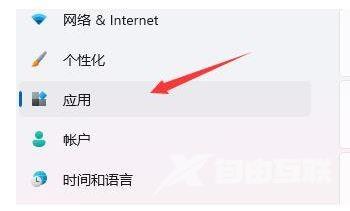
3、然后转到右边的应用和功能。

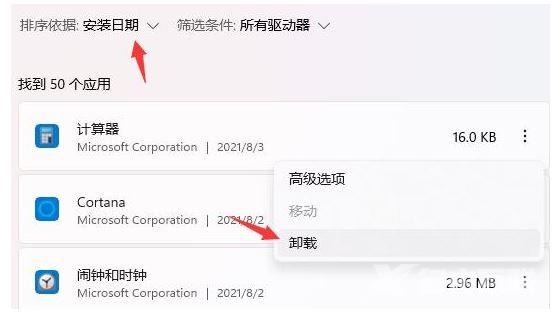
4、然后将排序更改为安装日期,并卸载上次使用时安装的应用程序。
5、在安全模式下,试着修复电脑,清理系统垃圾,看看是否能修复问题。
其他解决方法
如上述方法无法解决此问题,可以重装系统进行解决。
推荐镜像下载
Win11官方正式版镜像64位
Win11 22H2 正式版系统(64位)
Win11 64位纯净版官方镜像
安装教程
纯净之家为您提供两种系统安装方法,本地硬盘安装是最为简单的安装方法。建议使用硬盘安装前先制作U盘启动工具,如果硬盘安装失败,或者您的电脑已经是开不了机、卡在欢迎界面、进不去桌面、蓝屏等情况,那么就需要选择U盘重装系统。
温馨提醒:重装系统时会格式化当前系统盘(一般是C盘),一定要提前备份好C盘和桌面上数据。
1、本地硬盘安装:硬盘安装Win11系统教程
2、U盘启动工具安装:U盘重装win11系统教程