魅魔电脑版免费中文版
53.9G · 2026-02-08

工作组是很不错的一个功能,能够将不同的电脑加入不同组中,方便管理还能实现共享互传文件等,但部分用户升级到win11系统后,不知道要如何加入工作组, 下面小编就来给大家说说windows11加入工作组的步骤。感兴趣的话一起来看看吧。
操作方法
1、桌面右键点击此电脑,在打开的菜单项中,选择属性。
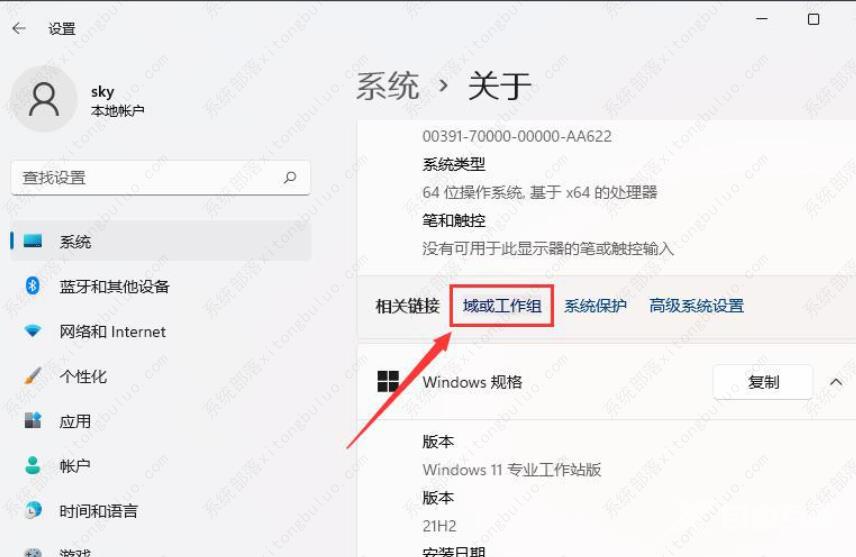
2、Windows 设置窗口,右侧点击相关链接下的域或工作组。
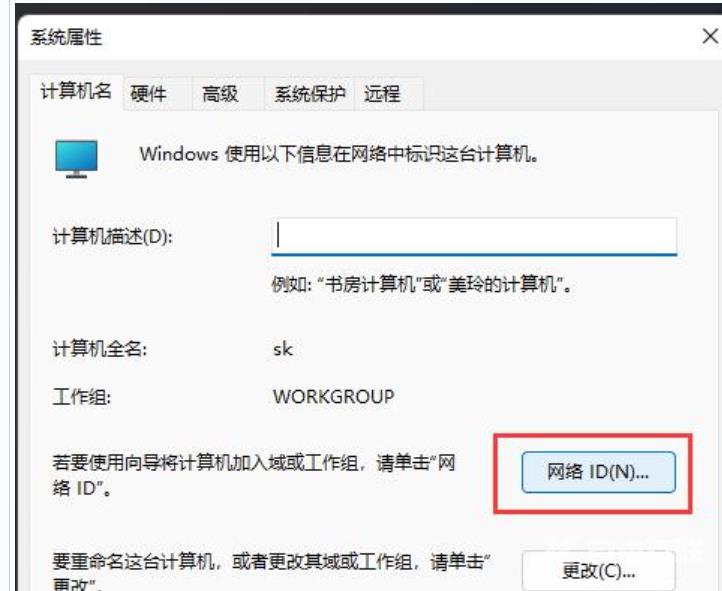
3、系统属性窗口,计算机名选项卡,点击若要使用向导将计算机加入域或工作组,请单击网络 ID。
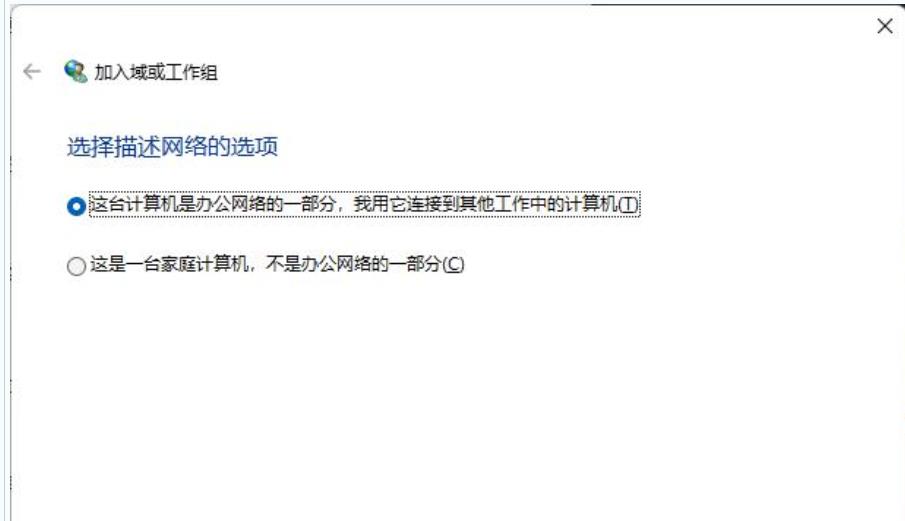
4、加入域或工作组,点击这台计算机是办公网络的一部分。我用它连接到其他工作中的计算机,然后点击下一页。
5、选择公司使用带域的网络,点击下一页。
6、你将需要下列信息,直接点击下一页。

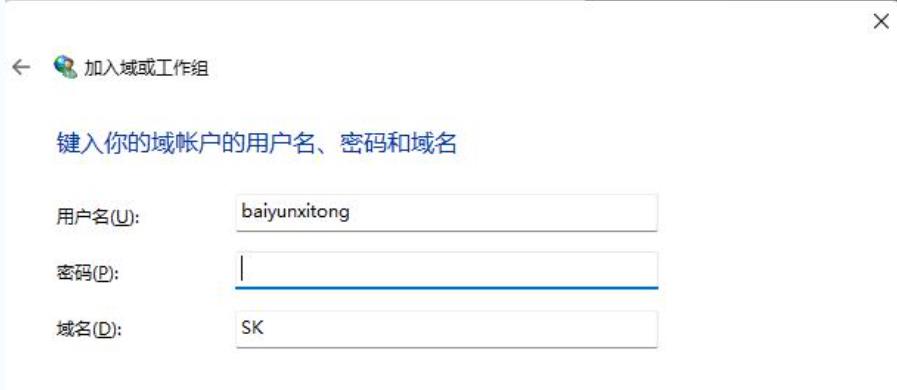
7、键入你的域账户的用户名、密码和域名下,输入用户名、密码以及域名,点击下一页。