
尼山萨
80.48M · 2026-02-13

win11如何解决储存空间紧张问题?近期有部分用户在使用电脑的过程中发现自己的储存空间不足了,清理了很多的内容依旧空间很小,那么面对这个问题,本期的win11教程本站小编就来和广大用户们分享详细的解决方法,一起来看看具体的操作步骤吧。
解决方法如下:
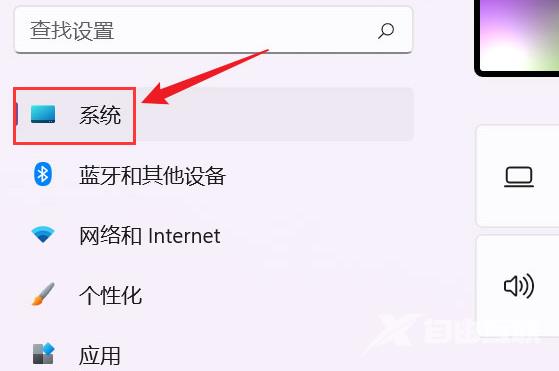
1、win+i快捷键进入到设置界面中,点击左侧栏中的系统选项。
2、接着点击右侧系统一栏中的存储选项。

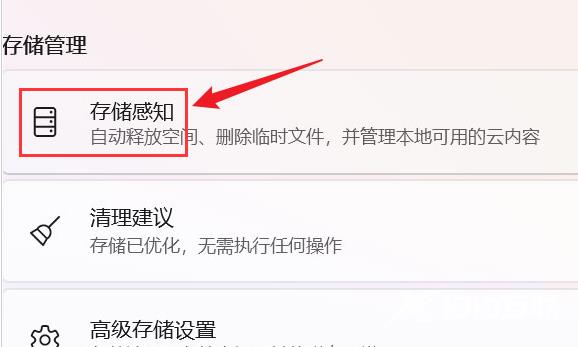
3、然后找到存储管理中的存储管理,将其右侧的开关按钮打开就可以了。
其他解决方法
如上述方法无法解决此问题,可以重装系统进行解决。
推荐镜像下载
Win11官方正式版镜像64位
Win11 22H2 正式版系统(64位)
Win11 64位纯净版官方镜像
安装教程
纯净之家为您提供两种系统安装方法,本地硬盘安装是最为简单的安装方法。建议使用硬盘安装前先制作U盘启动工具,如果硬盘安装失败,或者您的电脑已经是开不了机、卡在欢迎界面、进不去桌面、蓝屏等情况,那么就需要选择U盘重装系统。
温馨提醒:重装系统时会格式化当前系统盘(一般是C盘),一定要提前备份好C盘和桌面上数据。
1、本地硬盘安装:硬盘安装Win11系统教程
2、U盘启动工具安装:U盘重装win11系统教程