魔术钢琴方块
48.41M · 2026-02-13

近期有一些升级了win11的用户有个烦恼:开始菜单太小了,不方便操作,他们想要将它设置大一点,但是一直不成功,针对这个问题,小编这里给大家整理了详细的解决方法,需要的用户可以按步骤试一下。
方法一
1、首先点击下方的开始菜单,并选择里面的设置进入windows设置。
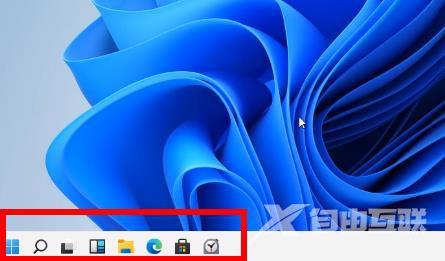
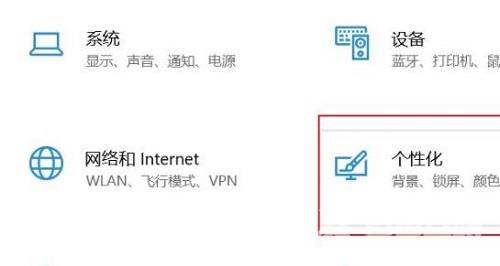
2、然后在windows设置中点击个性化。
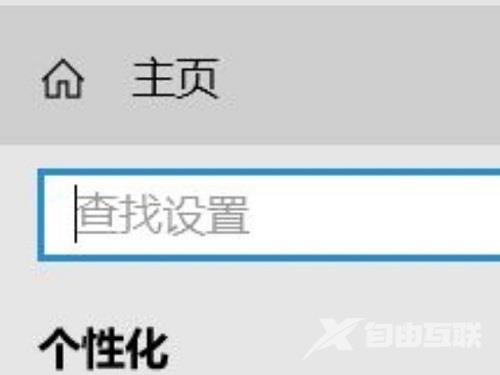
3、此时就可以点击任务栏左边的任务栏。
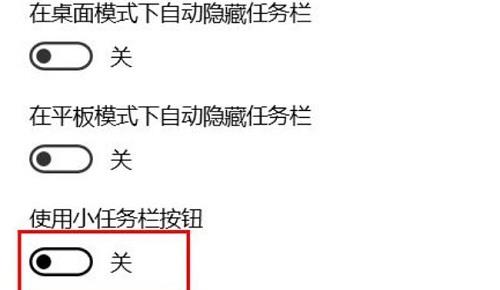
4、接着在右侧可以看到使用小任务栏按钮,将后面的开关关闭即可。
方法二
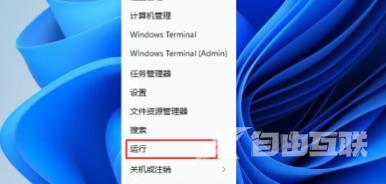
1、首先右击下面的开始菜单,然后选择运行。
2、在运行中输入:regedit,点击确定。

3、进入注册表后依次展开到:
HKEY_CURRENT_USERSoftwareMicrosoft WindowsCurrentVersionExplorerAdvanced。
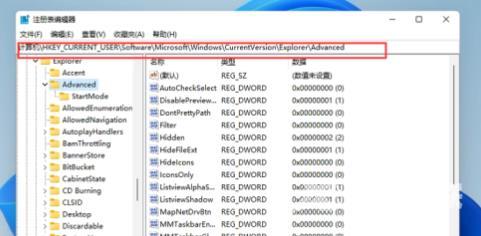
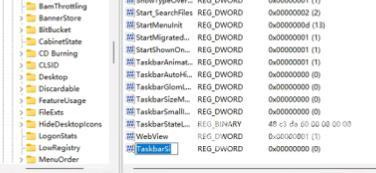
4、在空白处右击并新建一个taskbarsi的DWORD值。
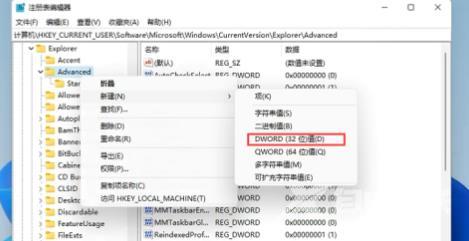
5、最后将数值修改为2,之后返回就可以看到大的开始菜单了。