
王座持有者
55.76M · 2026-02-26

最近有部分Win11系统的用户询问,使用电脑的时候,发现病毒和威胁防护中的实时保护无法开启,提示你的设备易受攻击,不知道怎么处理,针对这一问题,本篇带来了详细的解决方法,分享给大家,有同样疑惑的继续看下去吧。
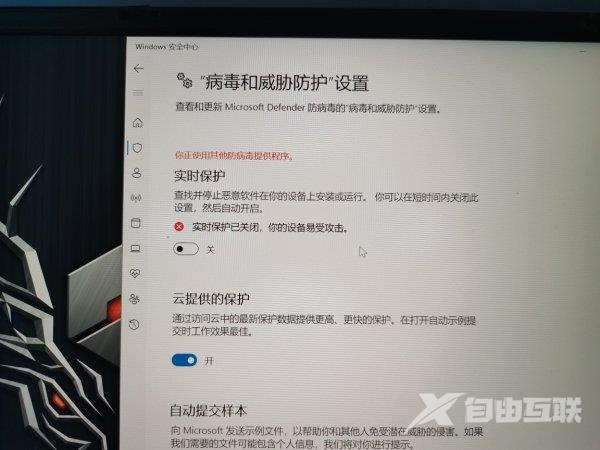
Win11系统实时保护打不开怎么办?
1、按下 Win 键(或者鼠标点击)打开开始菜单,输入regedit(不需要完整输入),在结果中点击注册表编辑器。
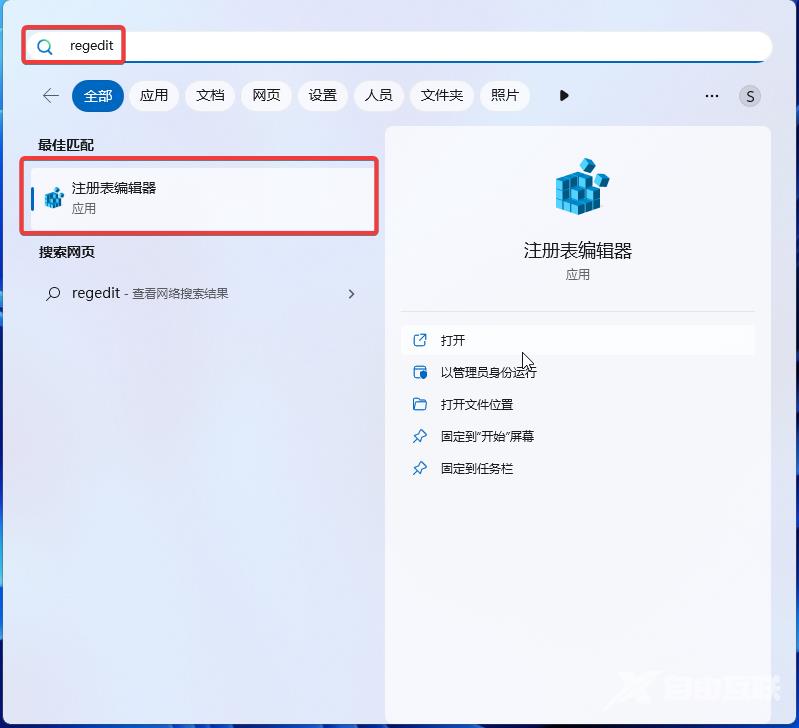
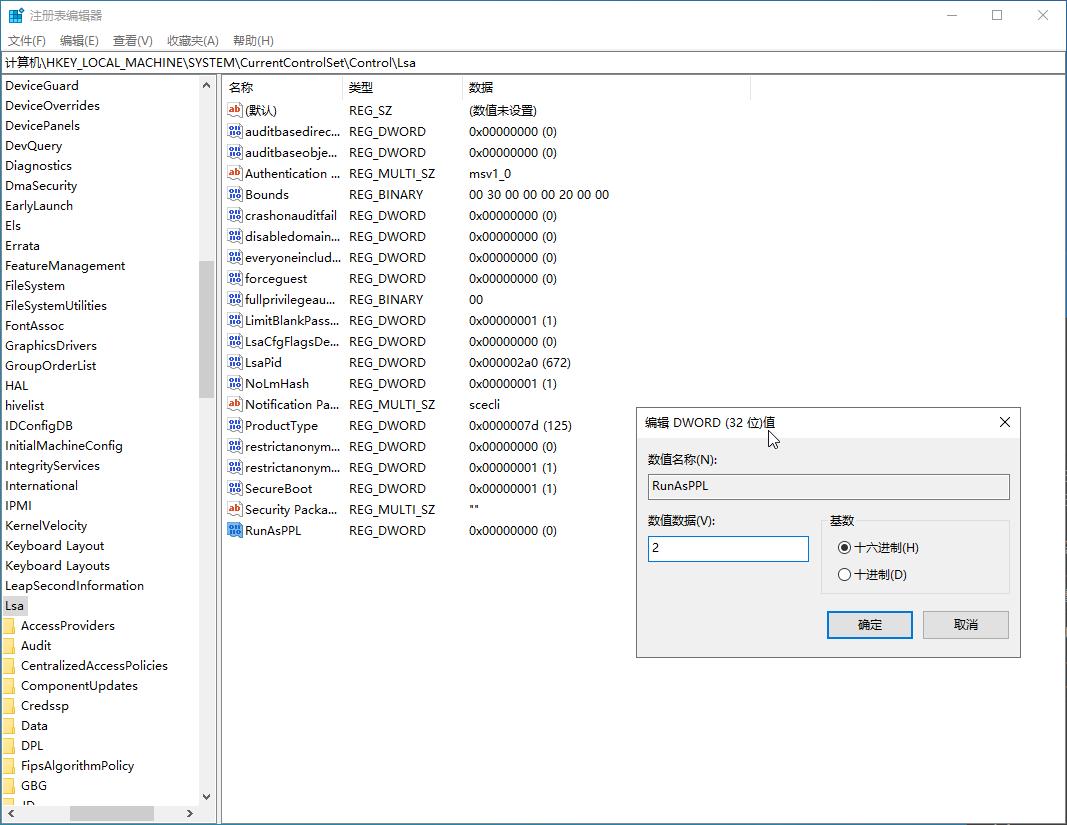
2、在打开的注册表编辑器中输入计算机 HKEY_LOCAL_MACHINESYSTEMCurrentControlSetControlLsa路径,点击回车。
3、右键 LSA 文件夹,或者在页面右侧空白区域右键。
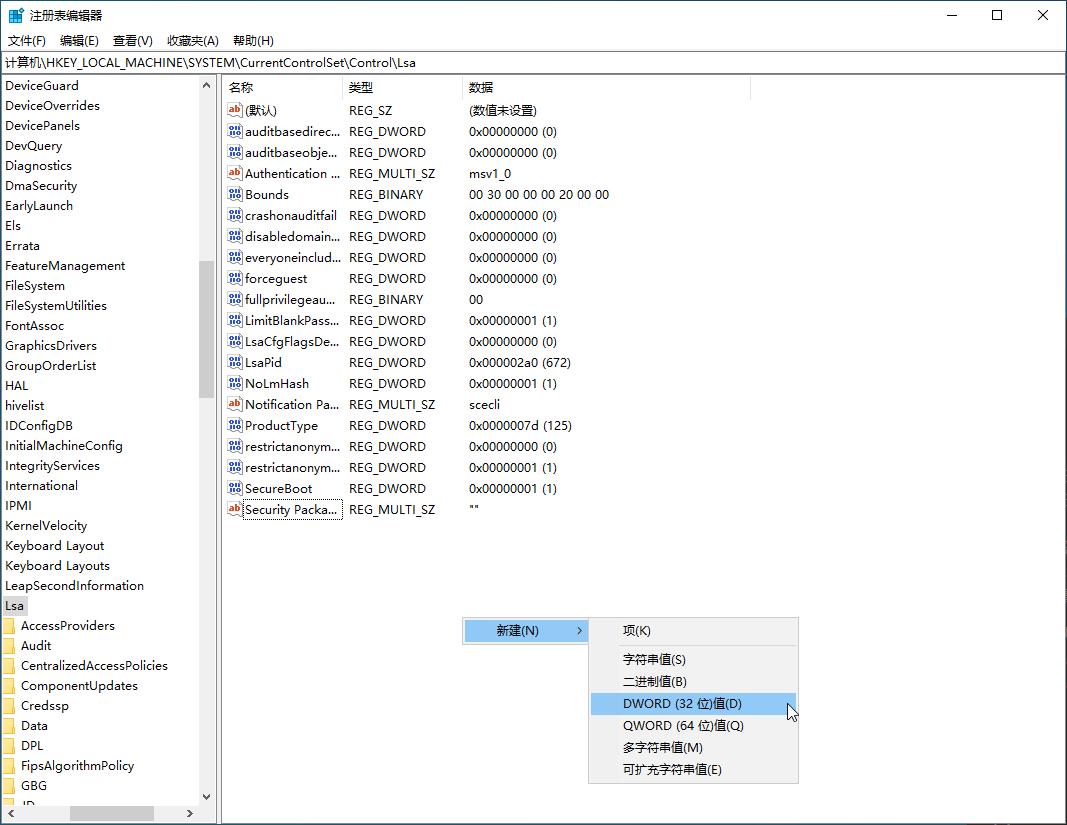
这里截图以 Win10 示例,用户在 Win11 平台可以采用相同操作。
4、新建 RunAsPPL 和 RunAsPPLBoot 两个 DWORD。
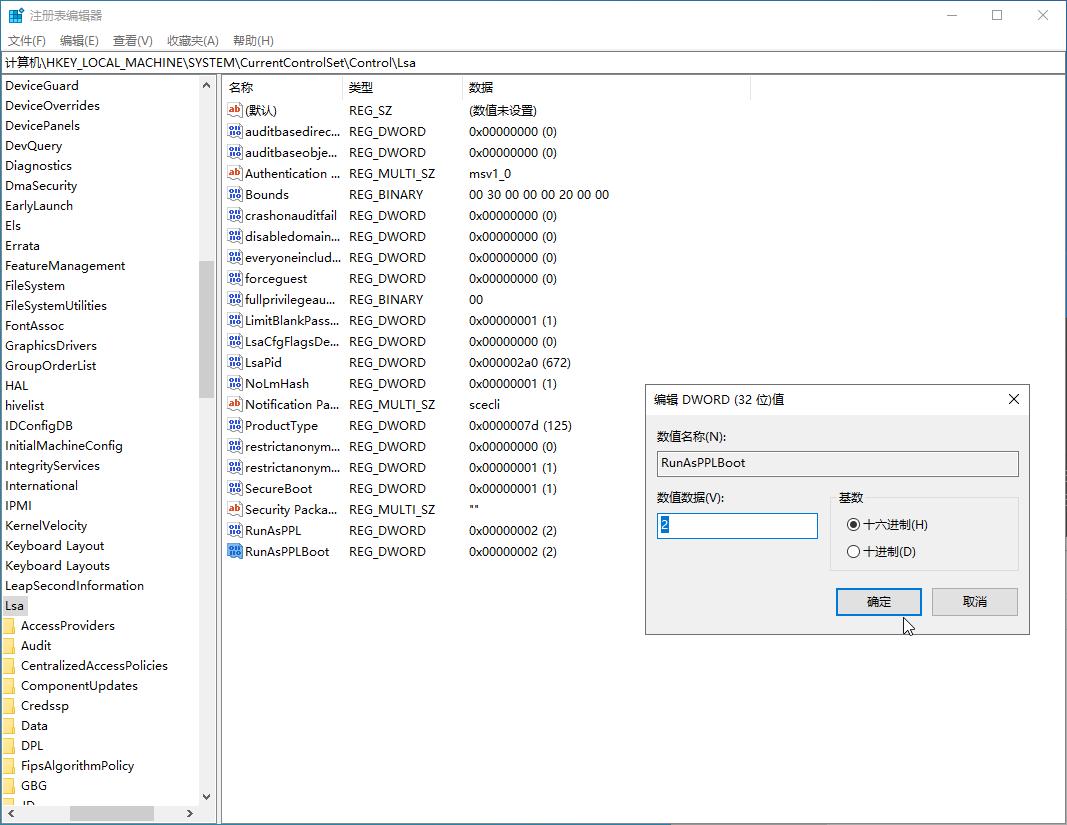
5、将值修改为 2。
6、重启 PC。