逃离森林
37.60M · 2026-02-26

Win11使用flushdns命令后无法上网怎么解决?最近有用户反映这个问题,在使用flushdns命令后遇到了电脑没办法连接网络上网的情况,这是怎么回事呢?针对这一问题,本篇带来了详细的解决方法,操作简单,分享给大家,感兴趣的一起看看吧。
Win11使用flushdns命令后无法上网怎么解决?
方法一:
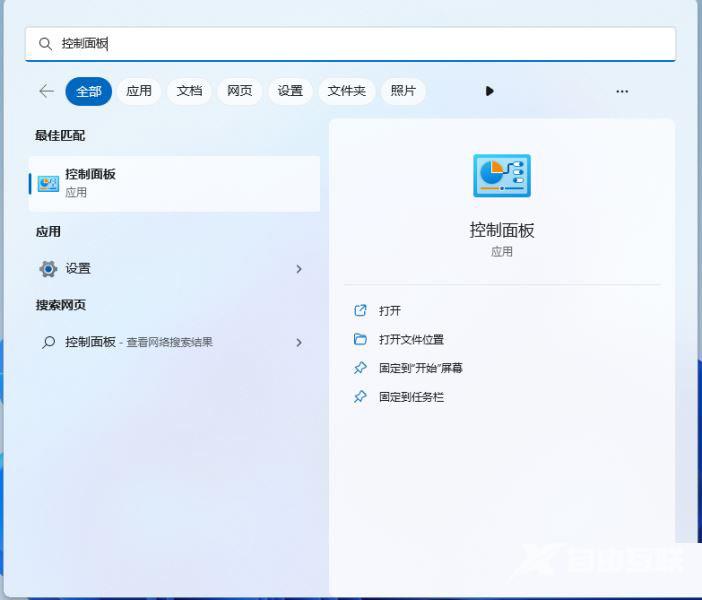
1、点击开始按钮旁边的,搜索框中输入,然后点击打开系统给出的最佳匹配;

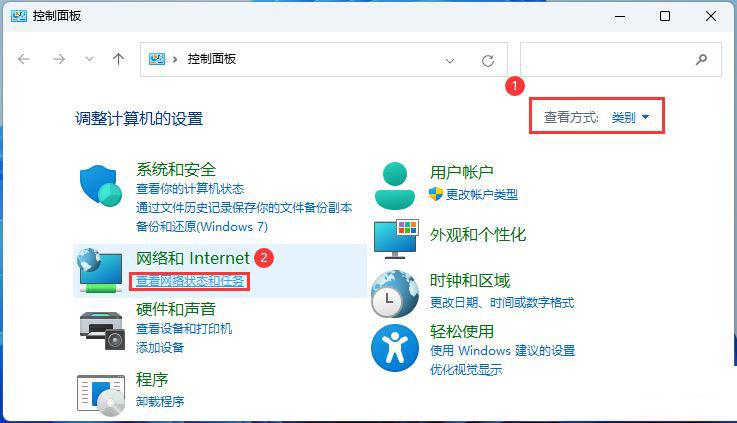
2、控制面板窗口,切换到查看方式,然后点击调整计算机的设置下的;
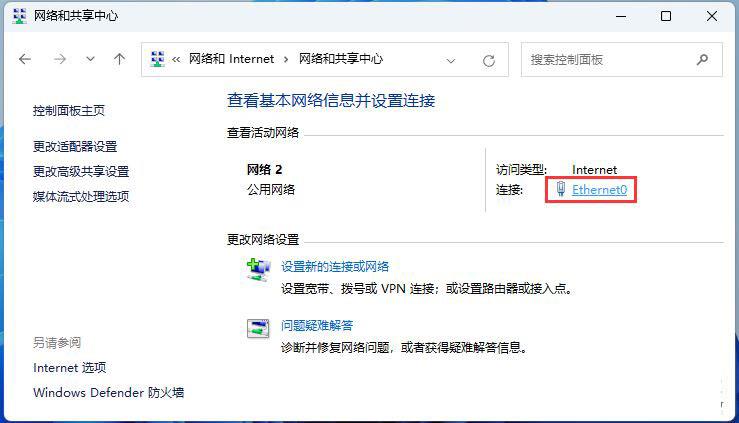
3、路径:控制面板 - 网络和 Internet - 网络和共享中心。点击连接的,打开;
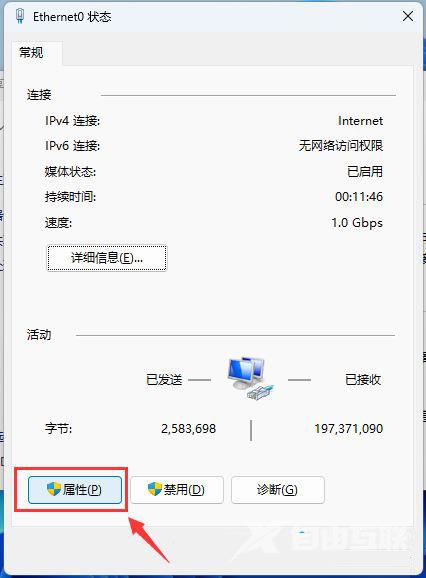
4、以太网 属性窗口,双击打开;
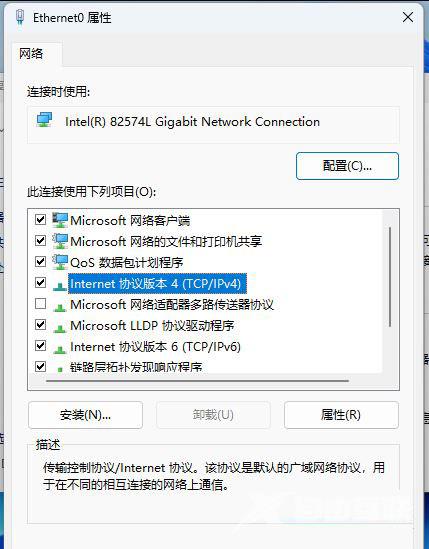
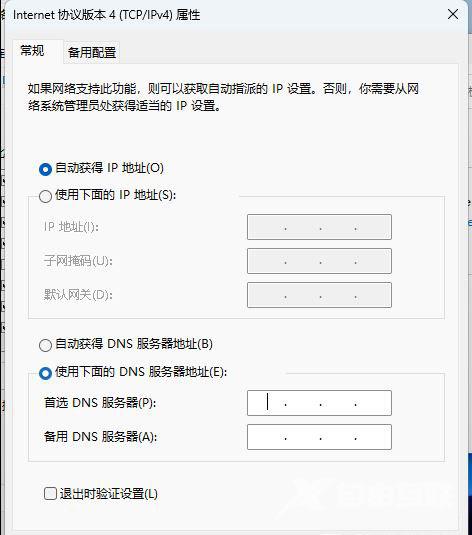
5、默认选择的是自动获得 DNS 服务器地址,然后点击,填入,点击即可。
方法二:
1、首先,按键盘上的组合键,或右键点击任务栏上的,在打开的菜单项中,选择;
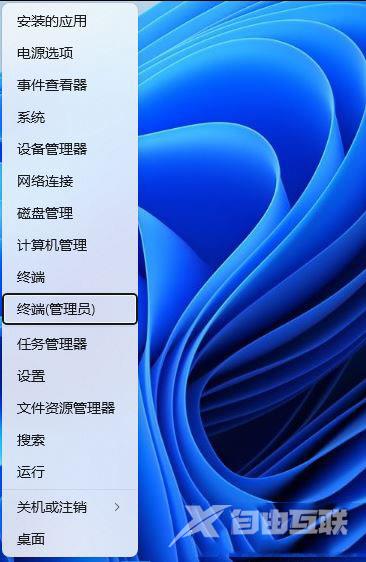
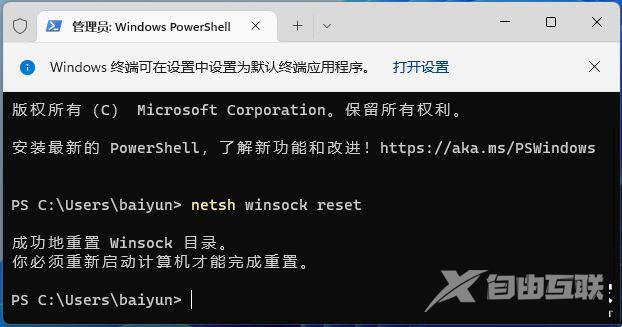
2、管理员: Windows PowerShell 窗口,输入并按回车执行命令;
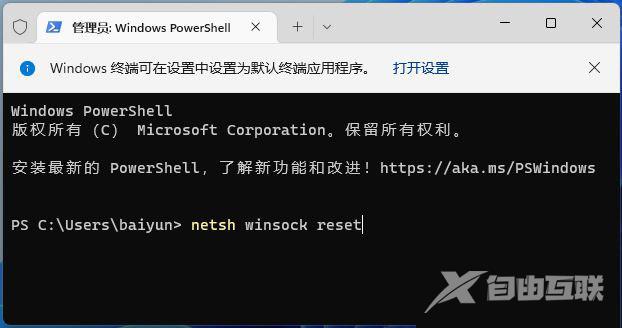
3、命令执行成功,会提示。
方法三:
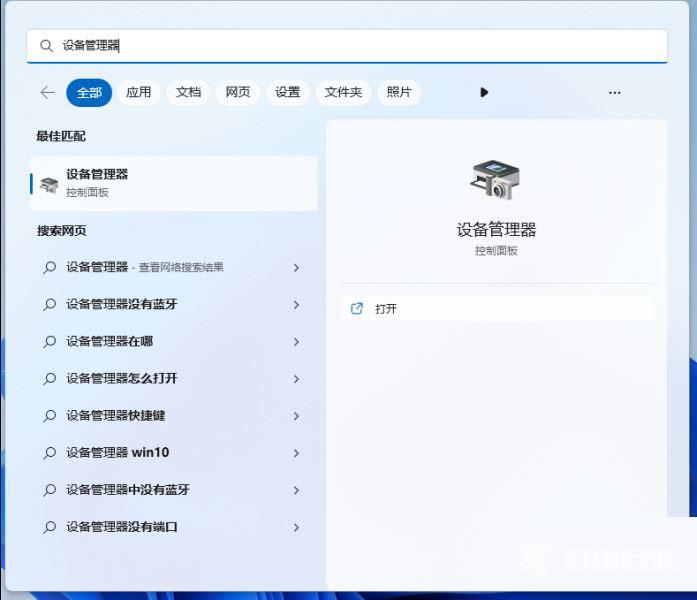
1、按组合键,或点击任务栏上的。Windows 搜索中,搜索框中输入,然后点击系统给出的最佳匹配设备管理器控制面板;
2、设备管理器窗口,找到并点击展开;
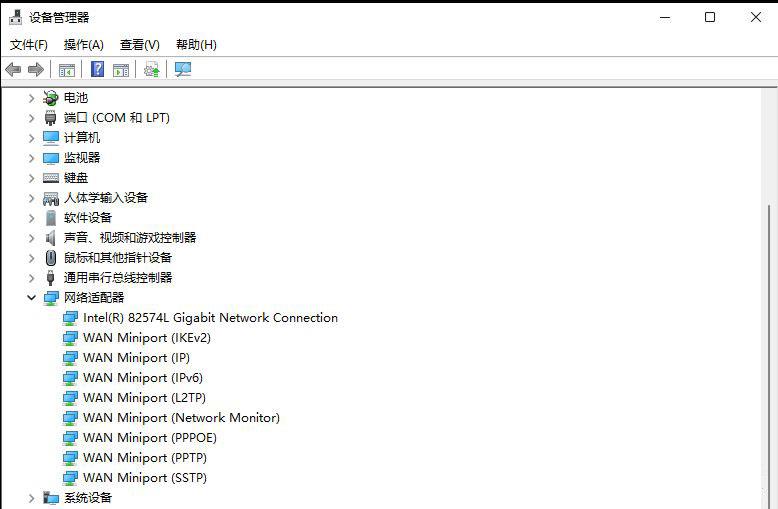
3、右键点击网络适配器下的,在打开的菜单项中,选择;
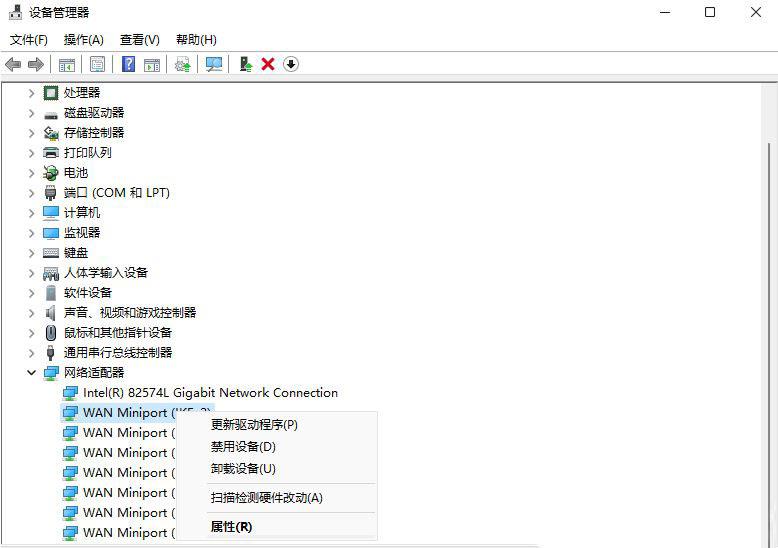
注:如果未安装网卡驱动或网卡驱动有问题,会显示黄色感叹号。
4、你要如何搜索驱动程序?分别有和,有下载驱动程序的情况下,建议选择第二项,如果没有从网卡官网上下载最新驱动程序,可以选择自动搜索驱动程序;
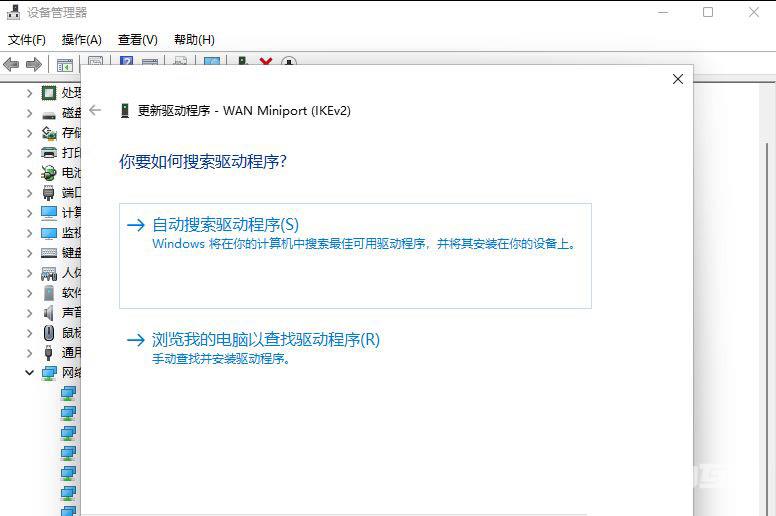
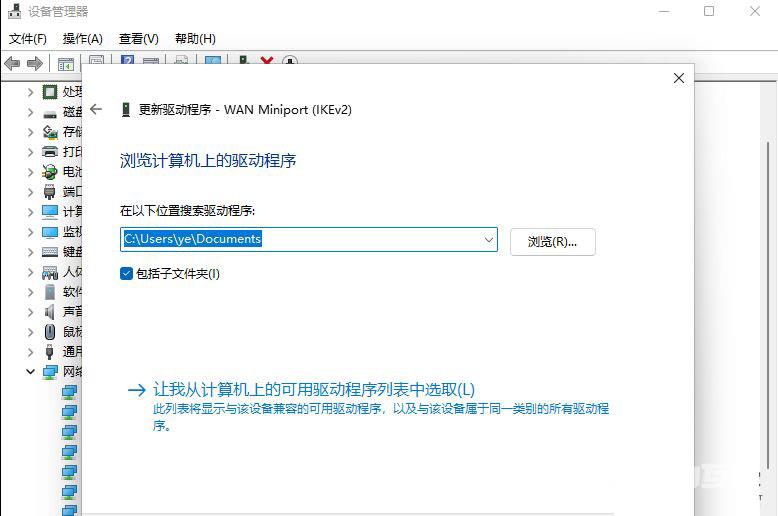
5、如果点击第二项,浏览我的电脑以查找驱动程序。则会出现以下界面,需要。