
逃离森林
37.60M · 2026-02-26

我们在使用win11系统电脑的时候,都会安装很多的软件,最近有些用户在打开软件的时候出现了闪退的情况,有时候还没操作就自动退出了,面对这个情况,很多人都不知道该怎么解决,有多种方式能够处理软件运行闪退,针对这个问题,纯净之家本站小编就来和大伙分享具体的操作方法,希望今天win11教程能够给更多的用户带来帮助。
win11软件打开闪退怎么解决
方法一:
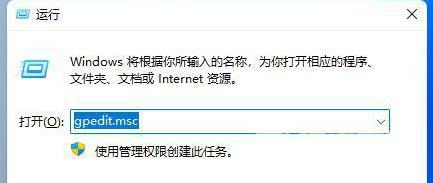
1、win+r打开运行,输入gpedit.msc回车打开组策略编辑器。
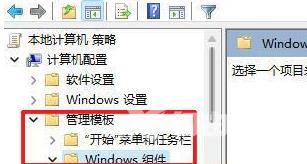
2、展开计算机配置管理模板Windows组件。
3、找到应用程序兼容性,双击打开其中得到关闭应用程序兼容性引擎。
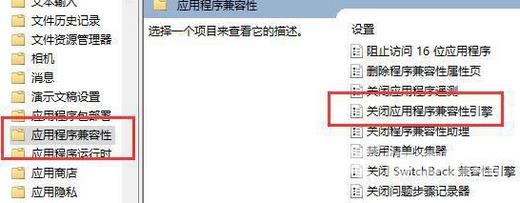
4、勾选已启用,点击确定保存。尝试再次打开应用是否还会闪退。

方法二:
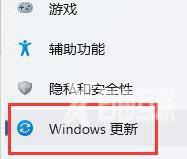
如果是系统中的bug,可以尝试通过Windows更新更新系统,一般更新后就解决了。
其他解决方法
如果以上方法都不能解决,可以考虑重装系统。
推荐镜像下载
Win11官方正式版镜像64位
Win11 22H2 正式版系统(64位)
Win11 64位纯净版官方镜像
安装教程
纯净之家为您提供两种系统安装方法,本地硬盘安装是最为简单的安装方法。建议使用硬盘安装前先制作U盘启动工具,如果硬盘安装失败,或者您的电脑已经是开不了机、卡在欢迎界面、进不去桌面、蓝屏等情况,那么就需要选择U盘重装系统。
温馨提醒:重装系统时会格式化当前系统盘(一般是C盘),一定要提前备份好C盘和桌面上数据。
1、本地硬盘安装:硬盘安装Win11系统教程
2、U盘启动工具安装:U盘重装win11系统教程