
木块九宫格
93.64M · 2026-02-13

回收站是用户们存储删除文件的地方,我们在清理电脑垃圾的时候会选择清空回收站,但是不少的win11用户们在清空回收站后发现自己一些重要的文件被误删了,那么win11回收站清空了怎么恢复?用户们可以通过注册表的方式来进行操作,接下来就让本站来为用户们来仔细的介绍一下win11回收站清空了怎么恢复方法吧。
win11回收站清空了怎么恢复方法
1、键盘上输入win+r命令栏中输入regedit。
2、找到文件夹。并打开。
3、找到文件夹。并打开。
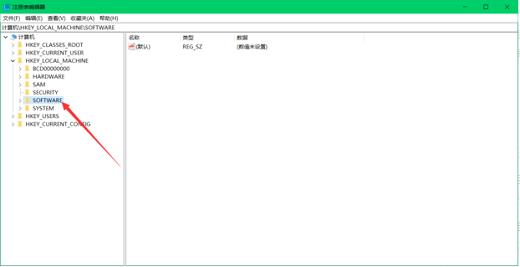
4、找到文件夹。并打开。
5、找到文件夹。并打开。
6、找到文件夹。并打开。
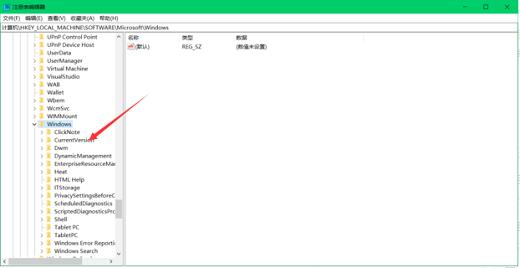
7、找到文件夹。并打开。
8、找到文件夹。并打开。
9、选中文件夹,右键选择新建,项。
10、将新建的命名为。
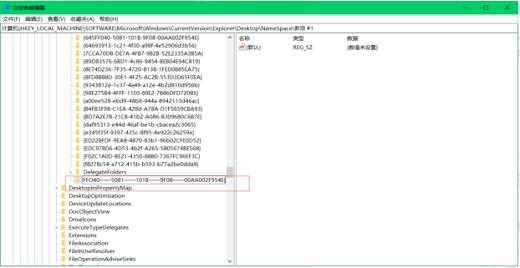
11、选中右边的,右键。
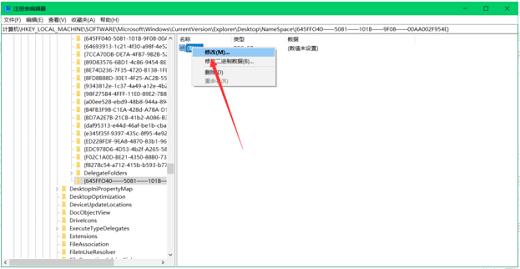
12、输入,。
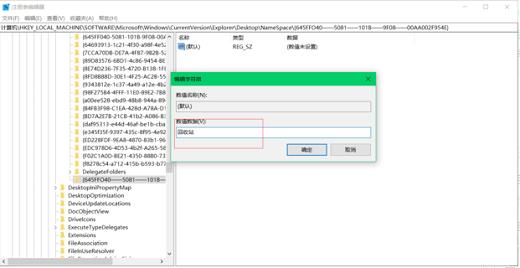
13、重启电脑,再打开回收站,文化已被恢复。