消灭病毒
69.43 MB · 2026-02-13

bat文件是我们在使用windows11系统中经常需要应用的一类程序。但最近有不少用户无法打开bat文件。经常一点击,文件就直接闪退了。这是因为相关的环境变量没有设置好。今天本站小编就给大家带来了对应的解决设置方法。遇到win11一打开bat程序就闪退的用户们,赶紧来看一下吧。
具体步骤如下:
1、右键,找到并打开。
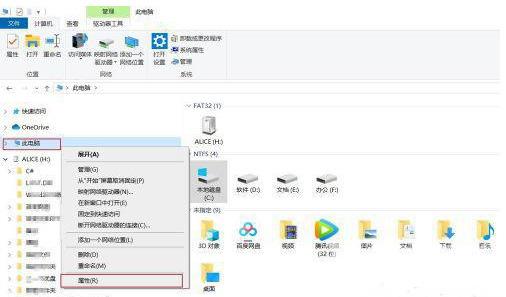
2、点击。
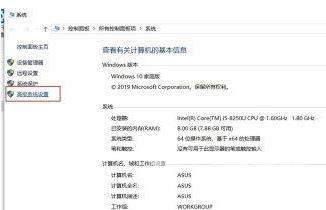
3、找到,点击。
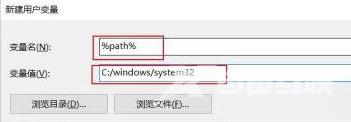
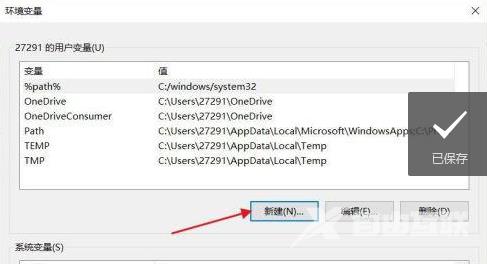
4、在用户变量中新建:
用户名:%path%
变量值:C:/windows/system32
点击确定进行保存。
5、在用户变量中找到:Path,点击编辑。
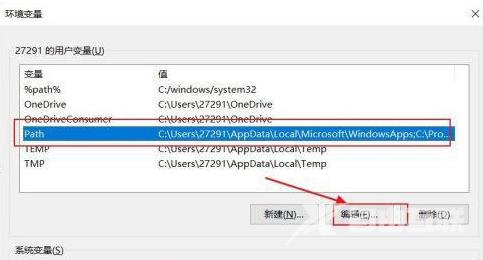
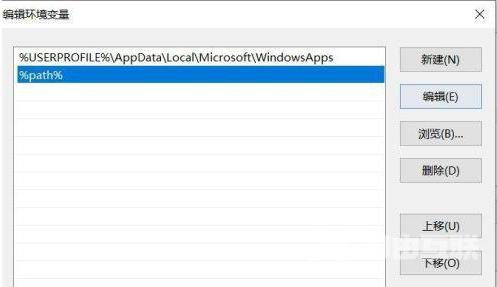
6、选中系统变量中的path,点击编辑按钮,添加%path%并保存即可。之后bat文件就可以正常打开了。