
烹饪美味
269.33M · 2026-03-07

最近有用户反映,在对Win11系统进行更新后显示更新安装失败0x800f0922,这是什么回事?我们要如何修复错误0x800f0922?下面就来一起看看错误代码0x800f0922的原因分析和解决办法吧。
Windows 11更新错误0x800f0922有许多潜在原因。由于以下任何原因,可能会发生该错误:
已禁用的应用就绪服务。
损坏的系统文件。
禁用的 .Net 框架组件。
未正确配置的 Windows 更新组件。
缓存数据损坏。
如何修复安装错误0x800f0922?
1、运行Windows更新的疑难解答
按 + 打开设置。WindowsI
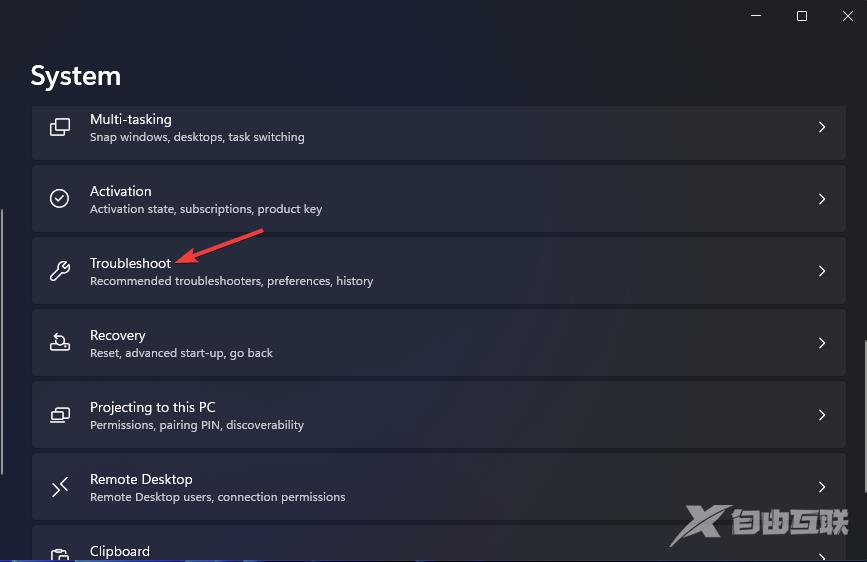
单击疑难解答。
按 Windows 更新疑难解答的运行按钮。
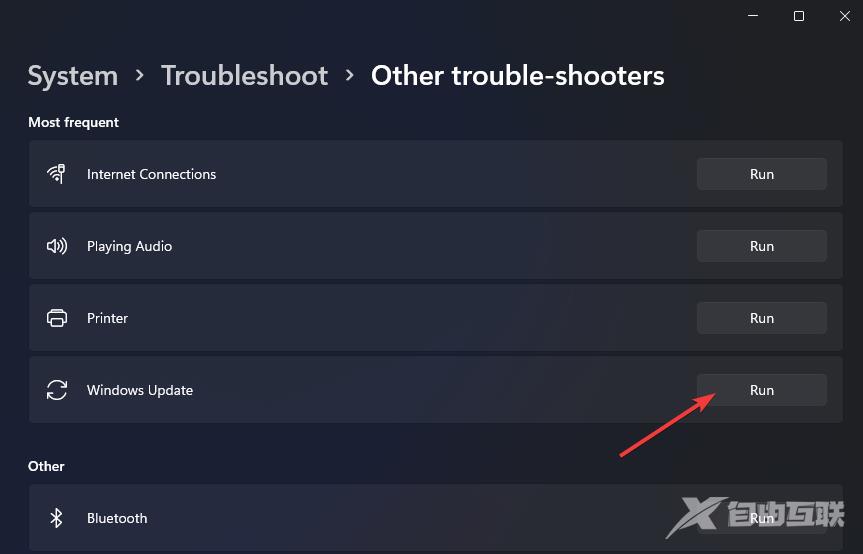
然后等待疑难解答检测到更新问题。如果它建议任何解决方案,请选择应用修复选项。
2、修复损坏的系统文件
随着时间的流逝,Windows文件可能会因病毒、更新甚至以前卸载但留下一些相关文件的应用程序而损坏或损坏。
由于此错误是在Windows更新后立即弹出的,这意味着某些文件被错误地替换或修改,从而产生错误。
可以借助专业的Windows修复软件来解决问题。
3、启用 .NET Framework 3.5 组件
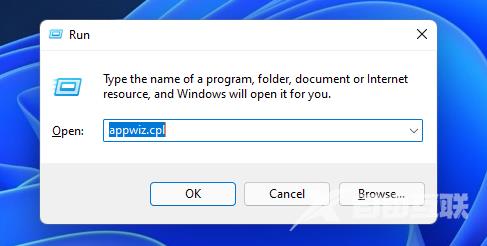
用鼠标右键单击开始菜单的任务栏图标,然后选择运行。
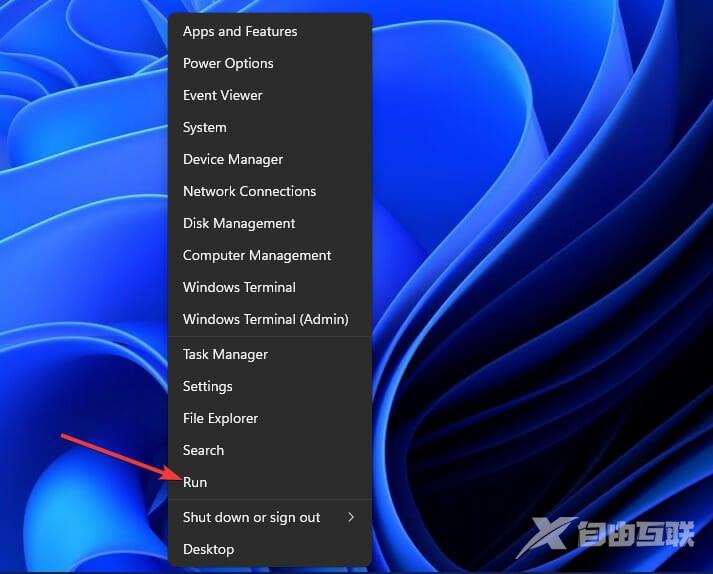
要打开程序和功能,请输入以下命令并单击确定:appwiz.cpl
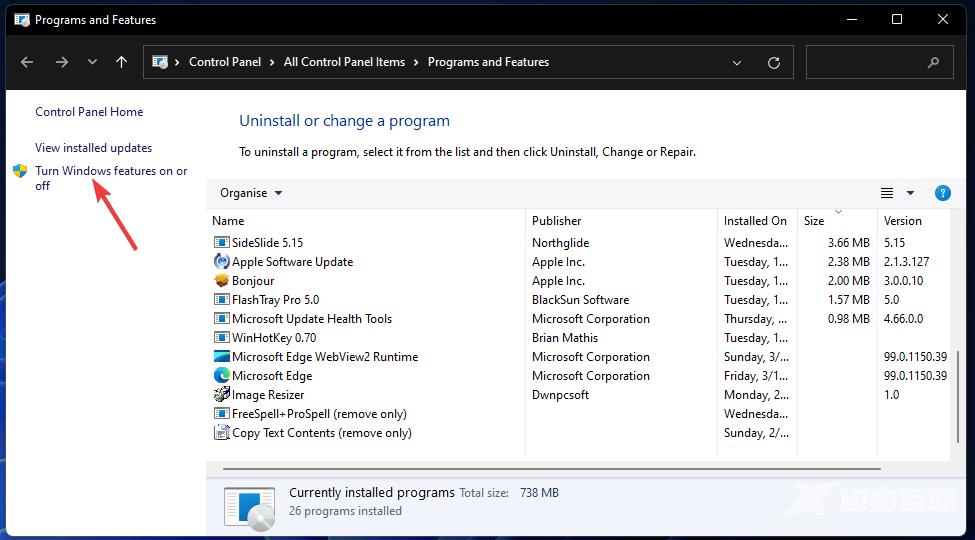
接下来,点击 打开或关闭 Windows 功能直接显示在下面的选项。
选中.NET Framework 3.5(包括 .NET 2.0 和 3.0)复选框(如果未选中)。
双击 .NET Framework 3.5(包括 .NET 2.0 和 3.0)选项将其展开。然后同时选中Windows Communication Foundation HTTP 激活和Windows Communication Foundation Non-HTTP 激活复选框。
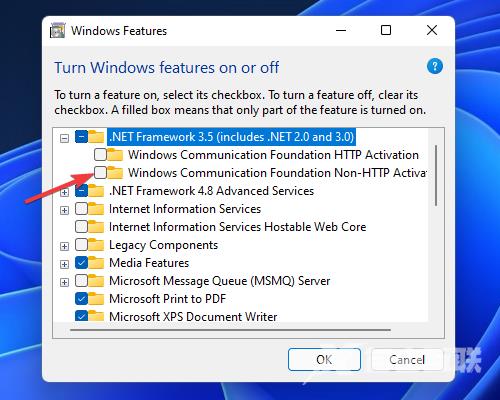
按确定按钮。
之后,点击 电源 和 重新启动 在选项 开始 菜单。
4、运行部署映像和系统文件扫描
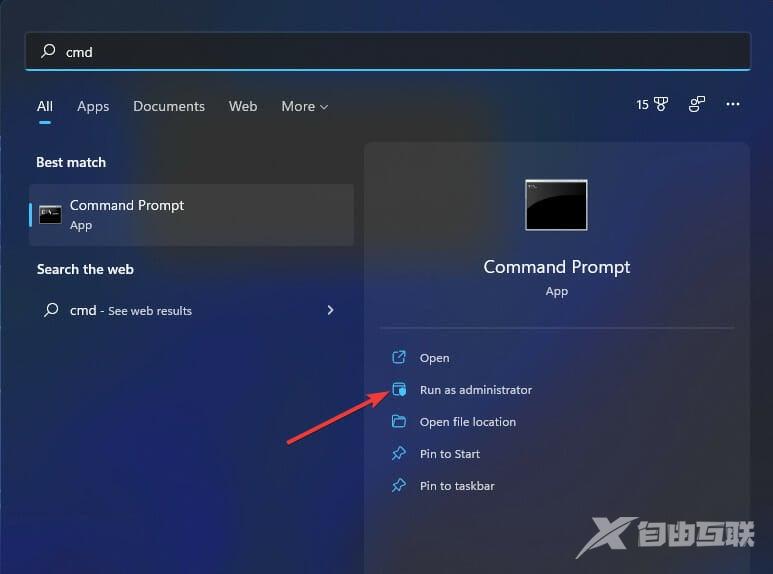
按 + 键盘快捷键打开搜索工具。WindowsS
在文本框中键入关键字 cmd。
右键单击命令提示符应用,然后选择以管理员身份运行。
输入此命令并按 :Enter
DISM /Online /Cleanup-Image /RestoreHealth
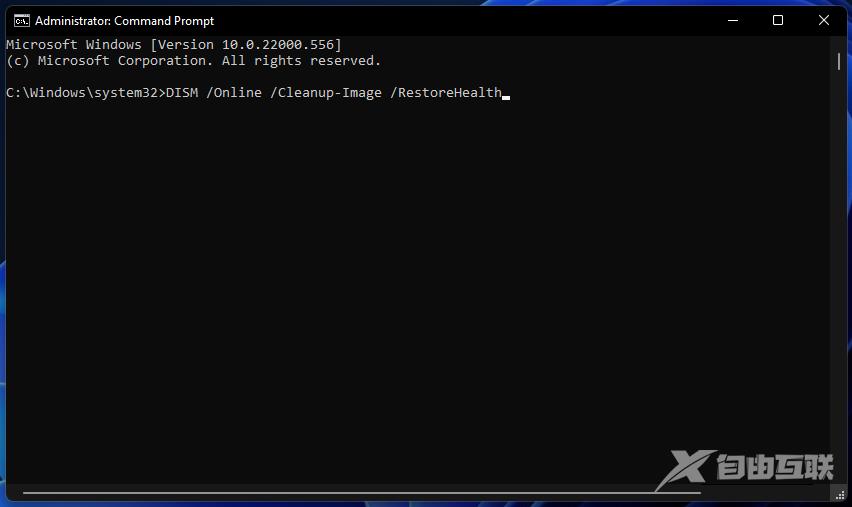
要运行SFC扫描,请在命令提示符下输入以下文本,然后按:Enter
sfc /scannow
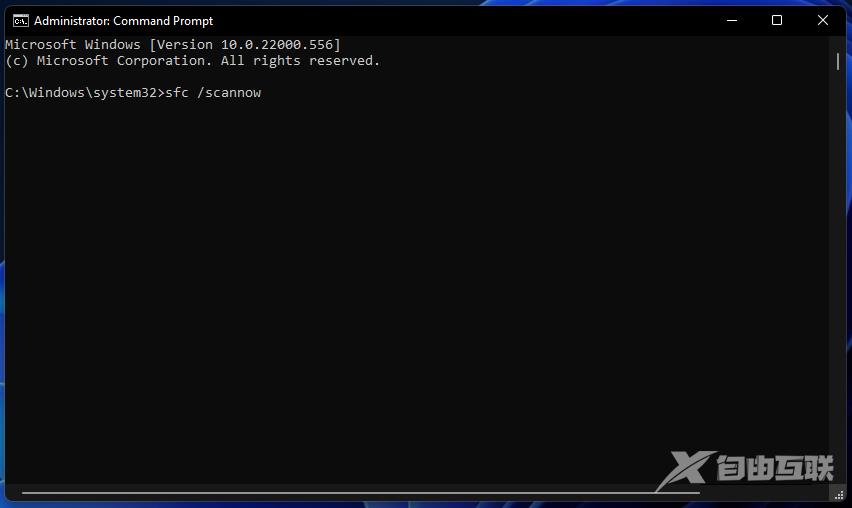
等待SFC扫描在提示窗口中显示结果。