烹饪美味
269.33M · 2026-03-07

有用户在安装或更新windows11系统以后,发现系统一直卡在登录界面。之后重启系统,也没有任何反应。那么新装win11卡在了登录界面该怎么解决呢?今天本站小编就来给大家说明一下win11安装更新后进不了系统的具体解决方法,有需要的用户们赶紧来看一下吧。

方法一、
1、首先重启电脑并按住键盘上的“Shift”键。
2、之后依次选择新界面中的‘查看高级修复选项’----‘疑难解答’----‘高级选项’----‘启动设置’。
3、随后点击右下角的‘重启’选项,在重启出来的安全界面中按下“F4”即可进入安全模式。
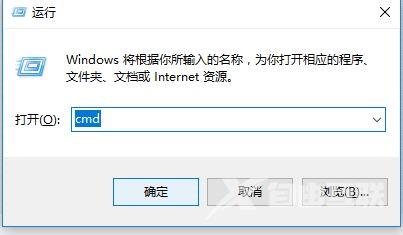
4、进入安全模式之后按下快捷键“WIN+R”在对话框中输入cmd。
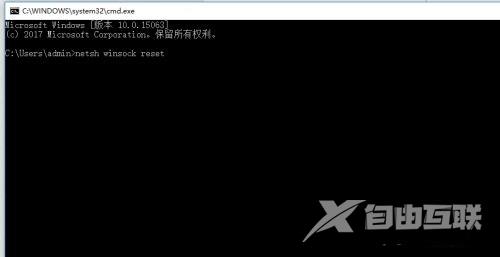
5、输入netsh winsock reset回车,完成操作后重启电脑即可全部搞定了。
方法二、
1、首先我们可以尝试使用电源键重启电脑,看看能不能通过重启的方式进行解决。
2、如果无法解决的话,连续重启电脑3次以上会进入高级修复选项,然后选择“疑难解答”。
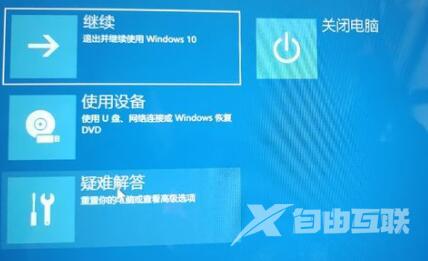
3、进入疑难解答后,再选择其中的“高级选项”。
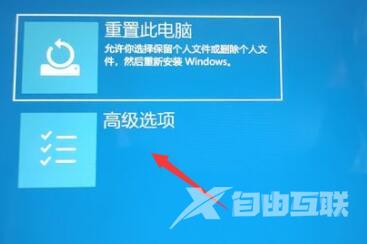
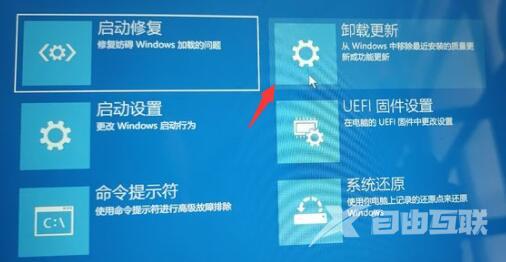
4、接着在高级选项中选择“卸载更新”就可以了。