绳索英雄中文版
118.97 MB · 2026-02-19

Win11系统怎么添加新硬盘?最近有用户询问这个问题,购买电脑的时候,发现内置的硬盘不够大,想要添加新的硬盘,应该怎么操作呢?针对这一问题,本篇带来了详细的添加教程,操作简单易上手,分享给大家,感兴趣的一起看看吧。
Win11系统怎么添加新硬盘?
1、首先,我们拆开主机,找到硬盘的插槽。
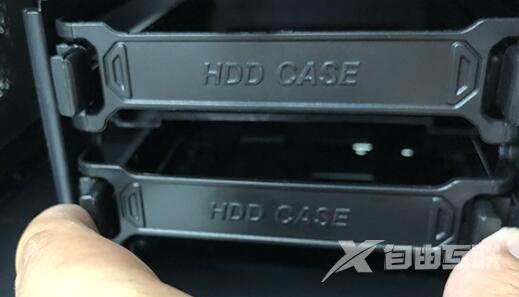
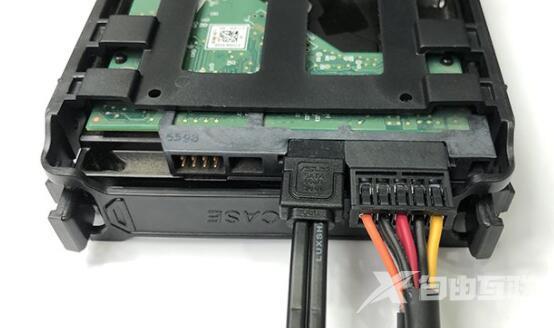
2、找到后,我们先接上数据线,一般会有防呆设计,插不进去反个方向即可。
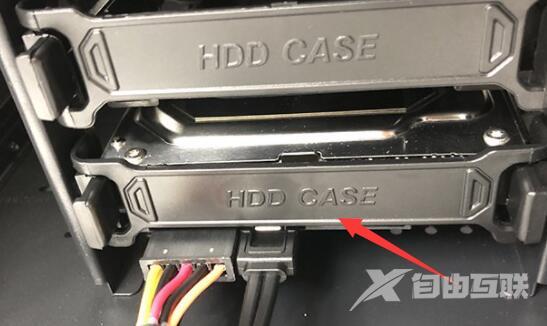
3、随后将新的硬盘插入硬盘插槽。
4、插入后,将数据线的另一头接到电脑的主板上。
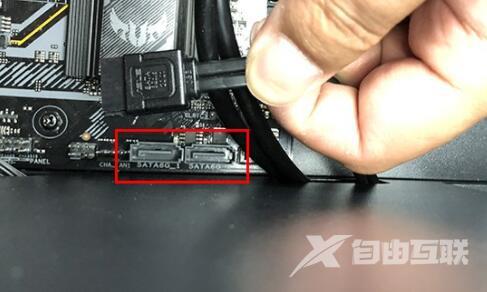
5、安装完成后,就可以装回主机,并开机了。
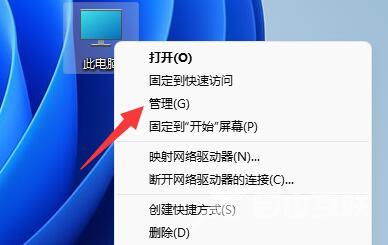
6、开机后,我们右键此电脑,打开计算机管理。
7、打开后,点击左下角的磁盘管理。
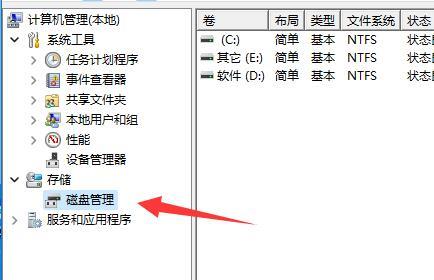
8、随后在右边可以看到添加的硬盘,呈现绿色的可用空间。
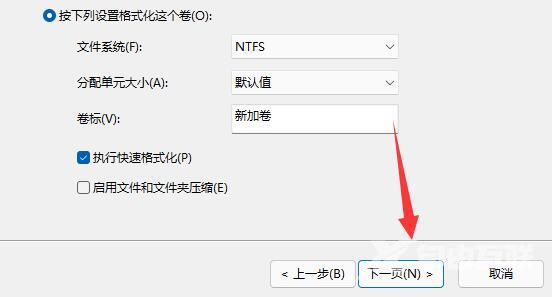
9、我们右键该位置,点击新建简单卷。
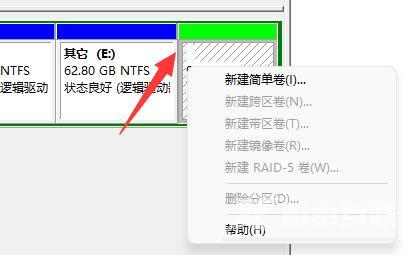
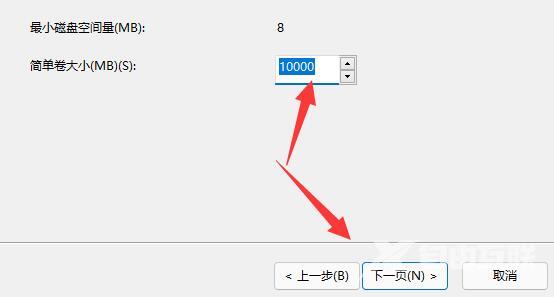
10、打开后,选择简单卷大小,点击下一页。
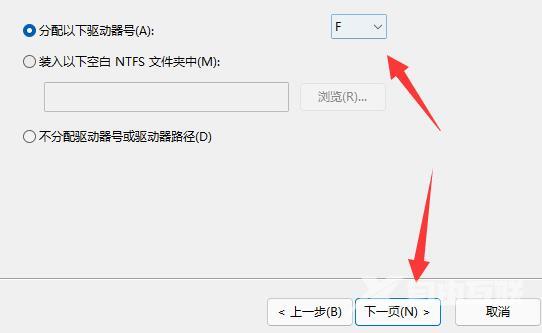
11、再选择驱动器号,点击下一页。
12、最后保持默认设置,点击下一页完成磁盘新建就可以在新硬盘里放东西了。