小小梦魇3
528.81M · 2026-02-19

由于系统防火墙会拦截一些软件的下载,因此许多网友想知道如何关闭Windows 11的防火墙。有些人可能会遇到关闭Windows 11防火墙失败的情况,也不知道该怎么办。今天,本站小编就为大家分享一下windows11关闭防火墙的方法。不知道的小伙伴一起来看看吧。希望对你们有所帮助哦。

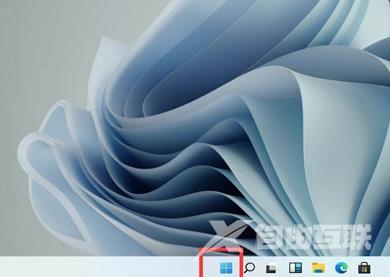
1. 首先,在桌面上点击“开始”菜单。
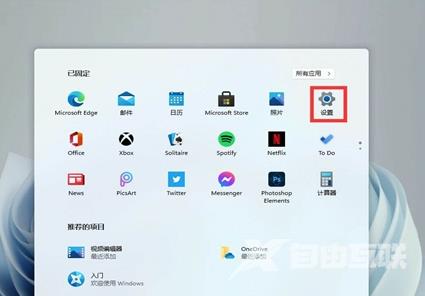
2. 接着,打开设置。
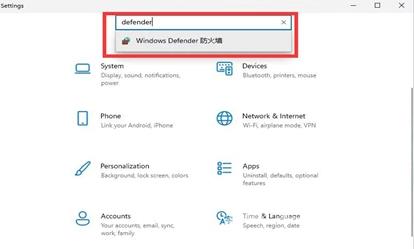
3. 进入设置后,在搜索框中输入“defender”,以便弹出防火墙。
4. 进入防火墙后,在左侧功能栏中找到“启用或关闭Windowsdefender防火墙”,然后点击进去。
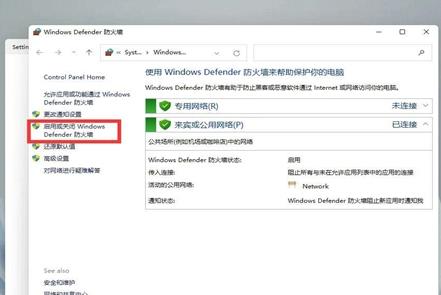
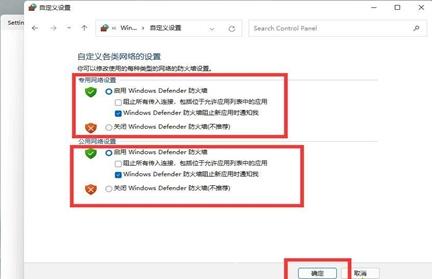
5. 在防火墙界面中,用户可以选择开启或关闭防火墙。设置完毕后,单击“确定”即可。