地震求生
105.99M · 2026-02-26

在之前的win11系统更新中,添加了DNS加密的功能,很多用户也都想要设置进行加密防止篡改,但是发现无法进行操作,该选项为灰色的,那么这个情况究竟要如何进行解决,本期的win11教程就来为广大用户们进行解答,一起看看操作方法吧。
解决方法:
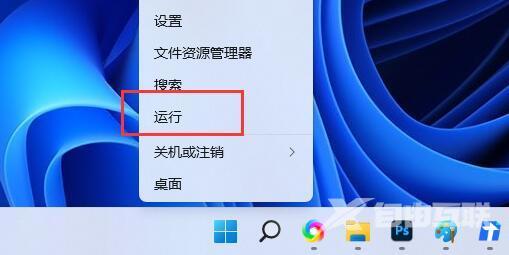
1、首先,按键盘上的组合键,或右键点击任务栏底部的,在打开的隐藏菜单项中,选择。
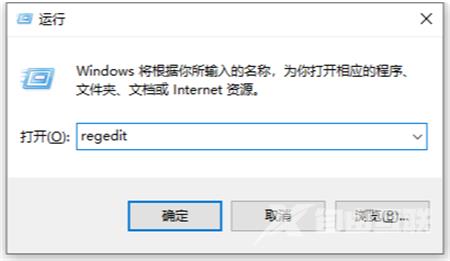
2、运行窗口,输入命令,按确定或回车,打开注册表编辑器。
3、注册表编辑器窗口,依次展开到以下路径:
HKEY_LOCAL_MACHINESYSTEMCurrentControlSetServicesDnscacheParametersDohWellKnownServers

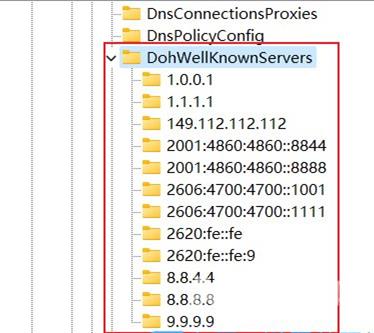
4、DohWellKnownServers下,存储的就是可以使用加密的,默认情况下,只能为这些DNS地址开启加密功能。
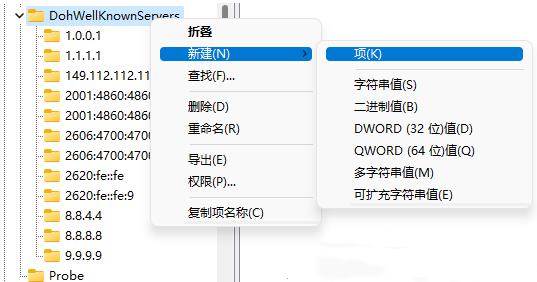
5、如果需要使用其它DNS地址,可以选择,然后点击右键,,直接命名为DNS地址即可。