
我要当国王暗刺杀国王
113.88M · 2026-02-24

有用户反应自己在Windows安全中心明明已经开启了内核隔离中的本地安全机构保护,但是仍然提示已关闭,并且重启也不起作用,该怎么办呢?不用担心,下面就一起看看小编带来的win11内核隔离本地安全机构保护打不开的三种解决方法吧,总有一种适合你!
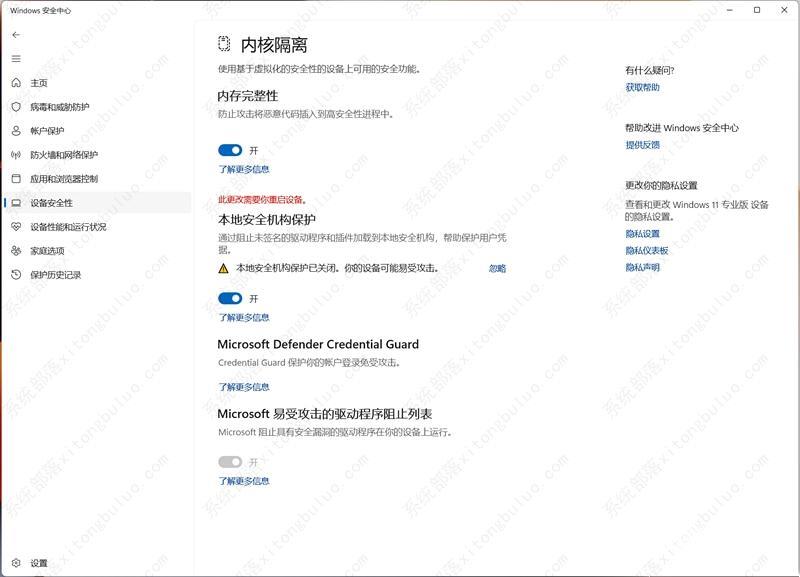
win11内核隔离本地安全机构保护打不开的三种解决方法
什么是本地安全机构(LSA)?
本地安全机构是 Windows 操作系统中安全子系统的核心组件。本地安全机构 (LSA) 负责管理系统的交互式登录。
当用户尝试在登录对话框(也就是开机进入的登录界面)中输入用户名和密码本地登录到系统之后,系统会自动调用 LSA,将我们输入的凭据传递给安全帐户管理器(SAM)。在 SAM 中存储了相关的管理存储的帐户信息。
如果通过的话,LSA 授予用户一个访问令牌(Access Token),其中包含用户的个人和组 SID 及其权限。用户执行的每一个进程都有一个访问令牌的副本。令牌标识了用户身份、用户所属组、用户特权。令牌还标识当前登录会话的登录 SID 安全标识符。
如果想保护您的凭据免受攻击者的攻击,您必须启用本地安全机构保护。下面小编就带来三种不同的方式在您的计算机上启用本地安全机构保护。
方法一、通过 Windows 安全中心方式启用
1、按下 Win 键打开开始菜单。
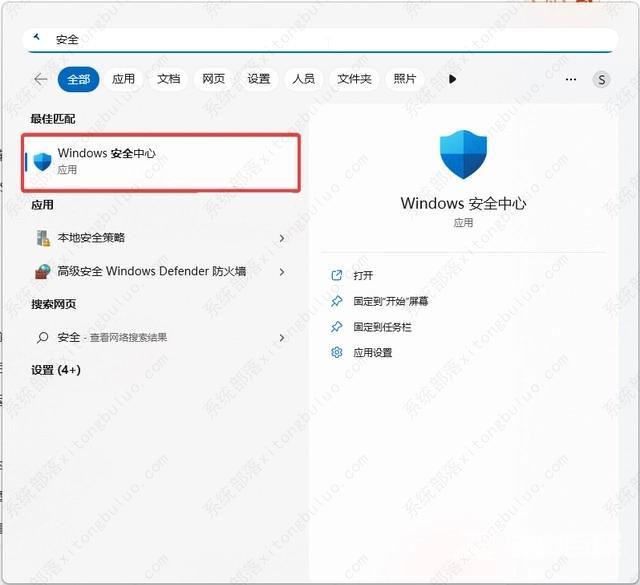
2、在搜索框中搜索Windows 安全中心(不需要完整输入),然后点击Windows 安全中心。
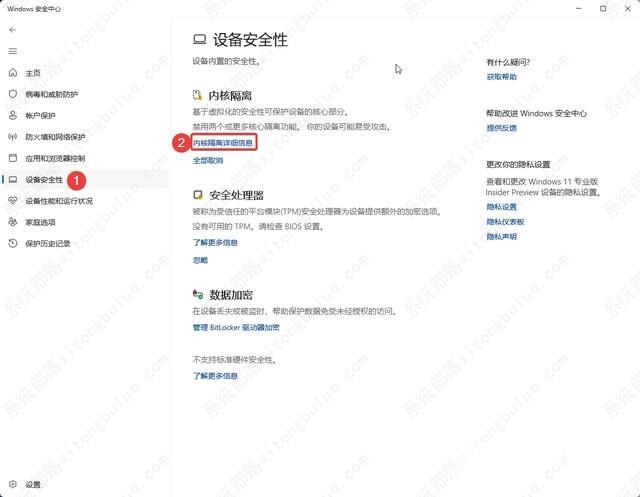
3、点击左侧导航面板中的设备安全性,点击内核隔离选项下的内核隔离详细信息。
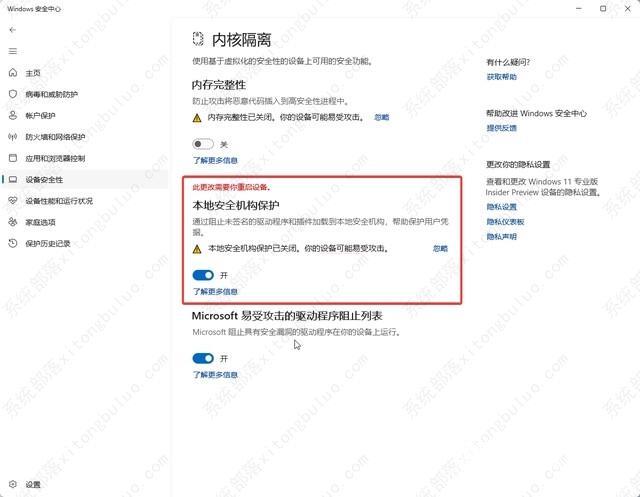
4、在跳出的页面中勾选打开本地安全机构保护。
5、在用户账户控制弹窗中选择是。
6、重启电脑观察是否生效。
方法二、通过注册表方式启用
1、按下 Win 键打开开始菜单。
2、在搜索框中搜索regedit(不需要完整输入),然后点击注册表编辑器。
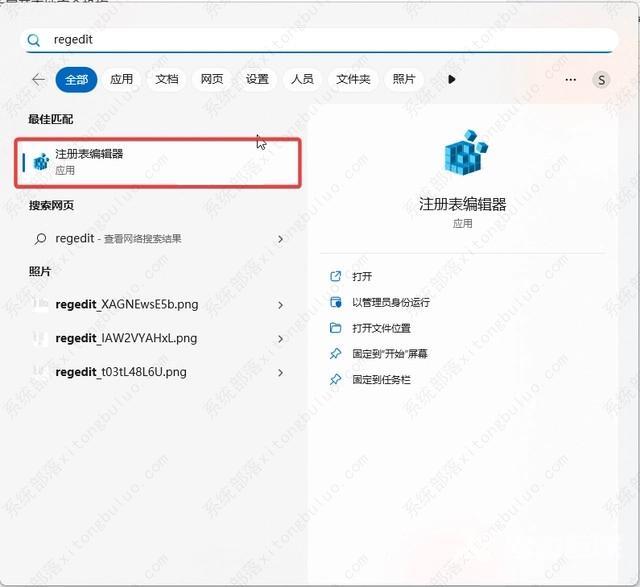
3、访问计算机 HKEY_LOCAL_MACHINESYSTEMCurrentControlSetControlLsa路径。
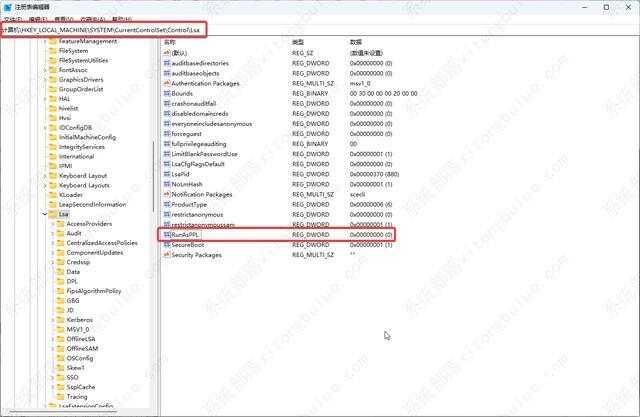
4、然后双击 RunAsPPL 这个值,将其修改为1。如果注册表中没有的话,那么右键新建->DWORD(32 位)值,将其重命名为 RunAsPPL 即可。
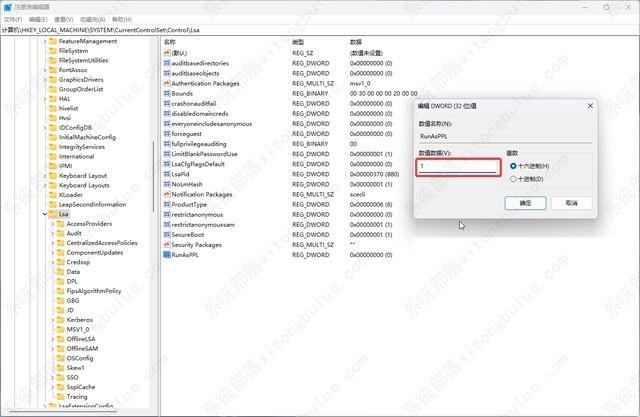
5、重启电脑。
方法三、通过组策略方式
1、使用 Win 键 + R 键组合快捷方式,然后输入 gpedit.msc,点击确定。
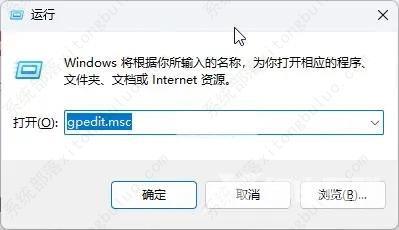
2、展开 计算机配置->管理模板->系统,然后展开本地安全机构。
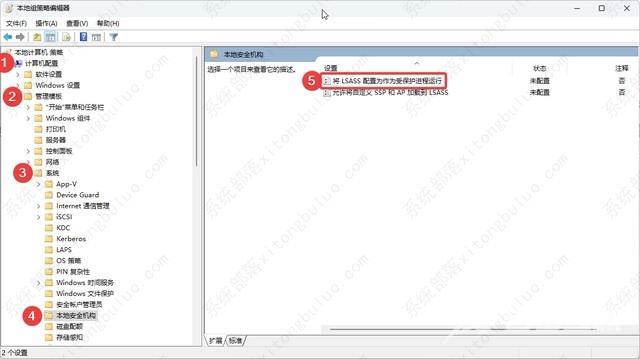
3、打开 将 LSASS 配置为作为受保护进程运行选项。
4、将策略设置为已启用。
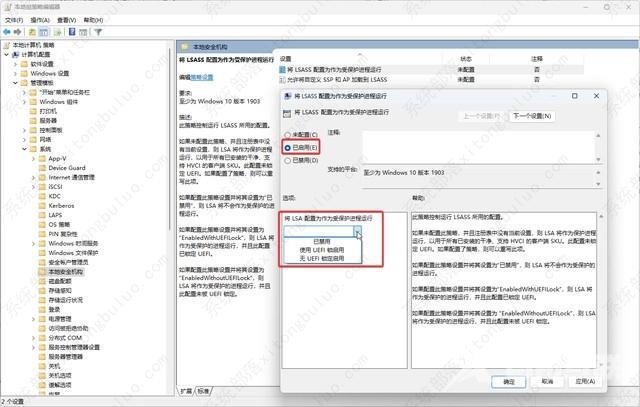
5、在 选项下,将配置 LSA设置为作为受保护的进程运行,以便:
已启用 UEFI 锁定,以便使用 UEFI 变量配置该功能。
已启用无 UEFI 锁定以配置没有 UEFI 变量的功能。
6、重新启动计算机。