
消灭蔬菜
44.56M · 2026-02-24

由于微软刚发布win11中文版系统时间不久,因此很多用户对于这款全新操作系统的功能还不是很熟悉,难免也会遇到win11电脑出现病毒入侵的问题,因此我们可以通过进入安全模式来实现病毒查杀,可是win11怎样进入安全模式启动电脑呢?下面小编就给大家带来win11开机如何进入安全模式启动,一起来看看吧。
1、首先点击任务栏的开始菜单,在其中找到设置。
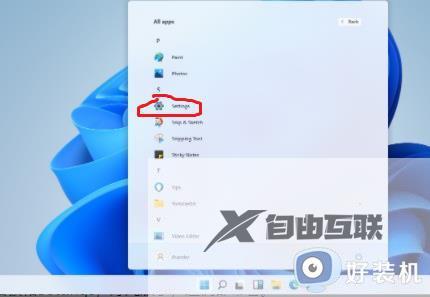
2、在设置界面中可以看到更新和安全,点击打开。

3、在更新和安全的左侧栏中选择恢复。

4、进入恢复界面后,可以在右侧看到高级启动。点击下方的立即重新启动。

5、系统重启后会进入安全操作界面,选择其中的疑难解答。
6、在疑难解答中找到高级选项。
7、进入之后,可以看到启动设置,选择它。
8、进入启动设置就可以看到安全模式了,开始操作设置即可。

以上就是小编给大家讲解的win11开机如何进入安全模式启动所有内容了,还有不懂得用户就可以根据小编的方法来操作吧,希望本文能够对大家有所帮助。